如何設定|商品銷量基本起始值
2026-04-10
說明:
- 統一商品銷量起始值設定: 提供店家可以統一全館所有商品,在未來商品有售出時,要從「多少銷量」開始往上增加銷量。
- 商品銷量設定:可手動輸入每個商品的「商品銷量」目前為多少;或是店家可略過此欄位,讓系統自動統計,此商品實際售出的「商品銷量」為多少(訂單狀態「已完成」方會列入計算)。
一、統一商品銷量起始值設定
Step.1
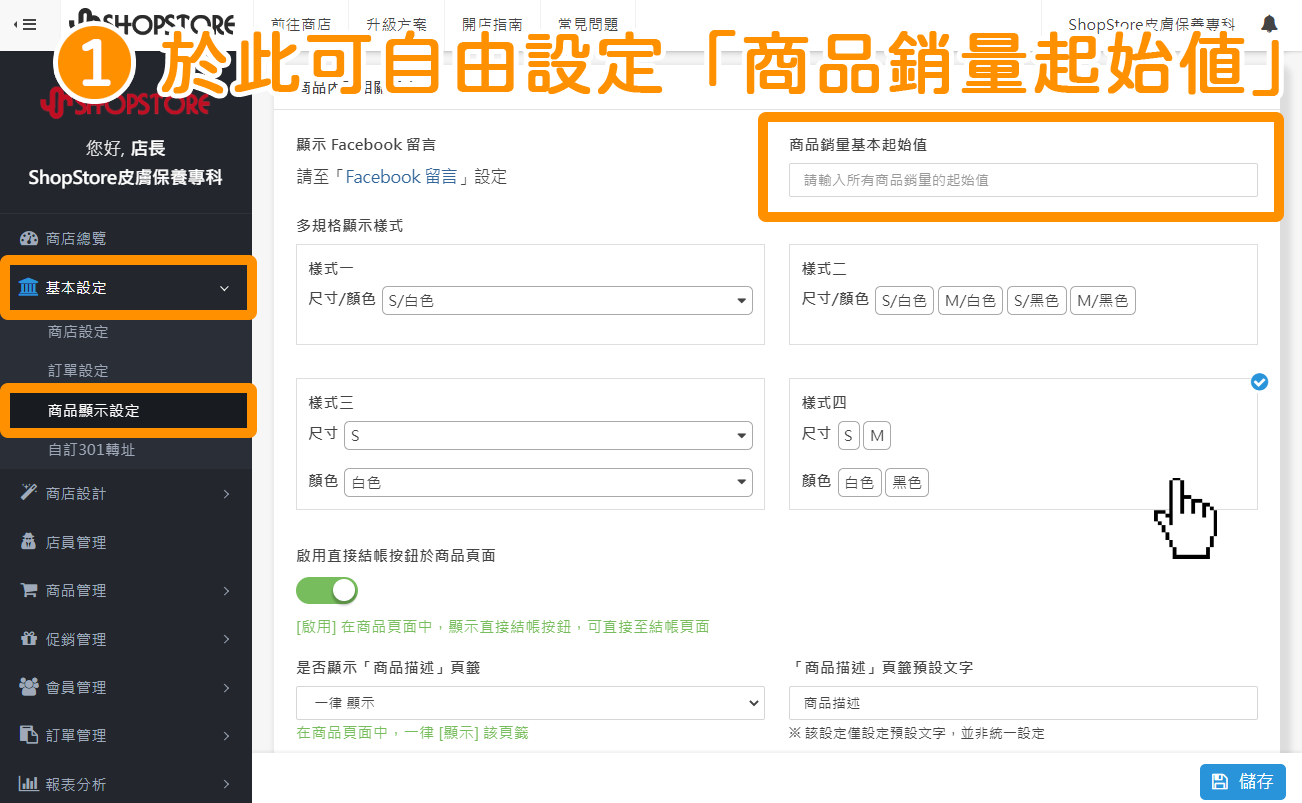
登入「ShopStore店家管理後台」→前往「基本設定」→「商品顯示設定」→下滑頁面至「商品內頁相關設定」底部,即可在「商品銷量基本起始值」做輸入。
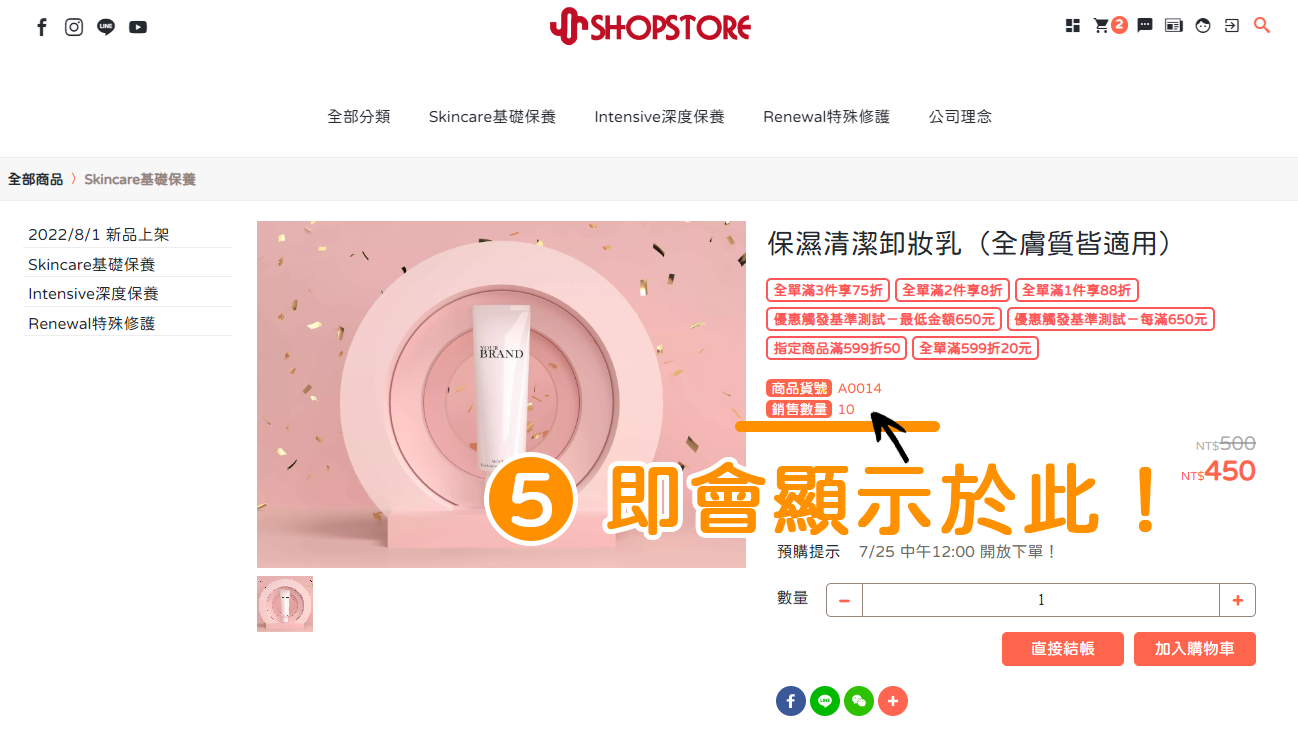
(𝟭. 當店家在各商品內有勾選「於商品頁面顯示銷量」功能,且有在「商品銷量基本起始值」輸入銷量數字時,在前台商品內頁的顯示的「銷售數量」數字,會是【商品銷量起始值+商品銷量】。
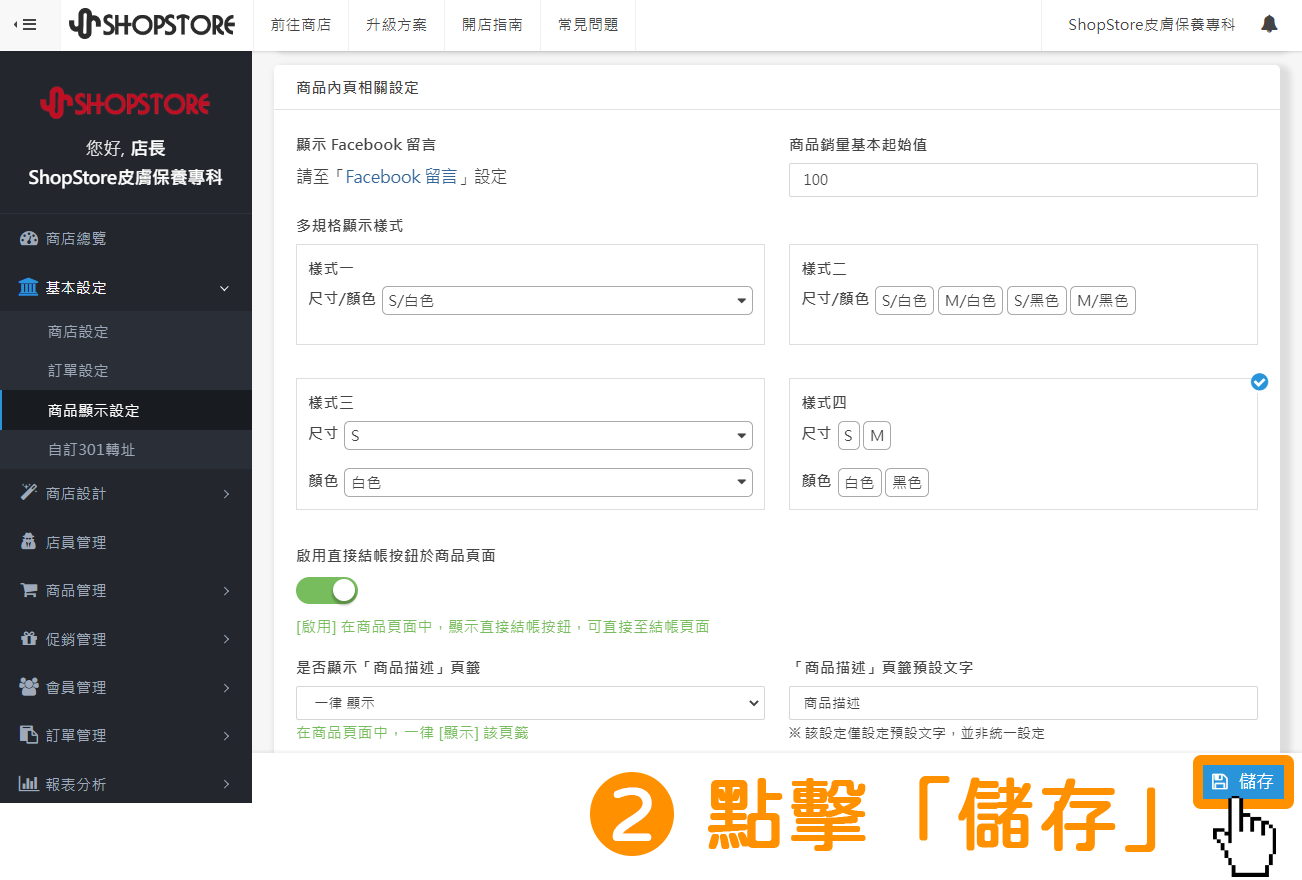
𝙀𝙓:當小編在 A 商品的「商品銷量」輸入為「10」,在「商品銷量基本起始值」輸入為「100」,那麼在商品內頁顯示的「銷售數量」就會是「10+100」,因此會是顯示「110」。
(𝟮. 當店家於後台「商品」內的「商品銷量」欄位做觀看時,如店家有設定「商品銷量基本起始值」,在「商品銷量」欄位並不會將數字加上去。
𝙀𝙓:當小編在 A 商品的「商品銷量」輸入為「10」,在「商品銷量基本起始值」輸入為「100」,那麼在後台「 A 商品」編輯頁面內的「商品銷量」還是會顯示為「10」。
Step.2
確認設定的資料皆正確後,點擊右下方藍色按鈕「儲存」即可。
Step.3
店家所設定「商品銷量基本起始值」,在「商品內頁」當中的「銷售數量」數字顯示,即會由原本商品本身設定的「商品銷量」,再加上「商品銷量基本起始值」的數字。
二、如何設定
Step.1
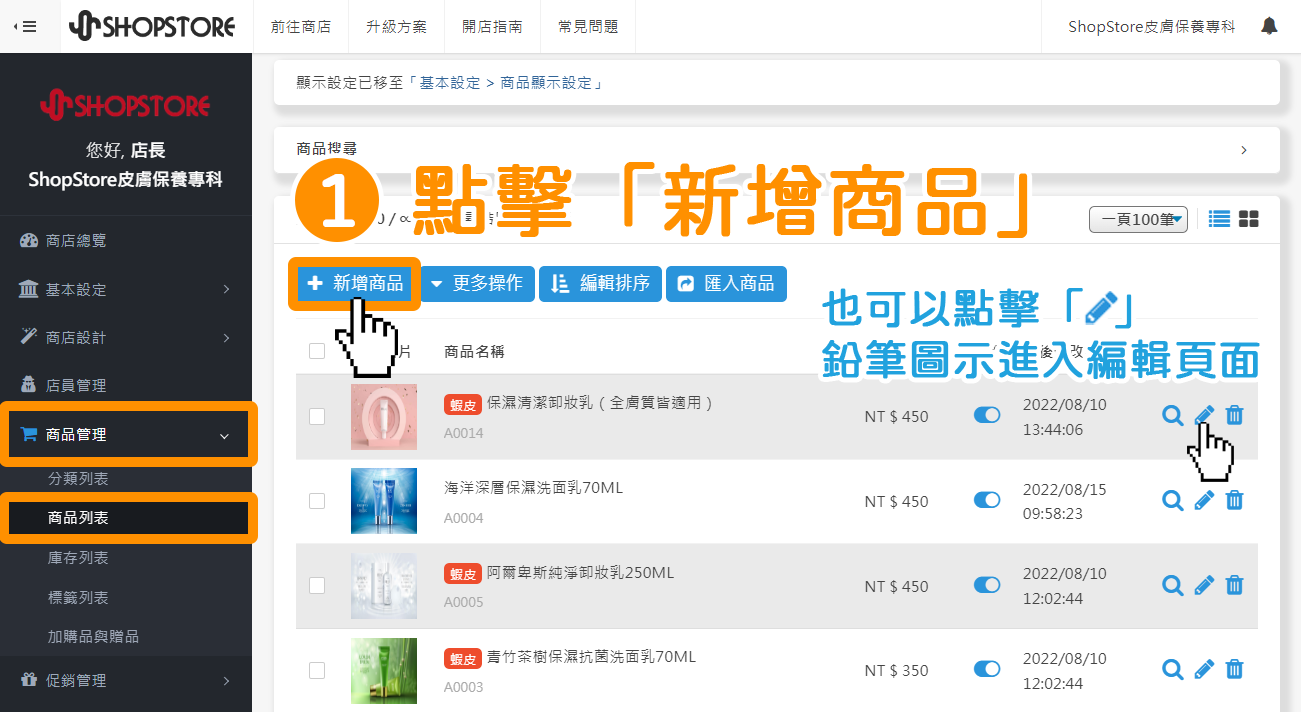
登入「ShopStore店家管理後台」→前往「商品管理」→「商品列表」→點擊藍色按鈕「新增商品」。
※也可以點擊商品右方的「 」鉛筆圖示,進入商品編輯頁面。
Step.2
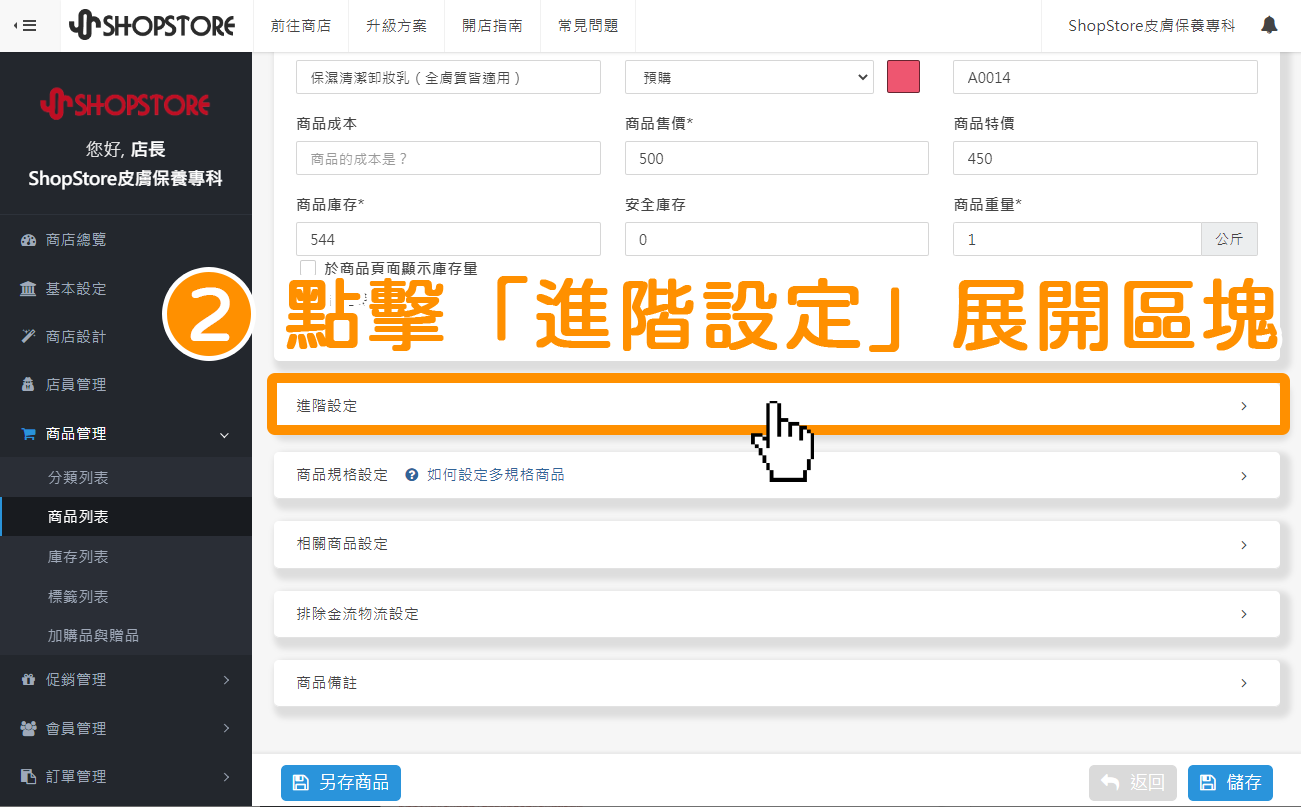
下滑頁面至稍中間→於「進階設定」區塊點擊做展開。
Step.3
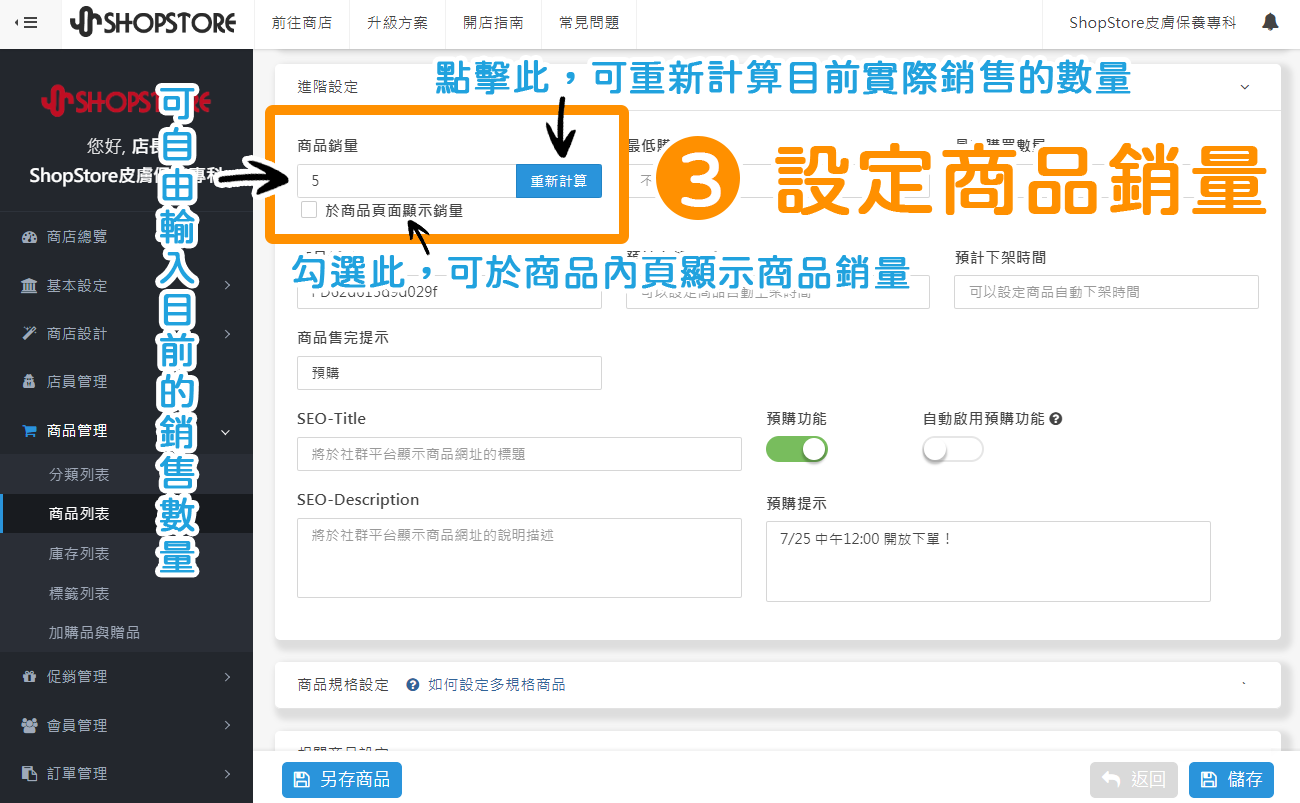
在「商品銷量」欄位,店家可以自由輸入想要填上的商品銷售數量數字。
(𝟭.重新計算:點擊後,系統會重新計算,目前此商品的實際銷售數量為何。
(𝟮.於商品頁面顯示銷量:勾選此項後,顧客即可以在此商品的「商品內頁」,觀看到此商品的銷售數量。
Step.4
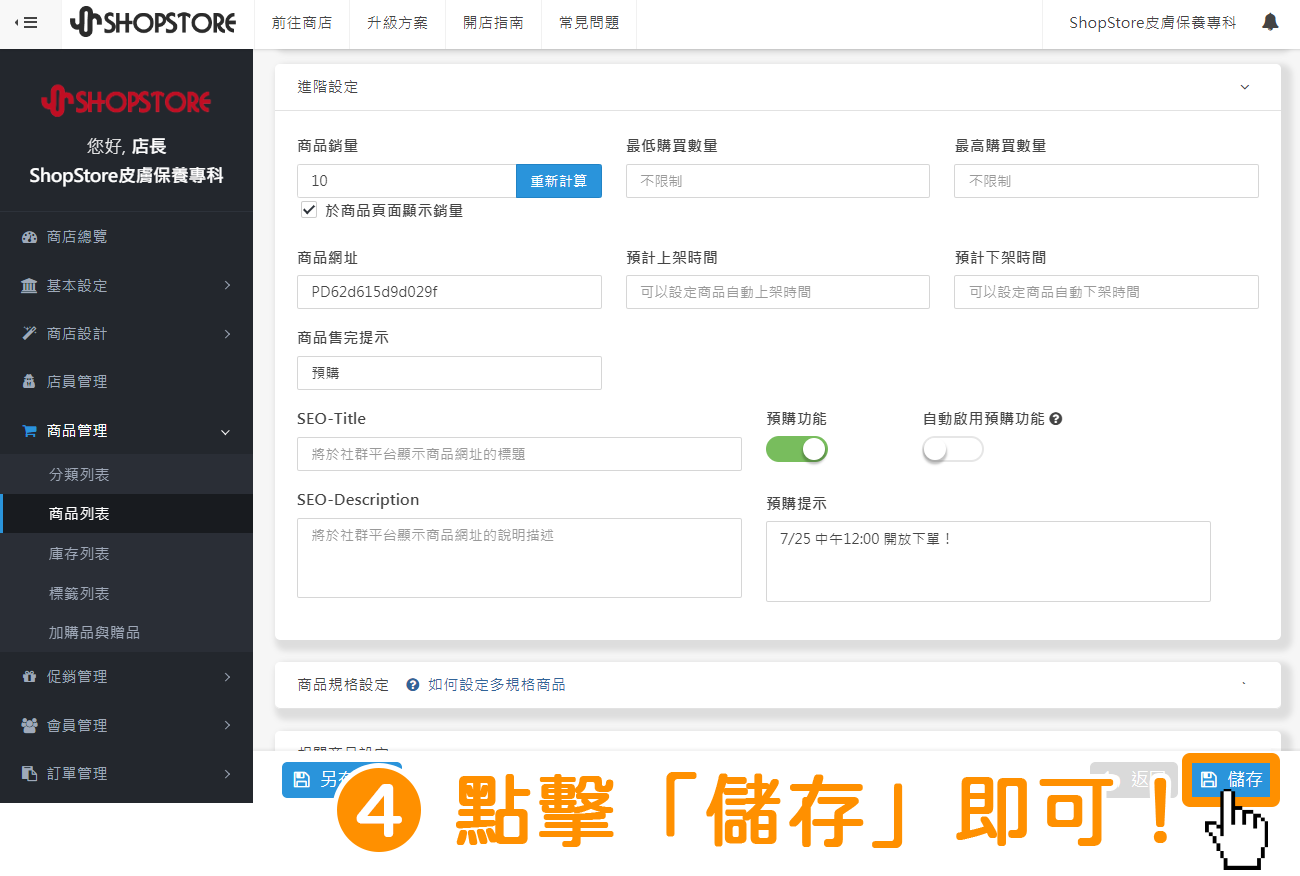
確認設定的資料皆正確後,點擊右下方藍色按鈕「儲存」即可。
Step.5
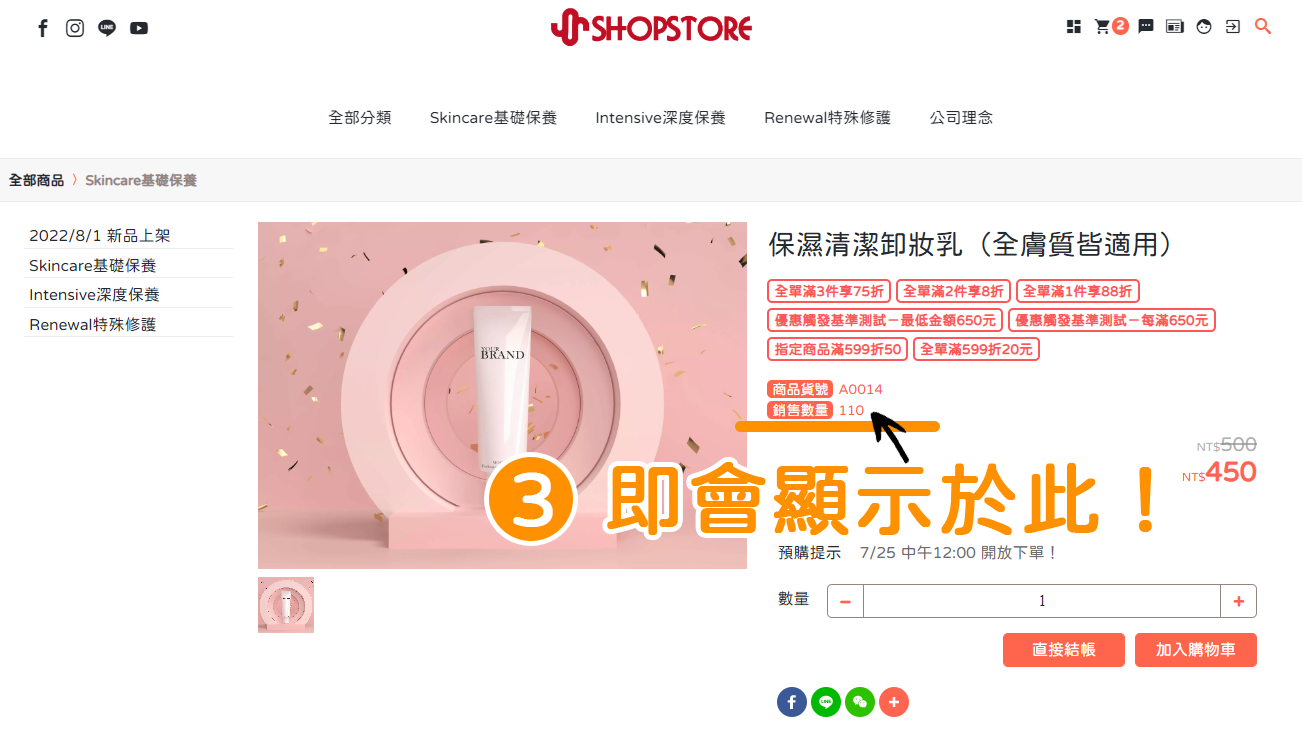
店家所設定「商品銷量」即會顯示於「商品內頁」當中。