如何新增/編輯/刪除/排序|商品分類區塊(編輯篇)
2026-01-08
說明: 提供店家可以於後台,在商店首頁置入「商品分類」,如此系統就會自動顯示此「商品分類」內的所有商品。且當顧客點擊分類的商品,系統會自動導向至對應商品的「商品內頁」。
一、首頁商品分類區塊-新增
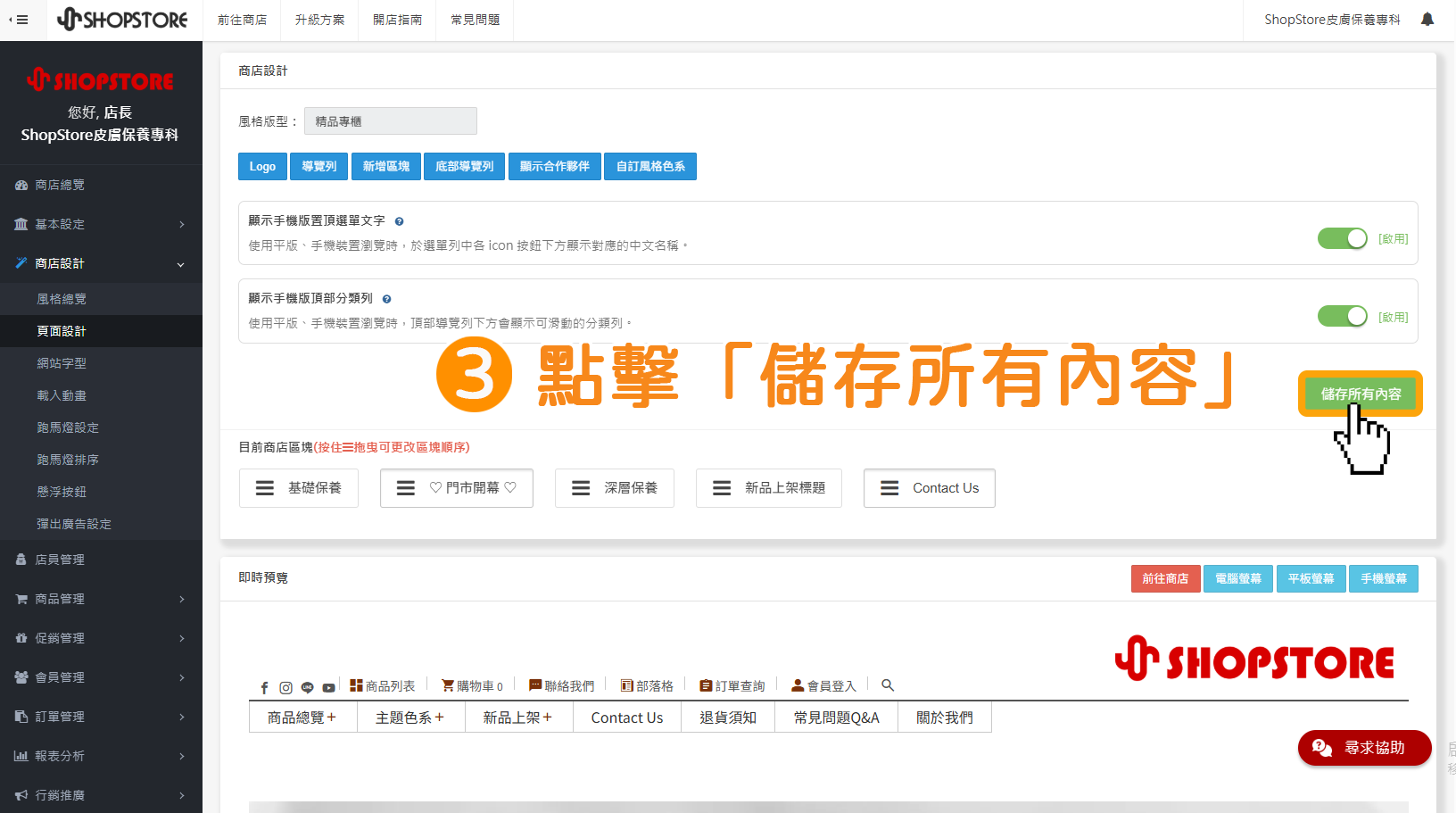
Step.1
登入「ShopStore店家管理後台」→前往「商店設計」→「頁面設計」點擊「設計頁面」。
Step.2
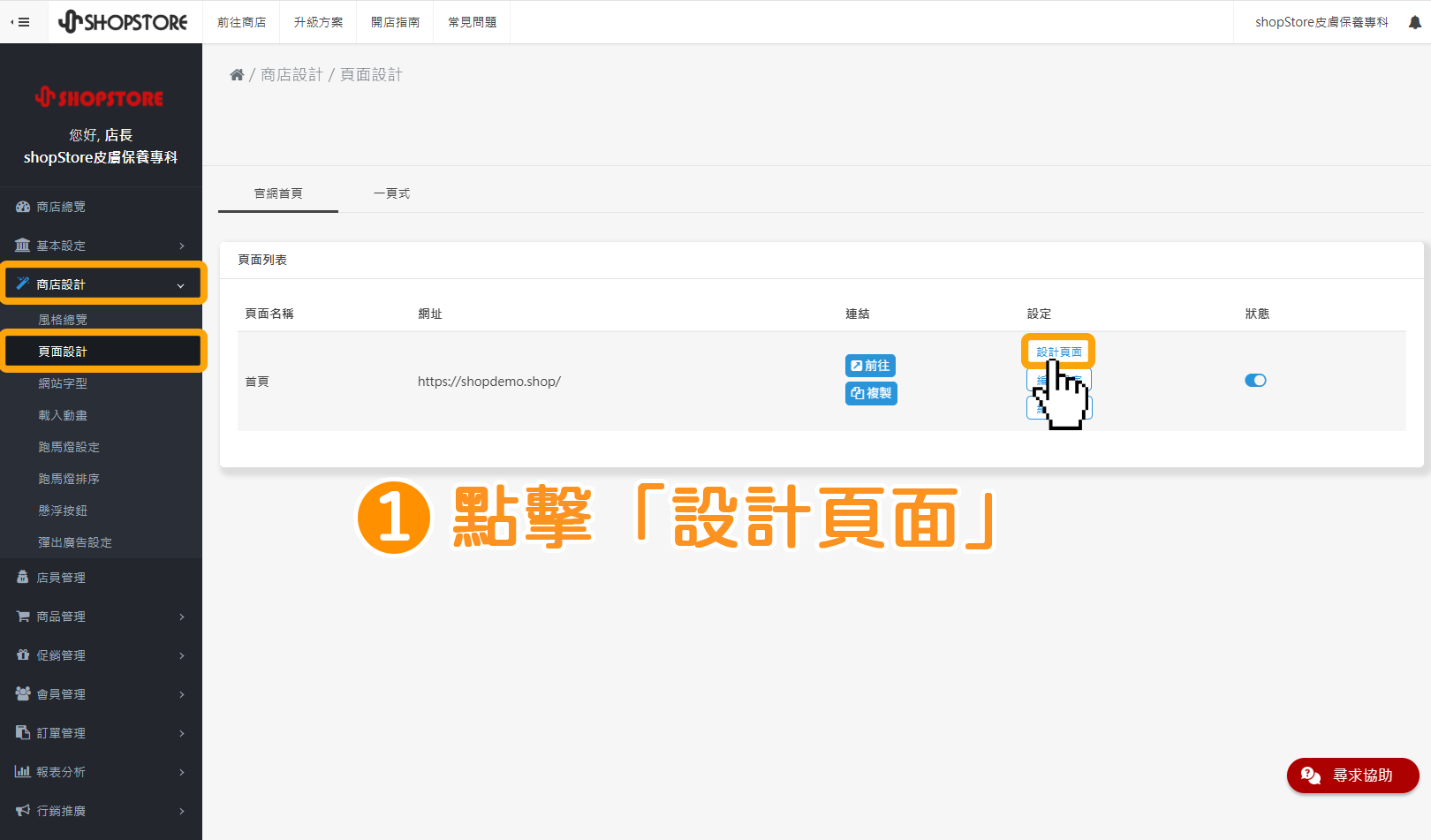
點擊上方藍色按鈕「新增區塊」。
Step.3
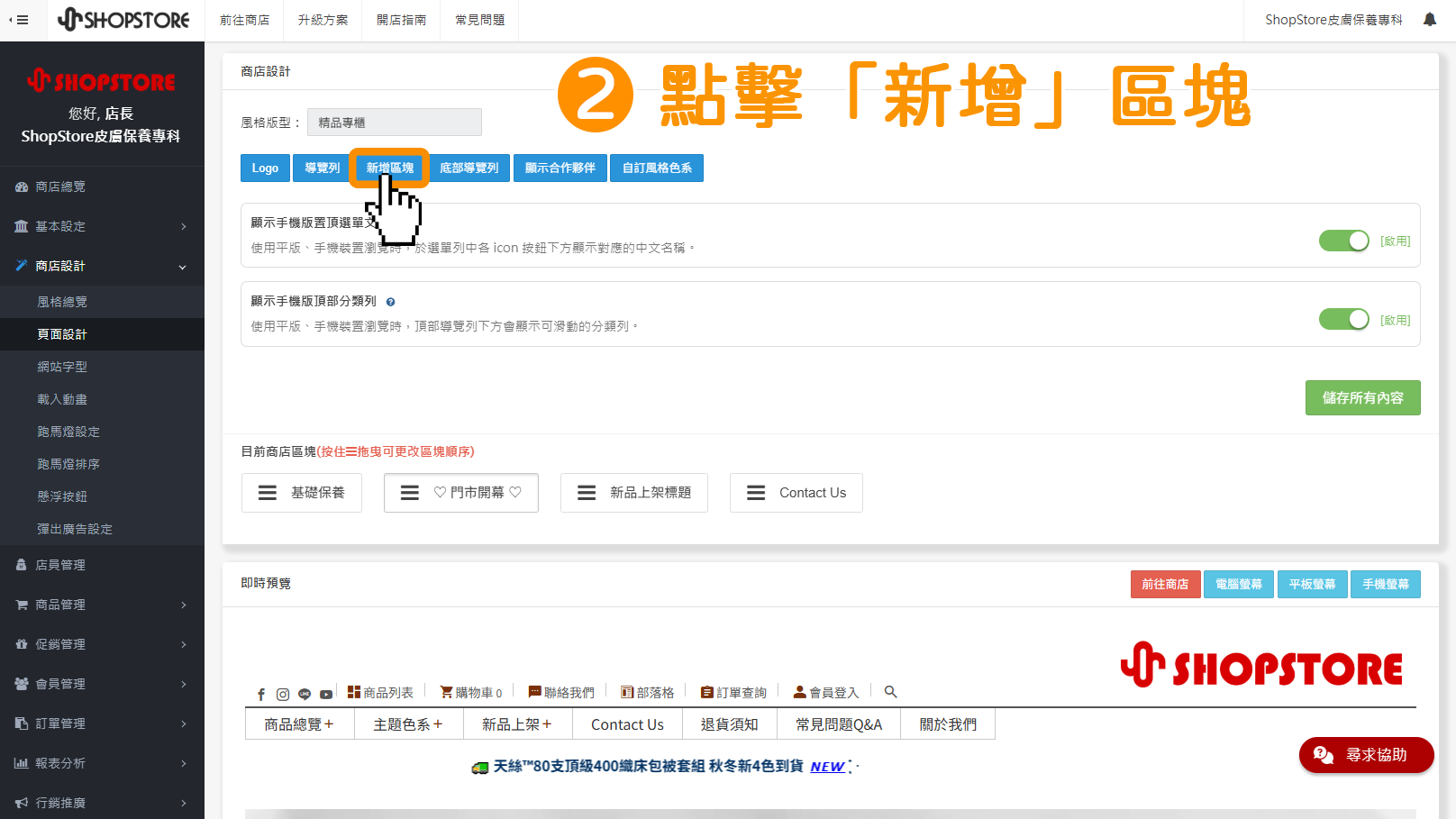
自由選擇其中一種區塊樣式。
※小編以點擊「區塊一」為示範。
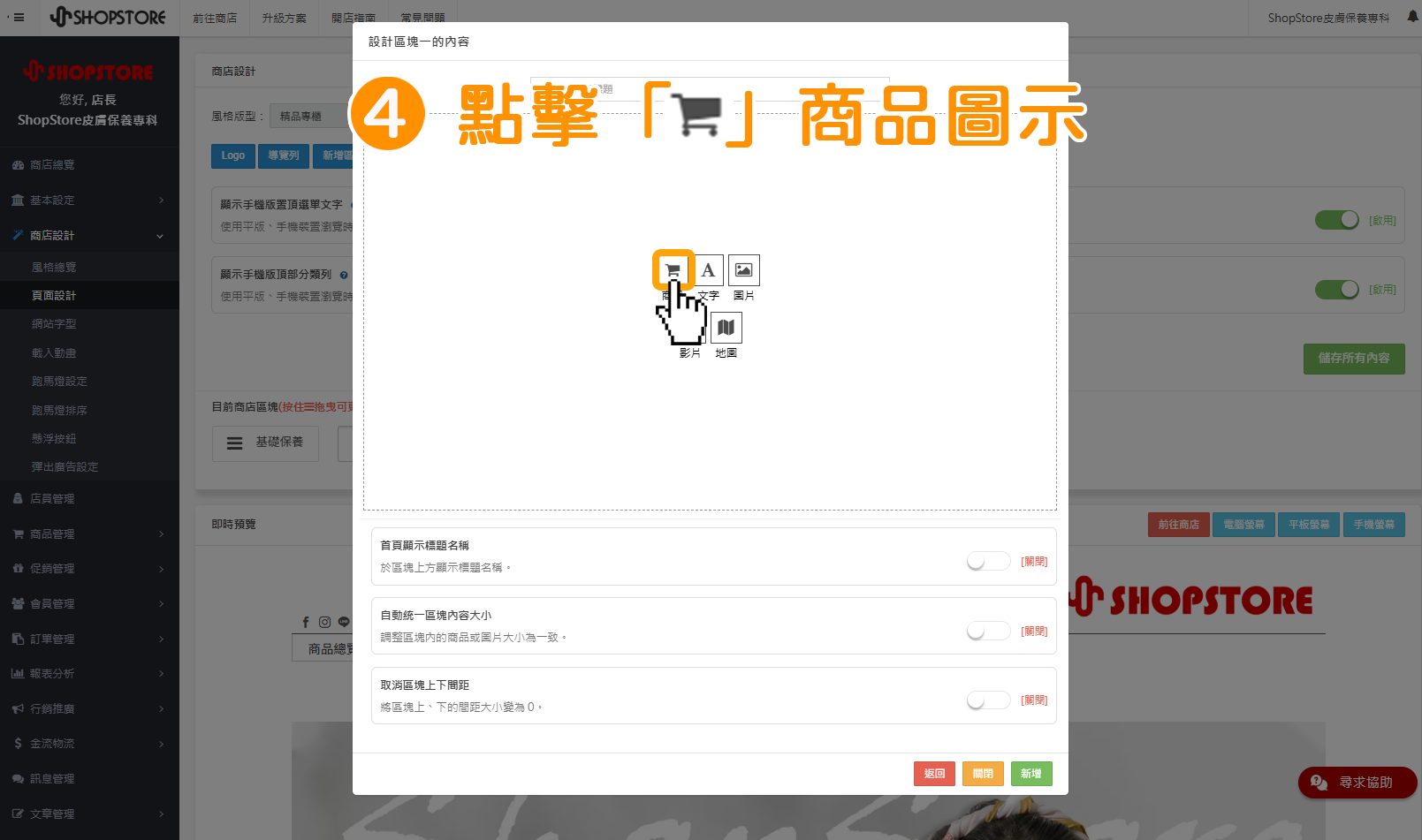
Step.4
點擊「 」置入商品的圖示。
Step.5
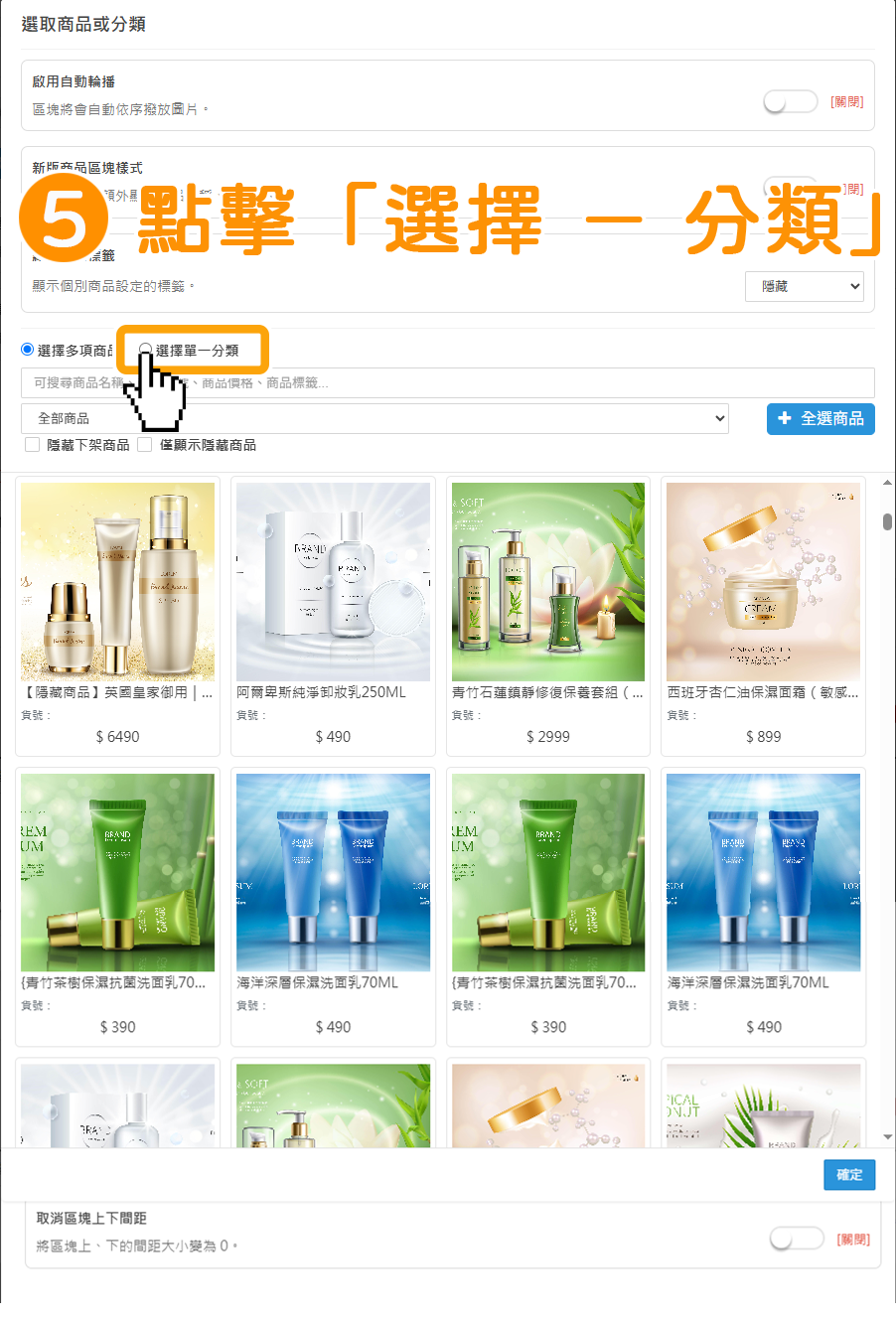
點擊「選擇單一分類」。
Step.6
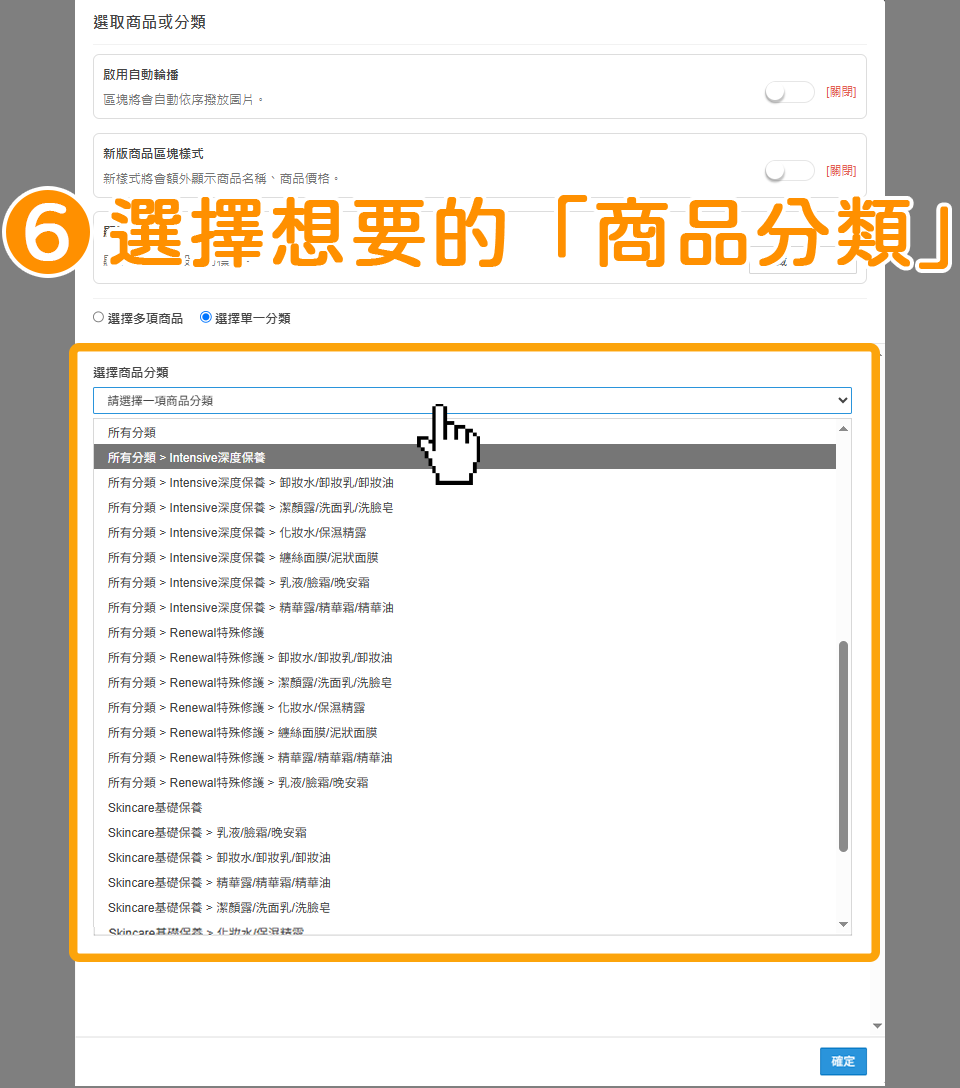
在「選擇商品分類」,點擊下拉選單,選擇想要置入的「商品分類」。
※小編選擇「所有分類>Intensive深度保養」為示範。
Step.7
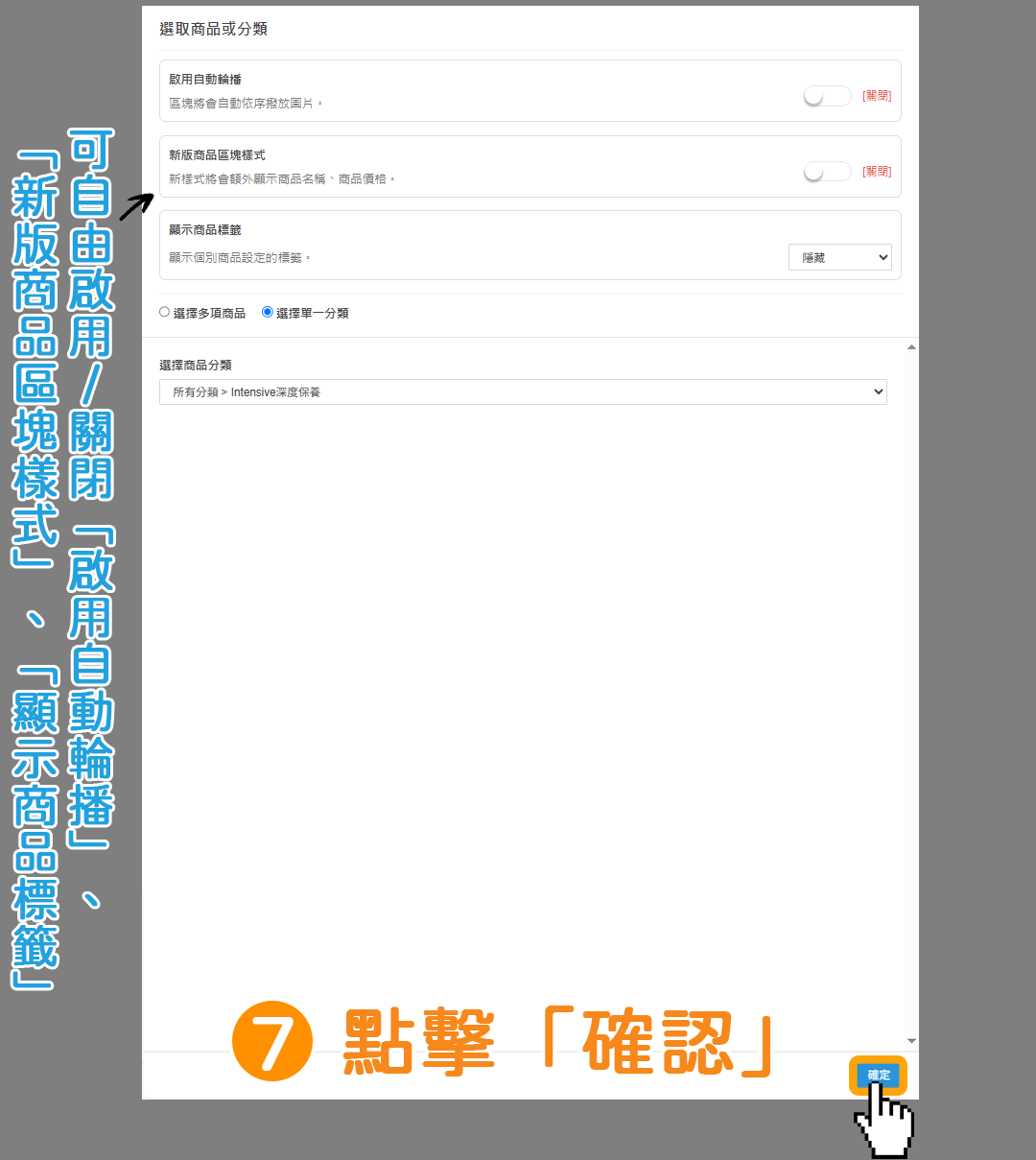
點擊右下方藍色按鈕「確定」。
※上方「啟用自動輪播/新版商品區塊樣式/商品標籤」,可自由做開啟或是關閉。
※如想快速查找特定商品,可以在搜尋框內做輸入搜尋。
※啟用「商品標籤」後,須商品已有套用標籤方可顯示,詳情請參考:https://shopstore.tw/teachinfo/60
Step.8
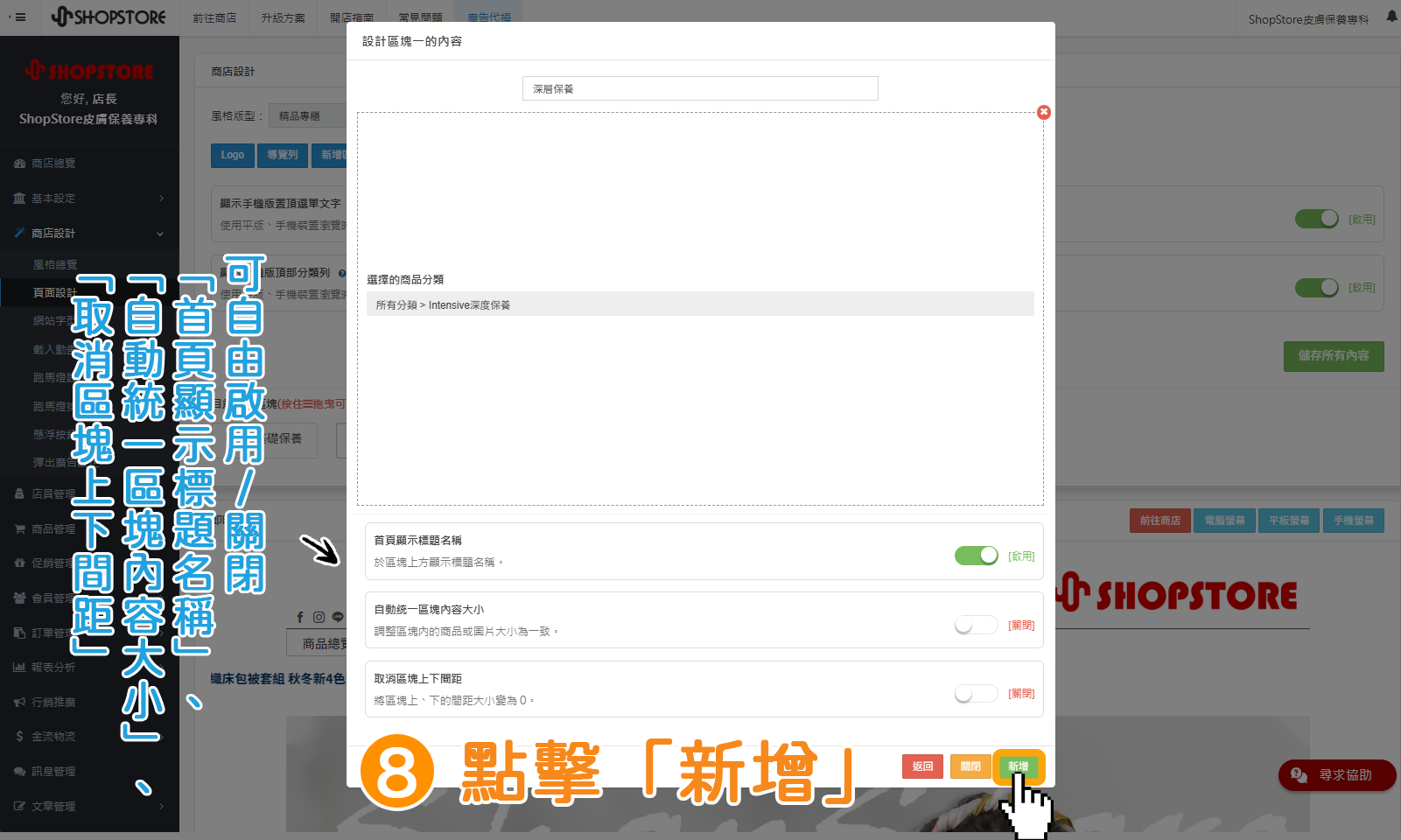
確認設定的資訊接正確後,點擊右下方綠色按鈕「新增」。
※小編以啟用「首頁顯示標題名稱」,並輸入「深層保養」為示範。
※可自由啟用/關閉「首頁顯示標題名稱/自動統一區塊內容大小/取消區塊上下間距」。
Step.9
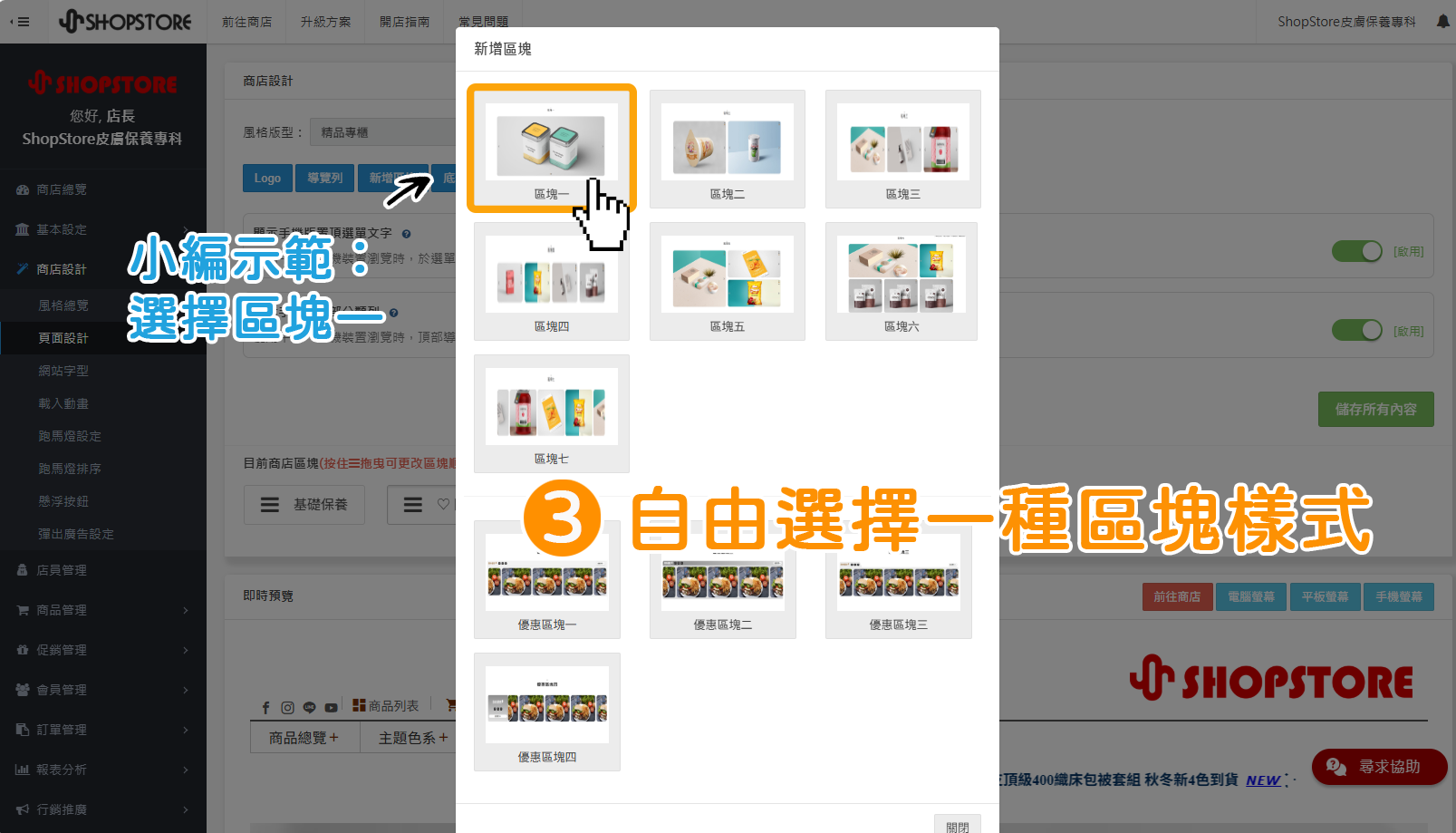
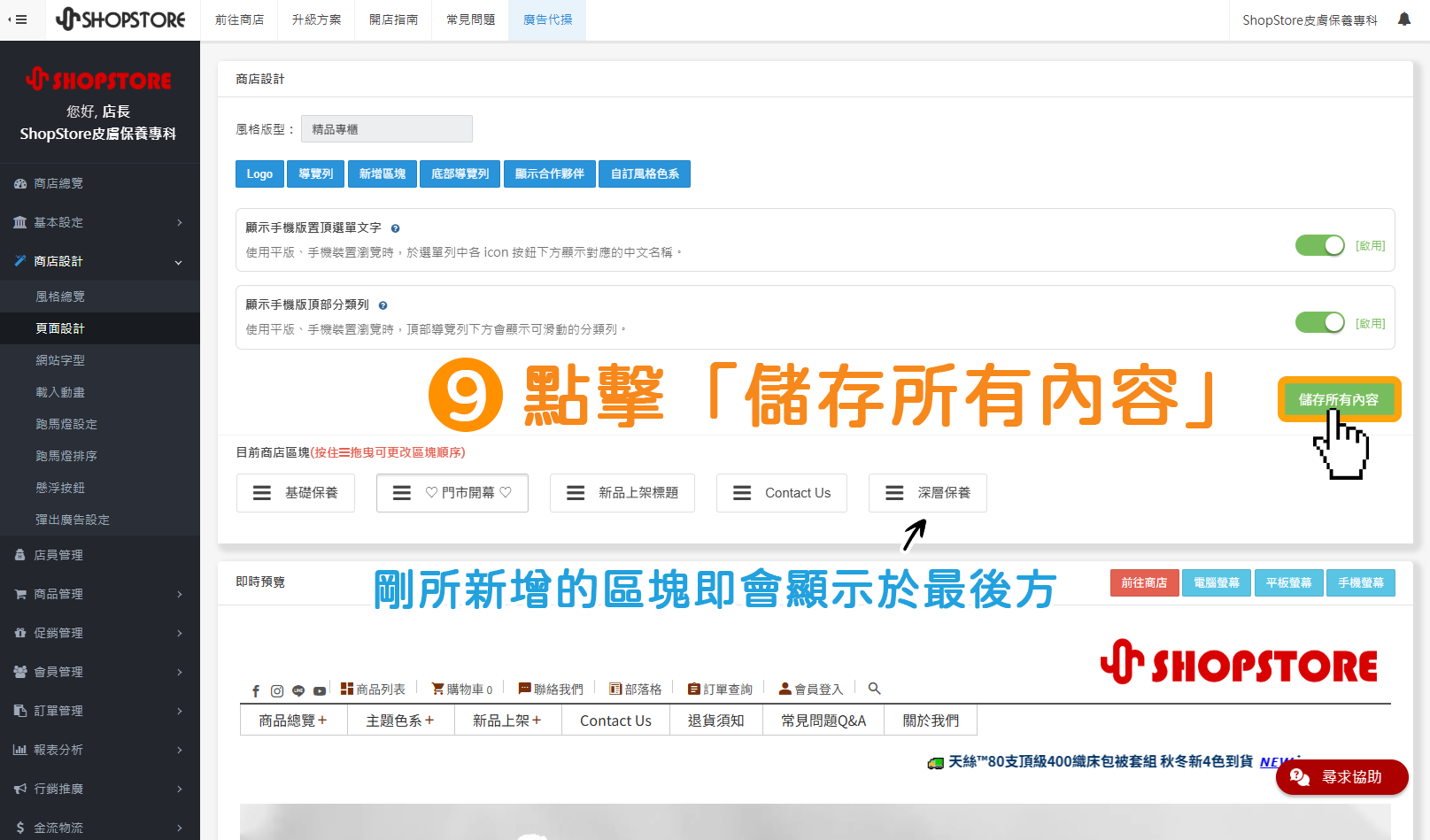
點擊右上角綠色按鈕「儲存所有內容」即可。
※此時,剛所新增的區塊,即會排列顯示於「目前商店區塊」內的最後一位。
※店家可以長按「 」將區塊做拖曳排序位置。
二、首頁商品分類區塊-編輯
Step.1
登入「ShopStore店家管理後台」→前往「商店設計」→「頁面設計」點擊「設計頁面」。
Step.2
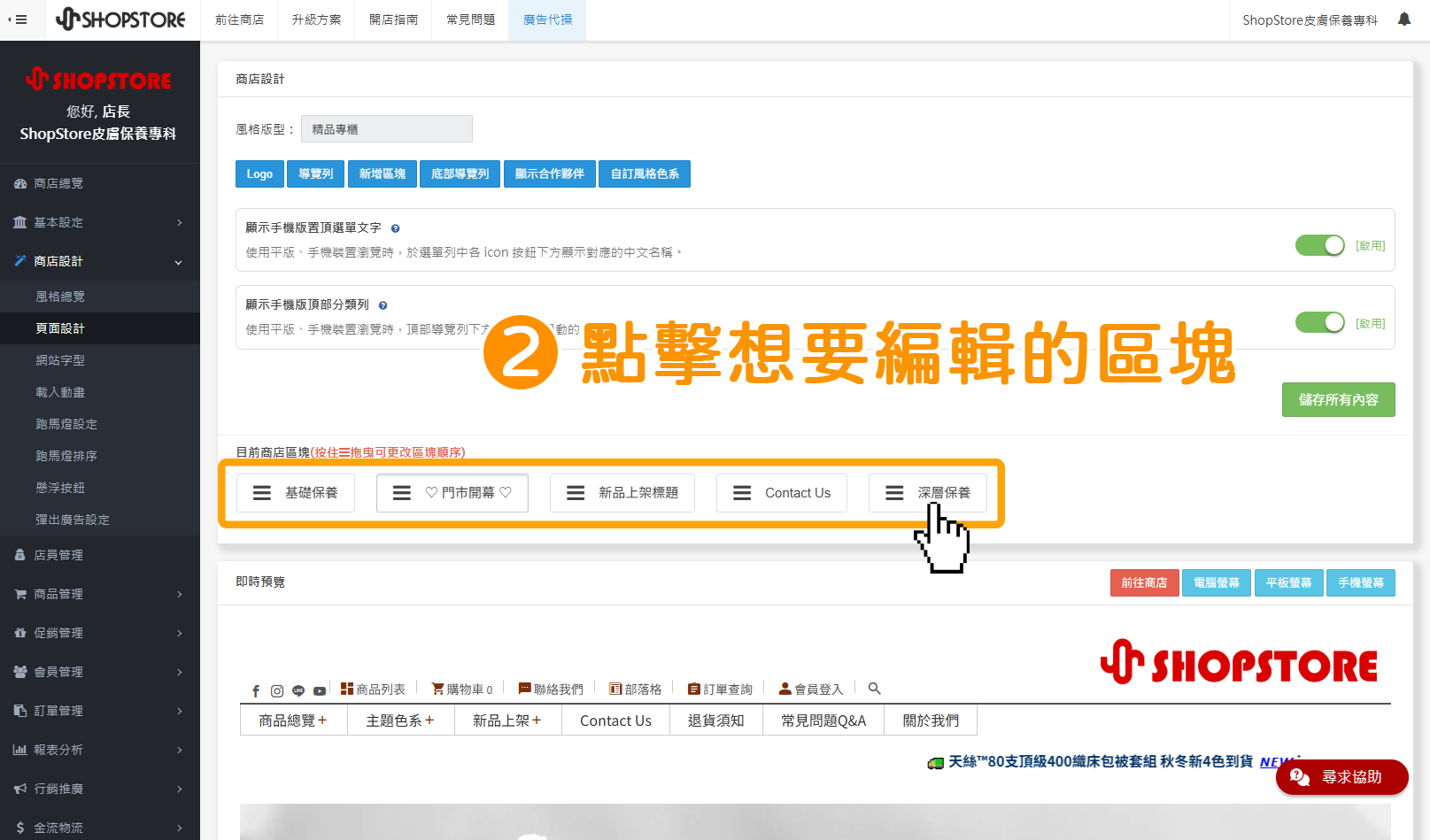
在「目前商店區塊」點擊想要編輯的區塊。
Step.3
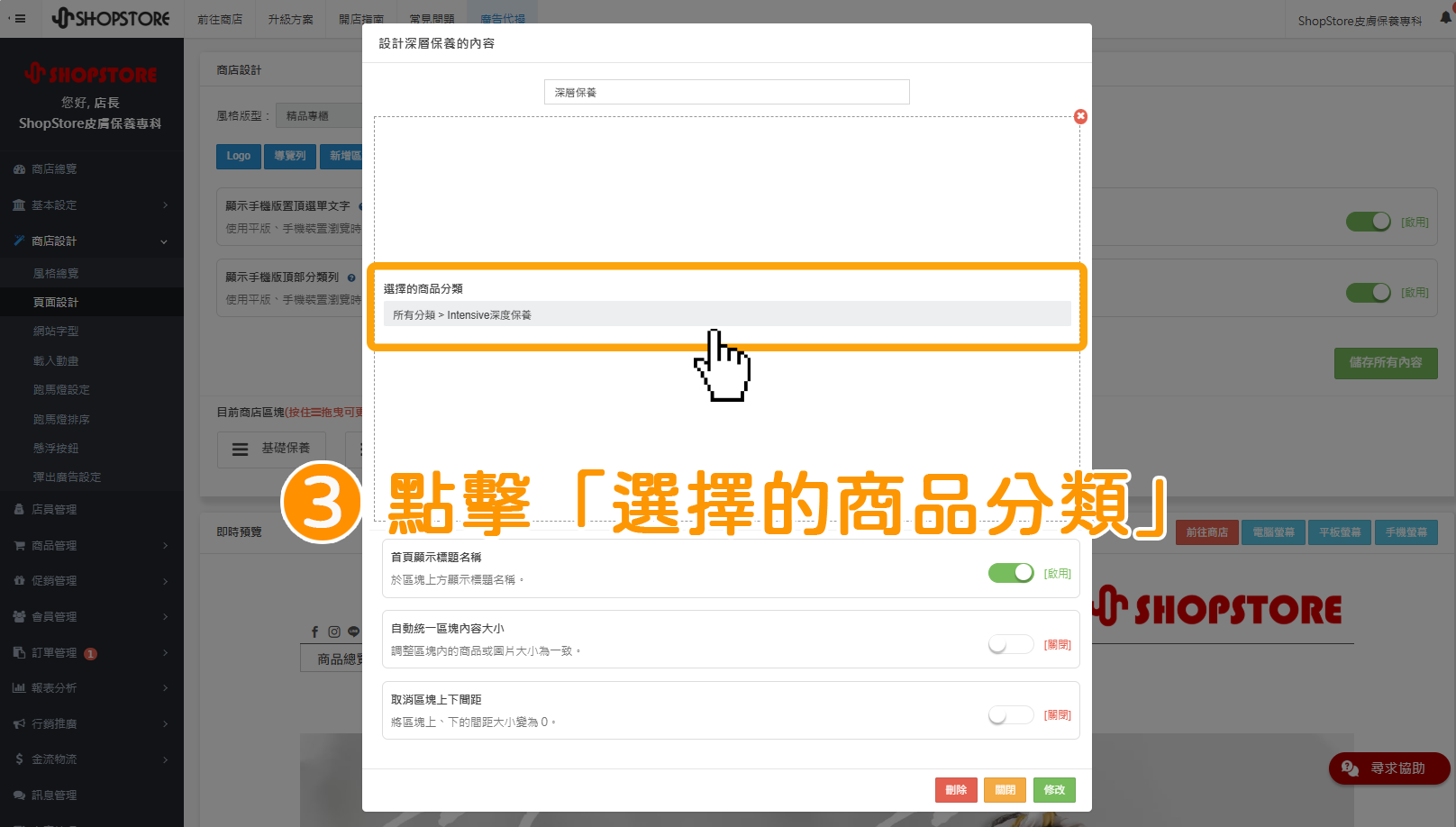
在「選擇的商品分類」點擊中間的分類。
※此頁可自由啟用/關閉「首頁顯示標題名稱/自動統一區塊內容大小/取消區塊上下間距」。
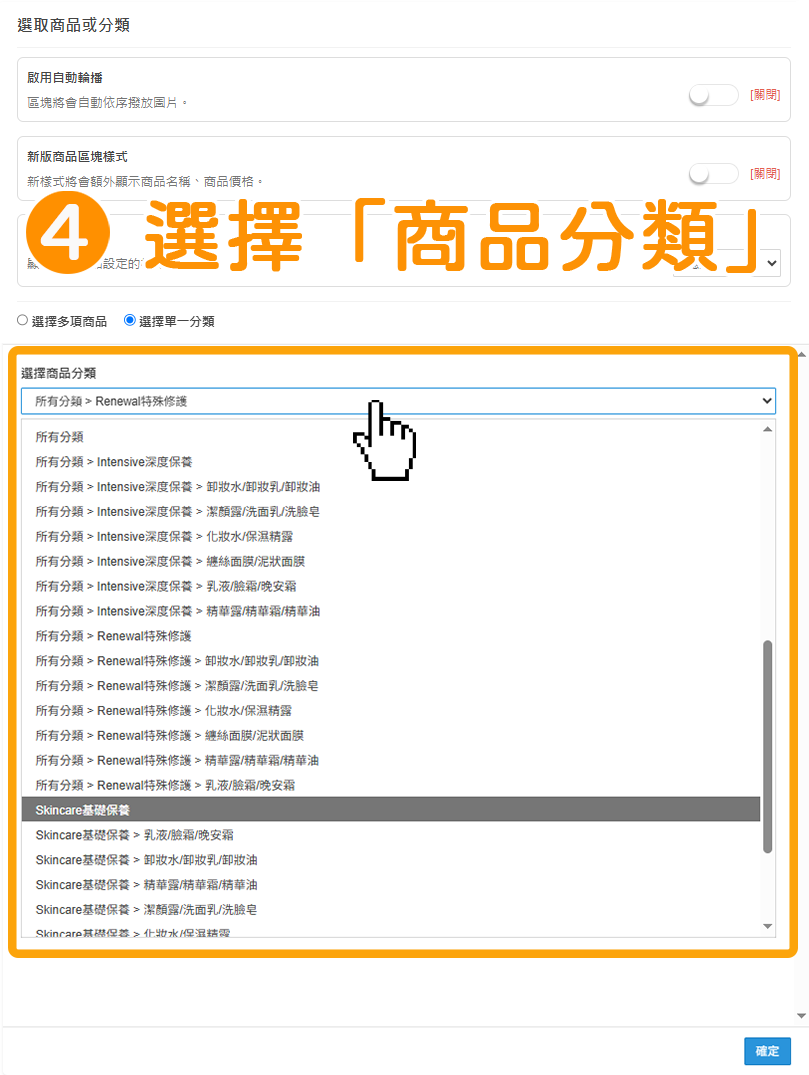
Step.4
在「選擇商品分類」點擊下拉選單,選擇想要更換的商品分類。
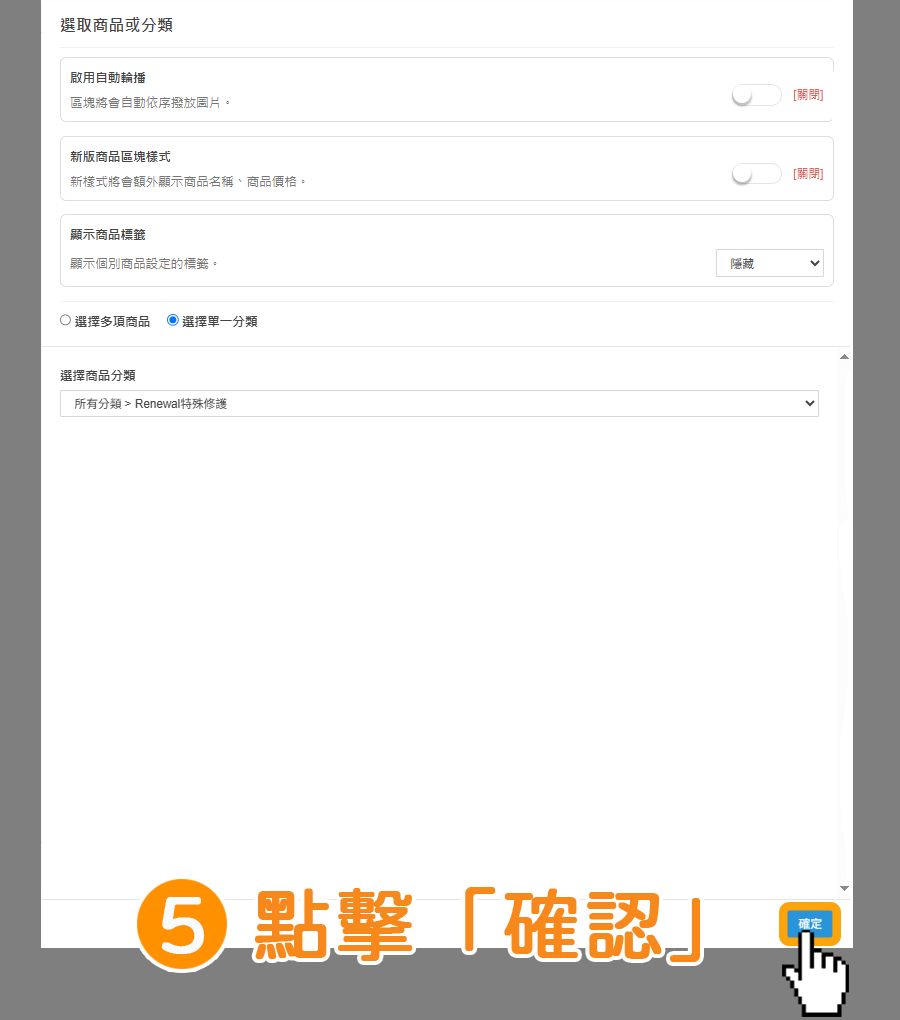
Step.5
點擊右下方藍色按鈕「確定」。
※上方「啟用自動輪播/新版商品區塊樣式/商品標籤」,可自由做開啟或是關閉。
※如想快速查找特定商品,可以在搜尋框內做輸入搜尋。
※啟用「商品標籤」後,須商品已有套用標籤方可顯示,詳情請參考:https://shopstore.tw/teachinfo/60
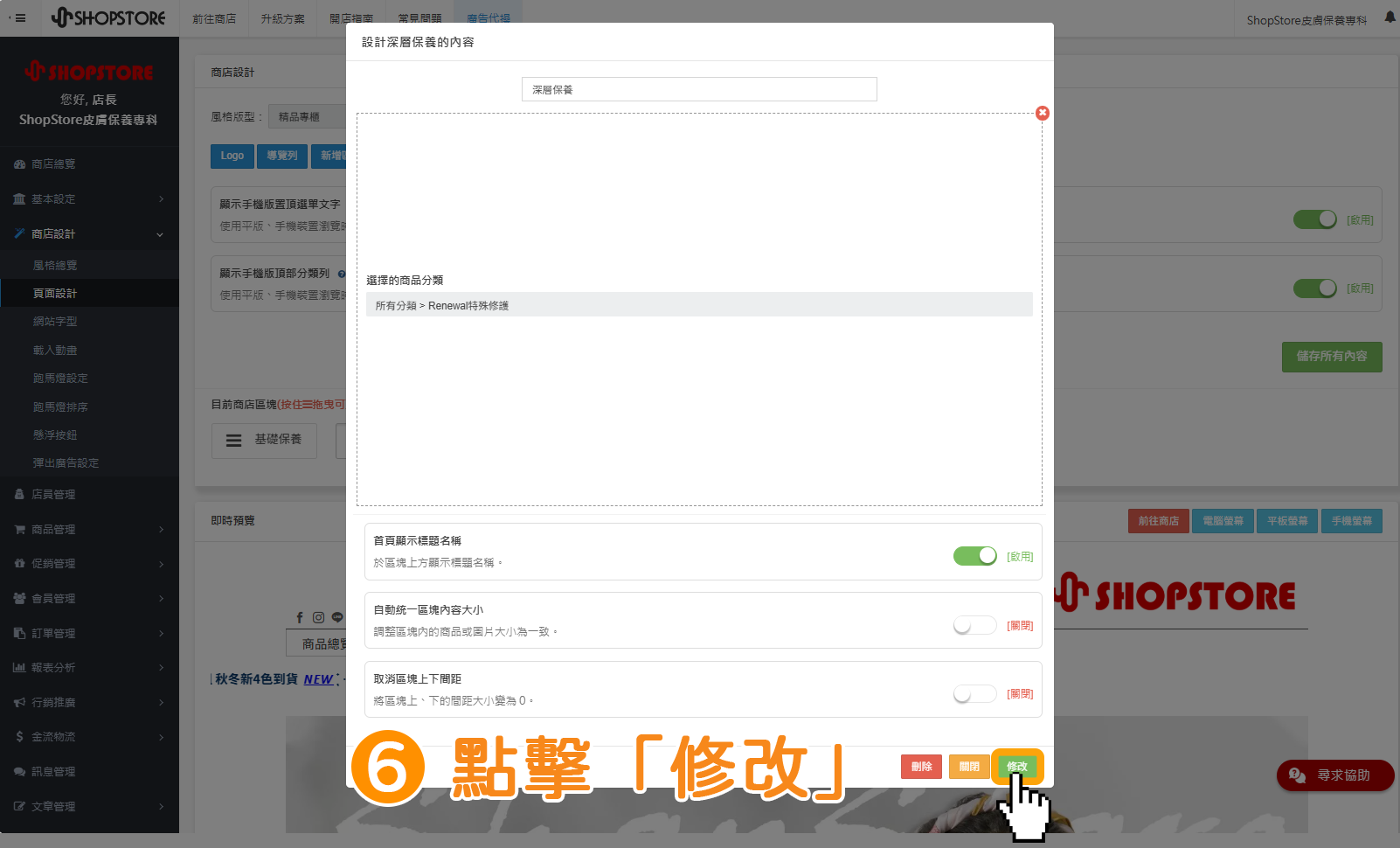
Step.6
點擊右下方綠色按鈕「修改」。
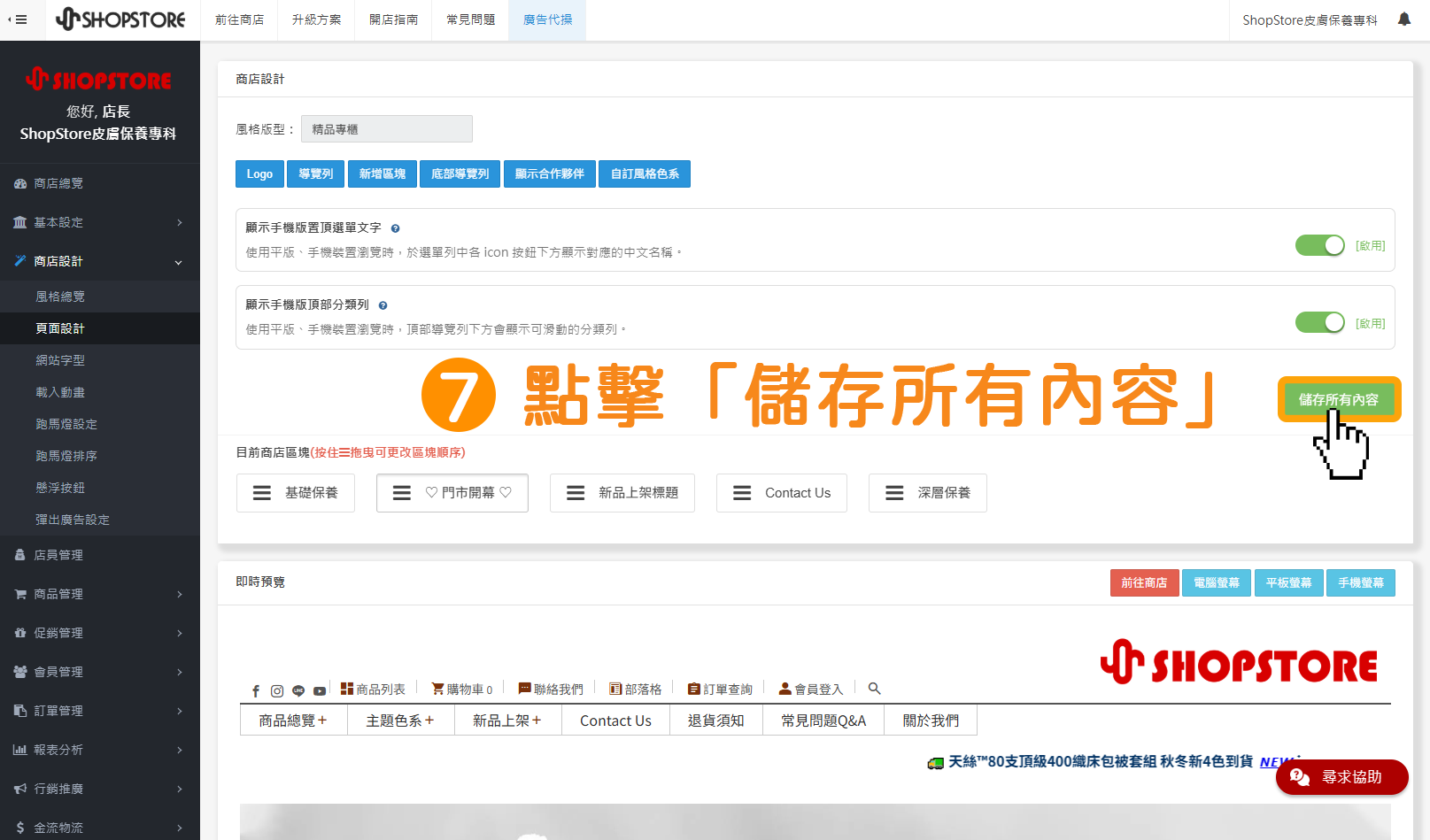
Step.7
點擊右上角綠色按鈕「儲存所有內容」即可。
三、首頁商品分類區塊-刪除
Step.1
登入「ShopStore店家管理後台」→前往「商店設計」→「頁面設計」點擊「設計頁面」。
Step.2
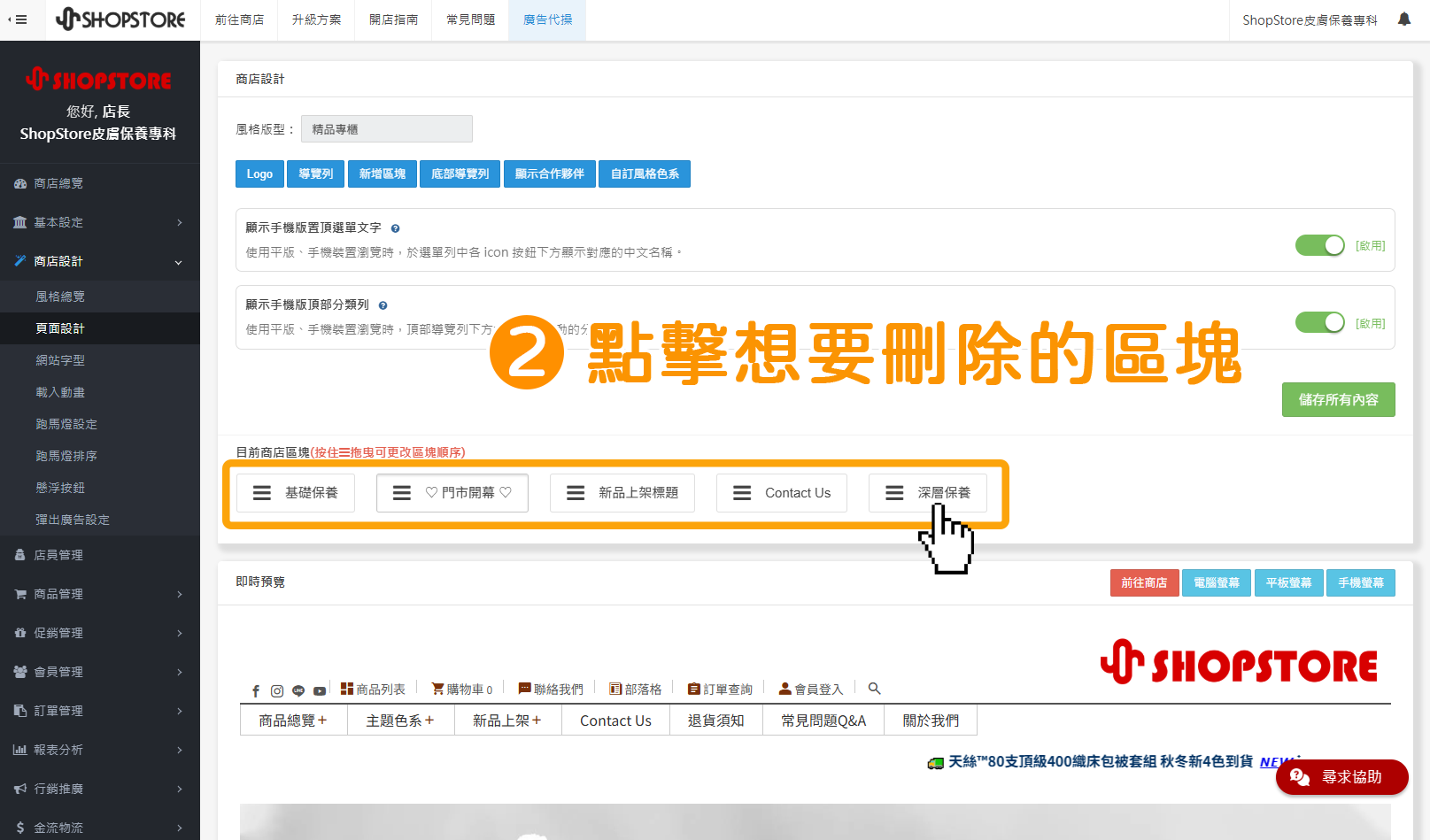
在「目前商店區塊」點擊想要刪除的區塊。
Step.3
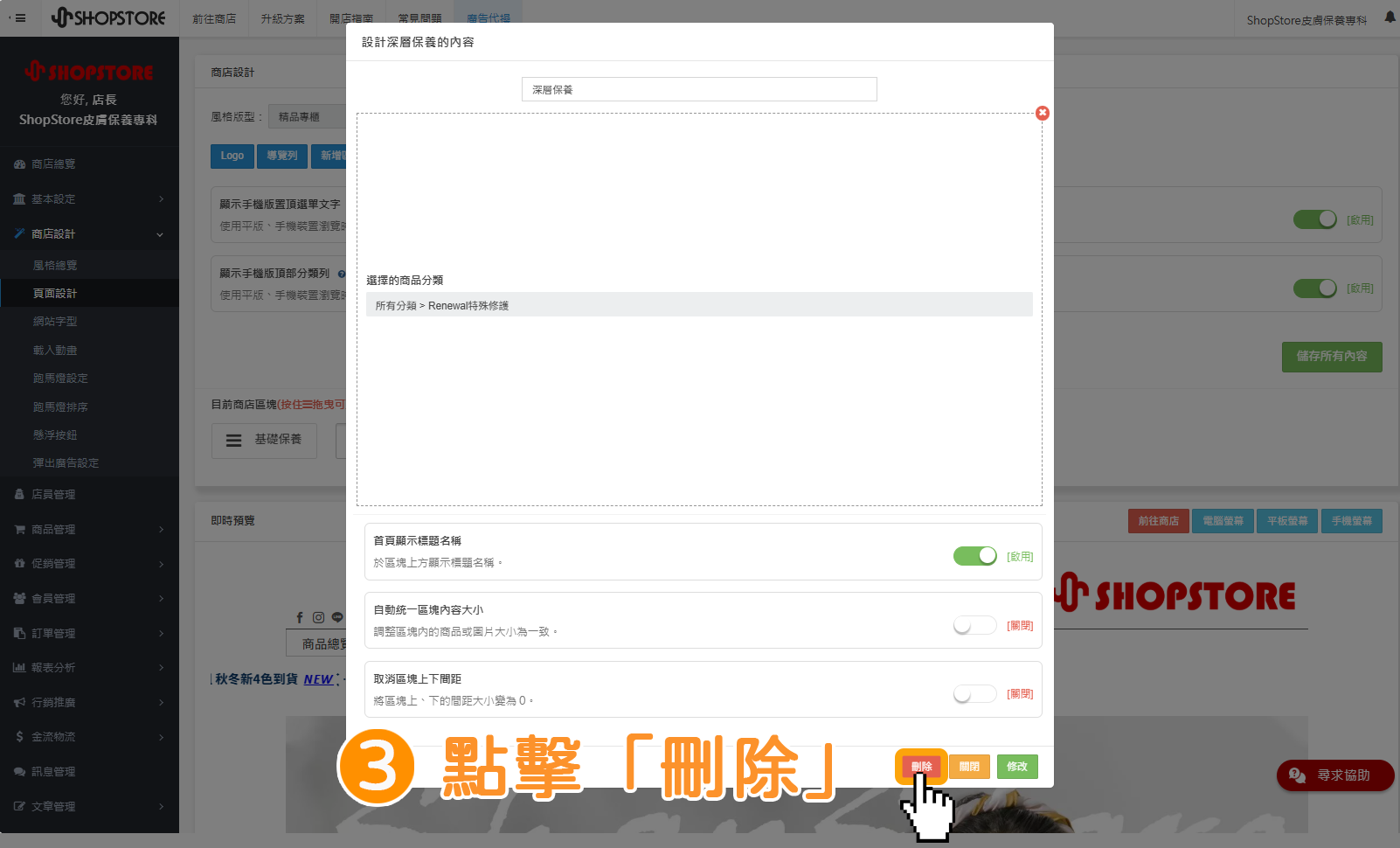
點擊右下紅色按鈕「刪除」。
Step.4
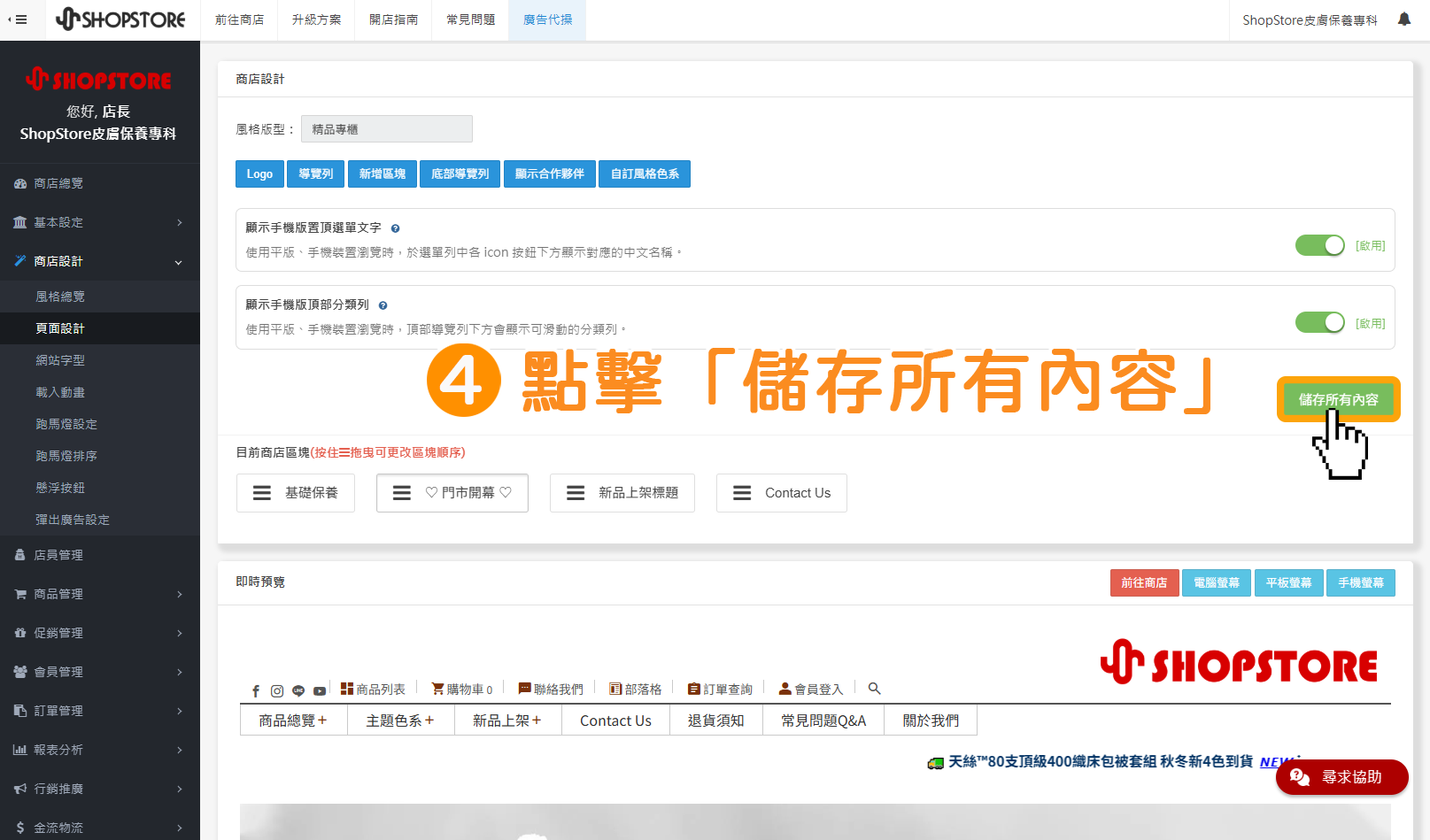
點擊右上角綠色按鈕「儲存所有內容」即可。
四、首頁商品分類區塊-排序
Step.1
登入「ShopStore店家管理後台」→前往「商店設計」→「頁面設計」點擊「設計頁面」。
Step.2
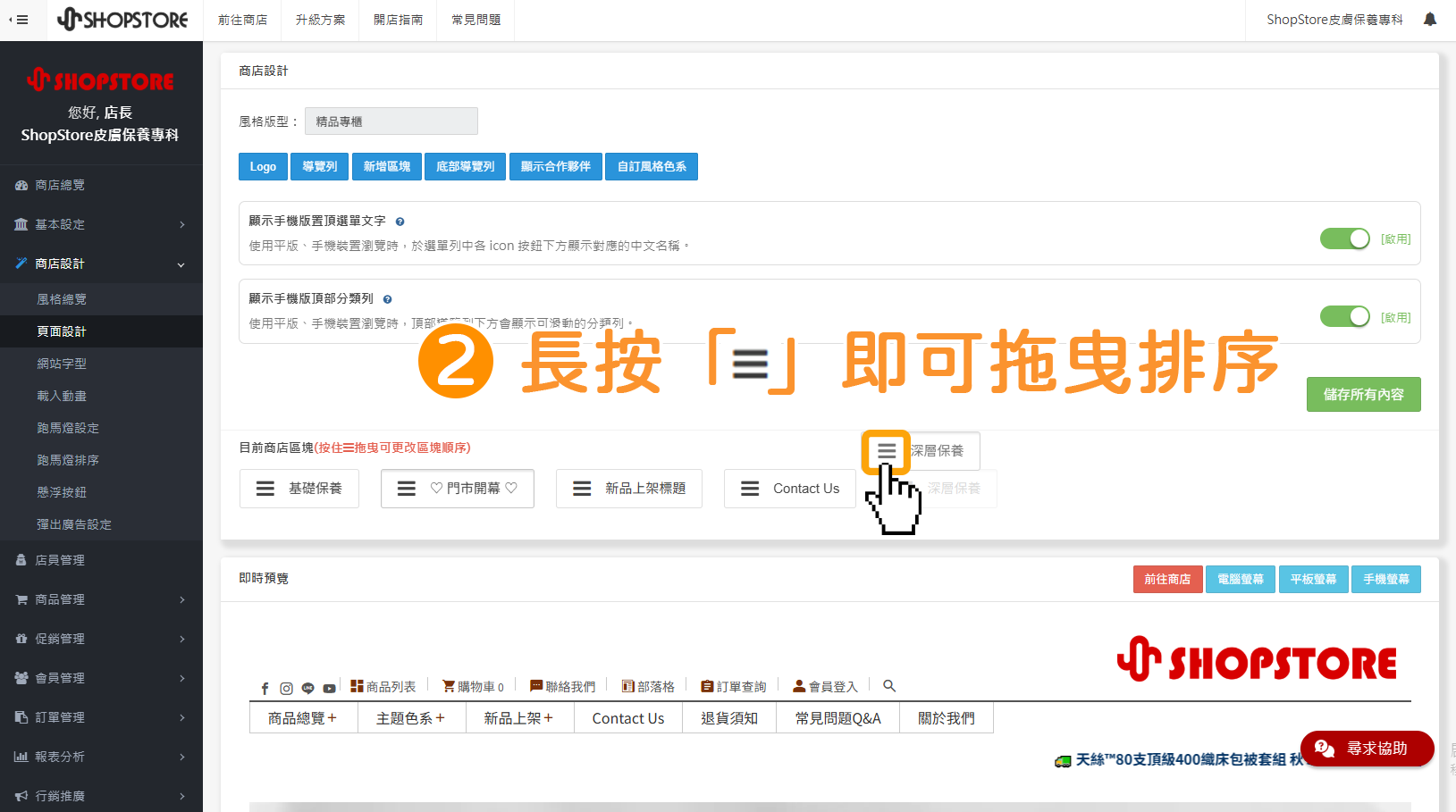
在「目前商店區塊」找到想要移動排序的區塊,並長按「 」即可拖曳排序。
Step.3
點擊右上角綠色按鈕「儲存所有內容」即可。