如何設定|預設信件Logo
2026-02-12
說明:
- 不論商家想要套用系統預設的商店 Logo,還是另外上傳 Logo,亦或是完全自訂信件開頭 Logo 區塊的顯示,都可以依照此篇文章進行設定。
- 帶入商店 Logo: 為系統預設的方式。會固定帶入商家在「商店設計」→「頁面設計」→「首頁 - 設計頁面」內所設的「商店 Logo」作為信件 Logo。
- 自行上傳圖片: 可自行上傳想要顯示的 Logo 圖片。
- 不顯示 Logo: 若商家想完全自訂信件頁首顯示,可選擇此項,系統即不會帶入信件頁首區塊,完全依照商家自訂的信件內容顯示。
- 此功能僅限於店家於後台「會員管理」→「信件發送紀錄」內,手動寄送給顧客的 EDM 信件,可自訂信件 Logo。
- 由 ShopStore 系統自動發送給顧客的信件(例如:下單成功通知信、加入會員通知信),系統都會是固定帶入商家在「商店設計」→「頁面設計」→「首頁 - 設計頁面」內所設的「商店 Logo」,未提供連動更改。
一、帶入商店 Logo
Step.1
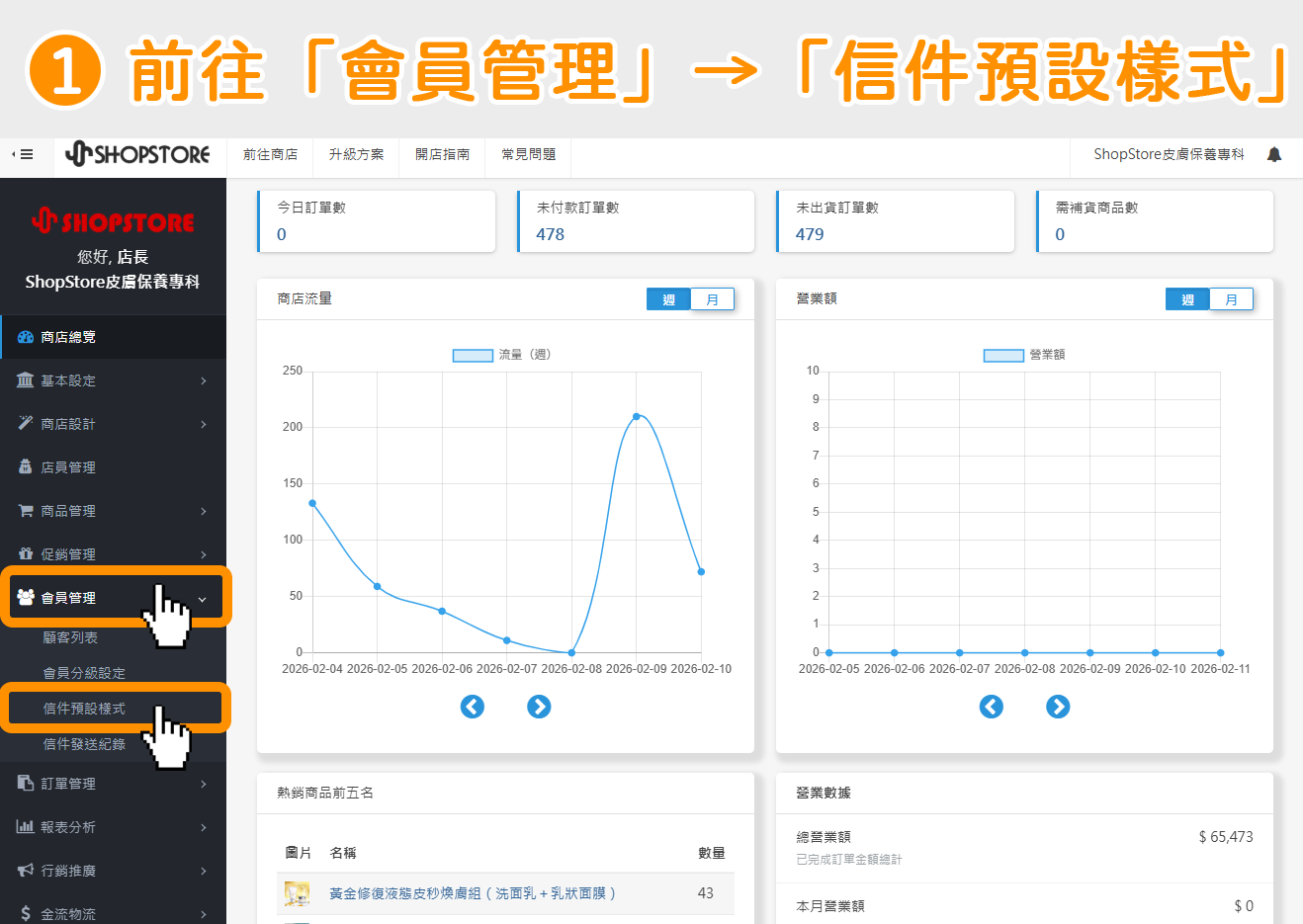
登入「ShopStore 店家管理後台 」→於左方選單,點擊前往「會員管理」→「信件預設樣式」。
Step.2
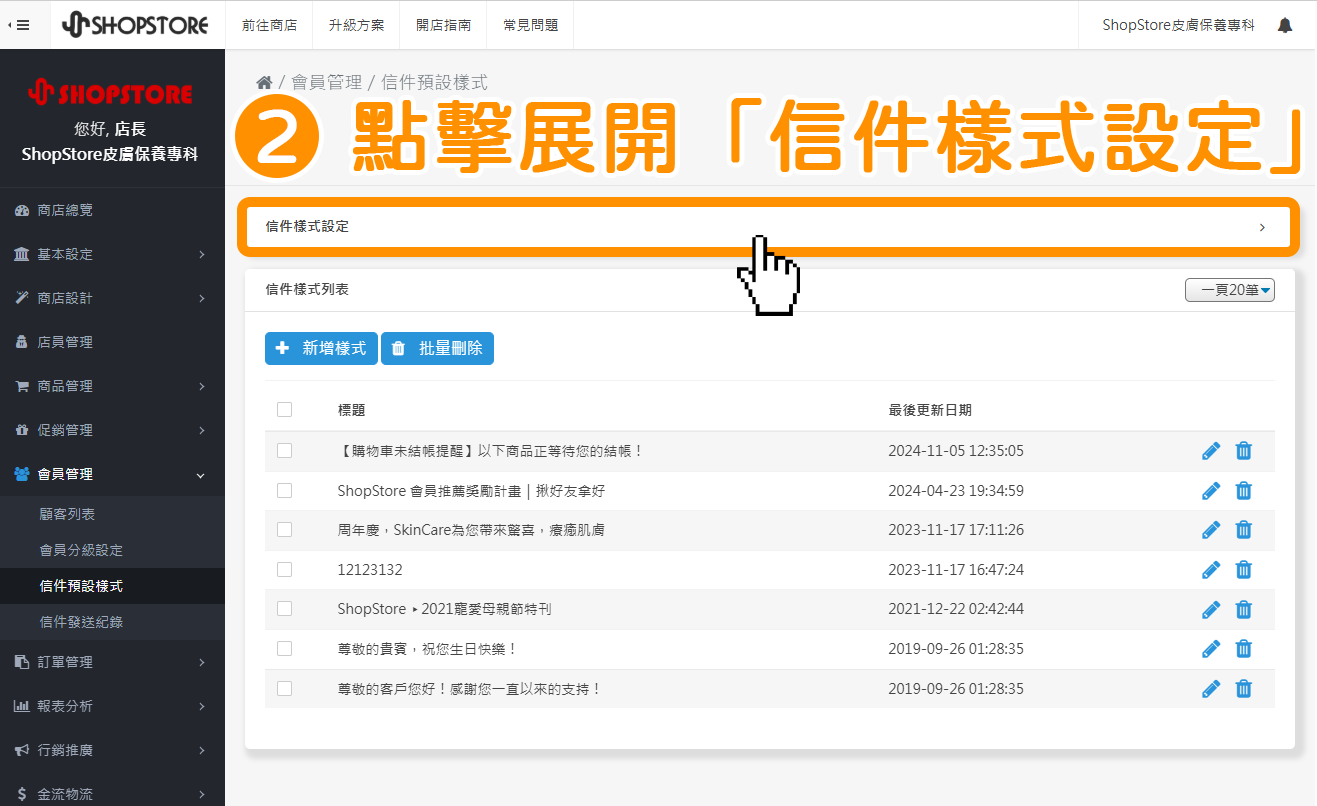
於上方點擊展開「信件樣式設定」區塊。
Step.3
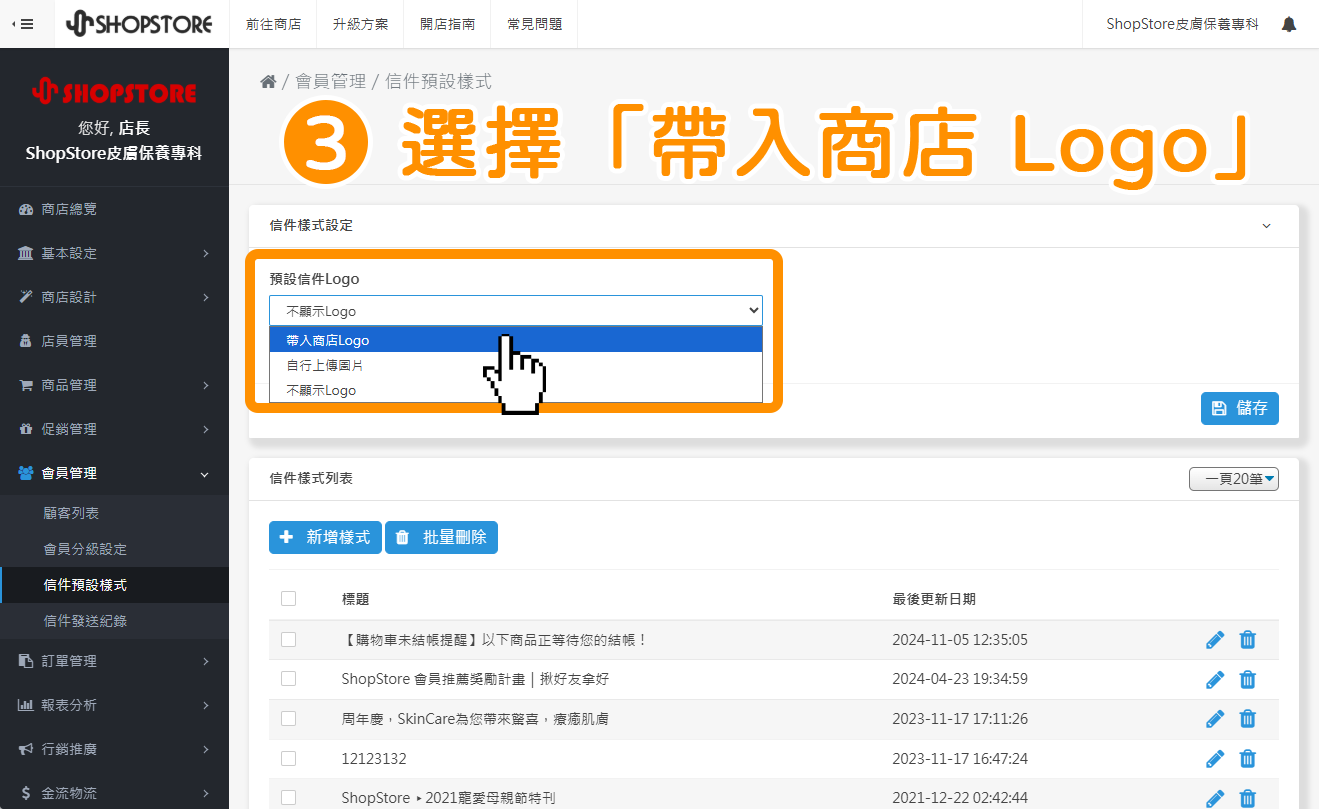
在【預設信件 Logo】點擊下拉選單,選擇「帶入商店 Logo」。
Step.4
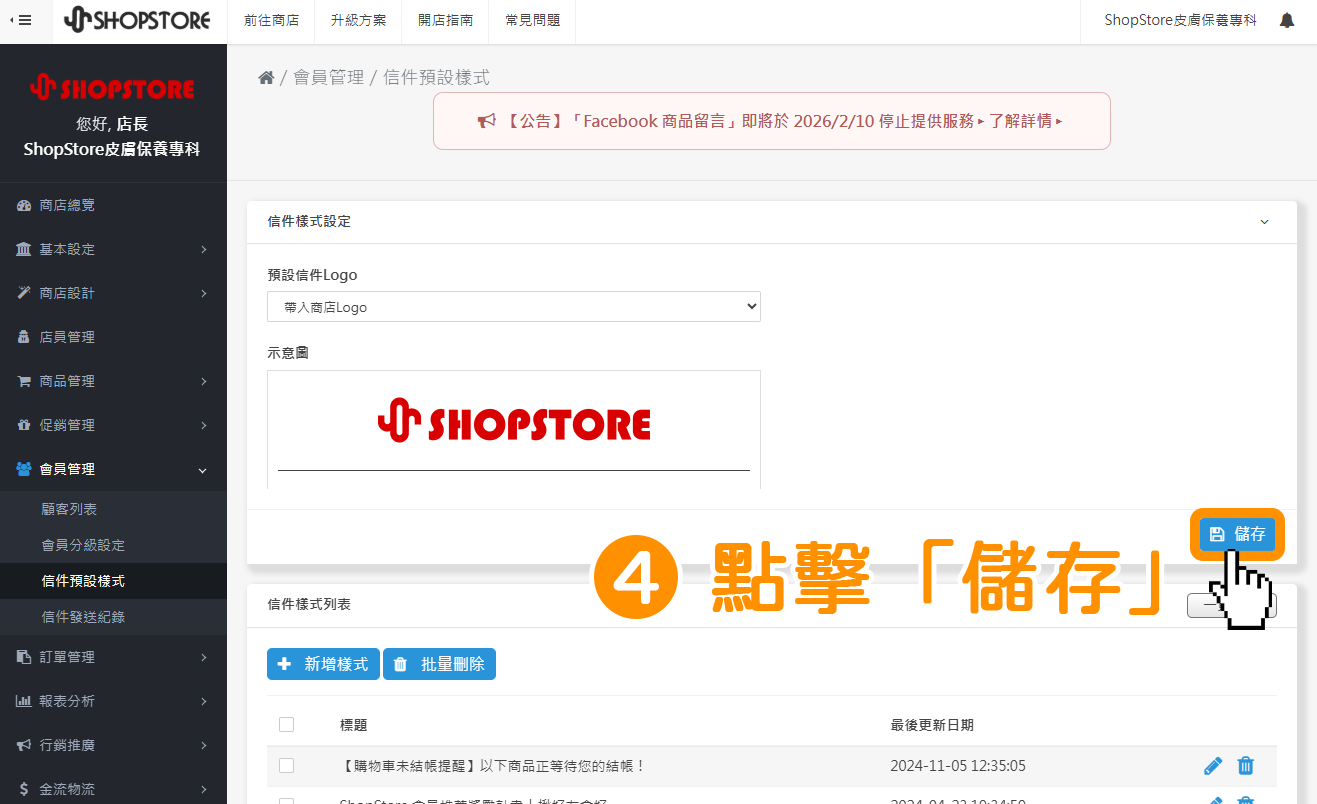
點擊右方藍色按鈕「儲存」。
Step.5
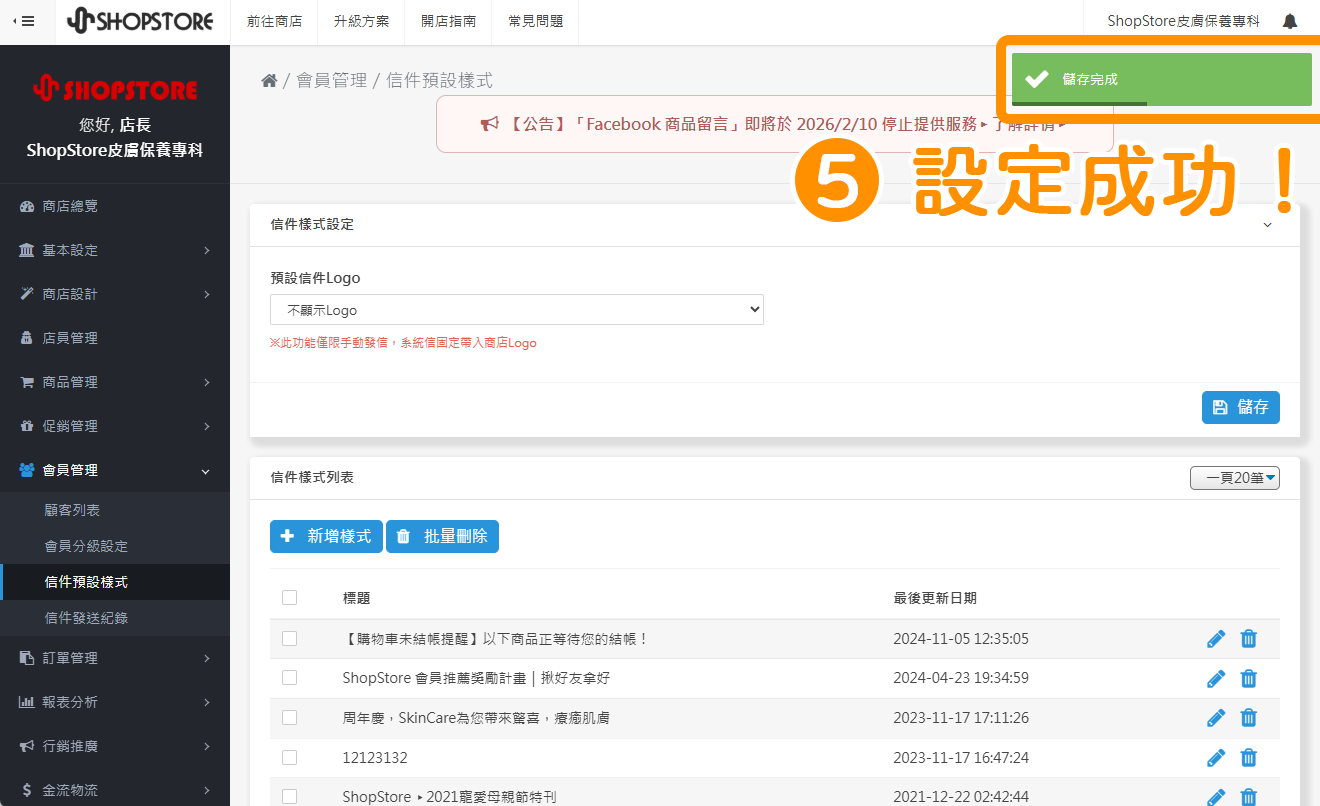
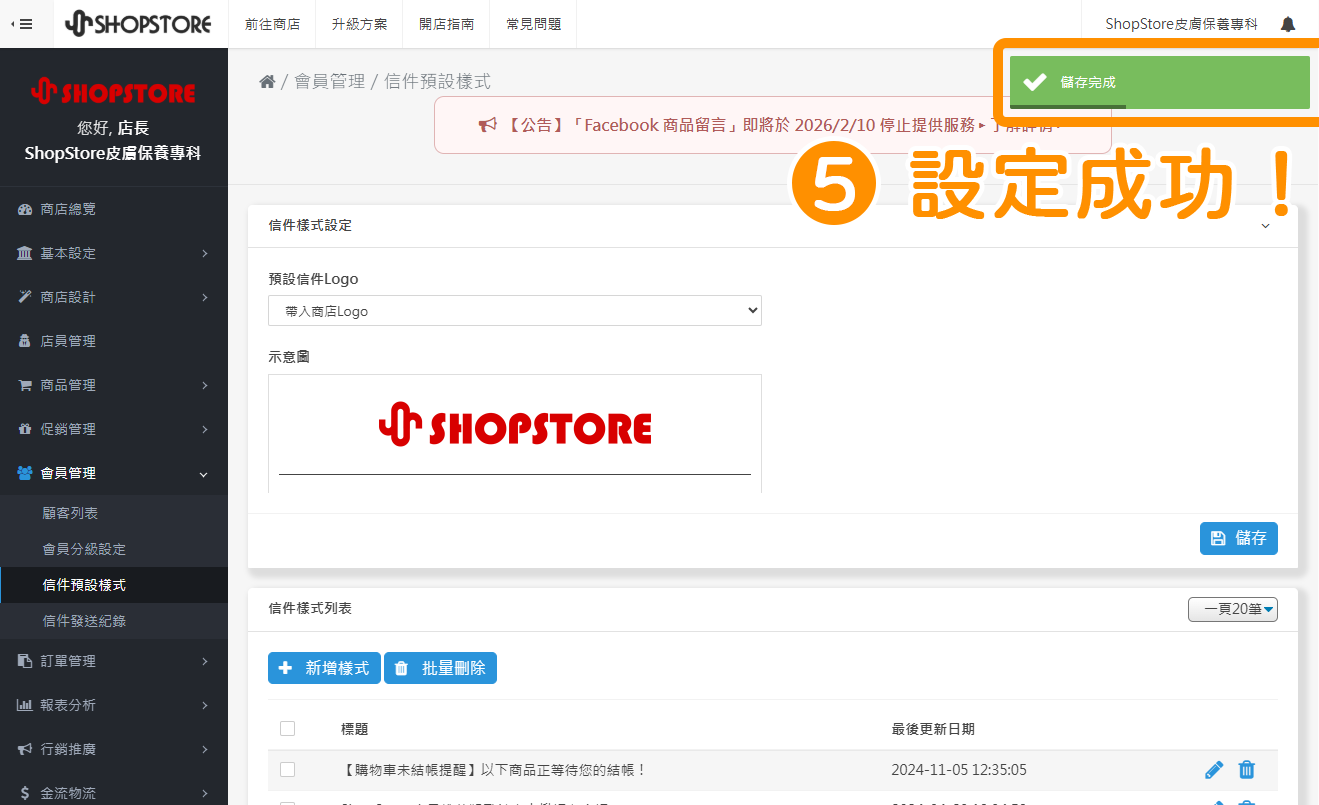
當右上方顯示「儲存完成」的綠色提示,即代表設定成功!
二、自行上傳圖片
Step.1
登入「ShopStore 店家管理後台 」→於左方選單,點擊前往「會員管理」→「信件預設樣式」。
Step.2
於上方點擊展開「信件樣式設定」區塊。
Step.3
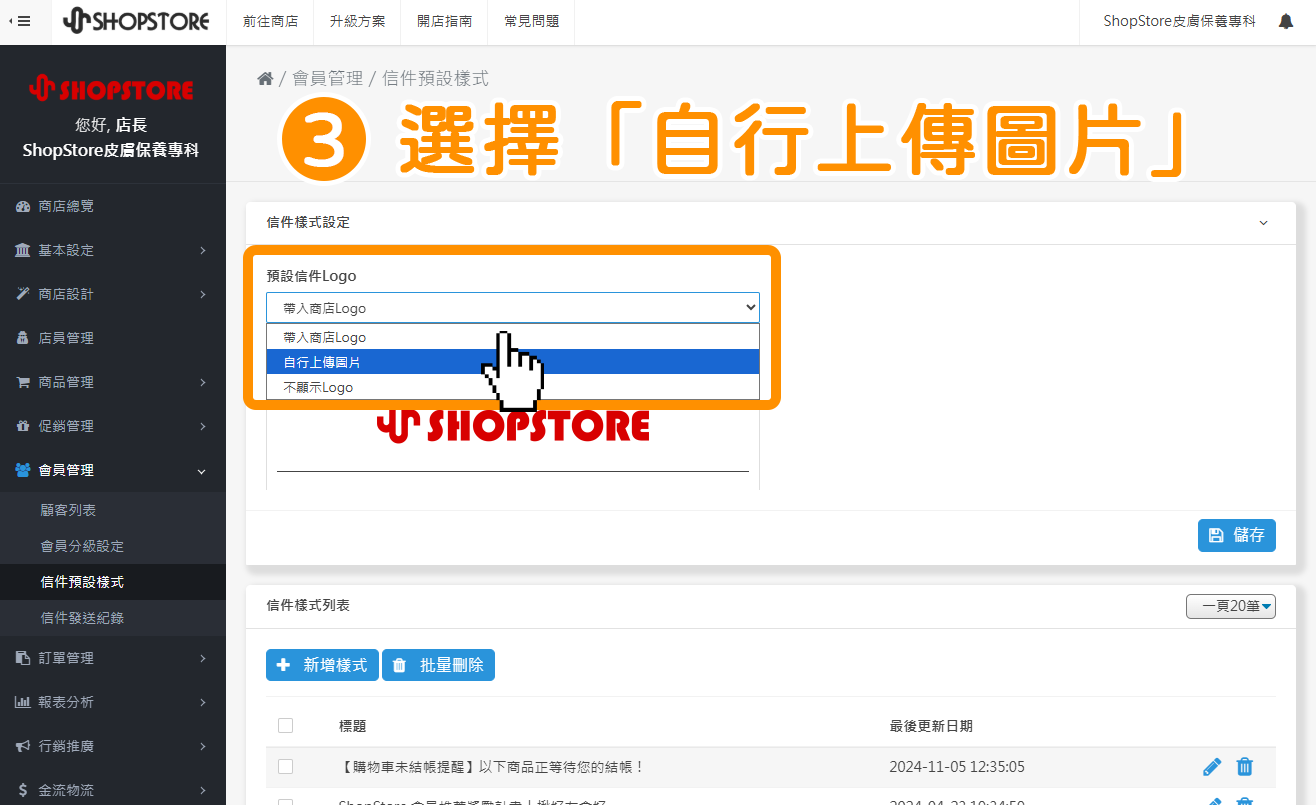
在【預設信件 Logo】點擊下拉選單,選擇「自行上傳圖片」。
Step.4
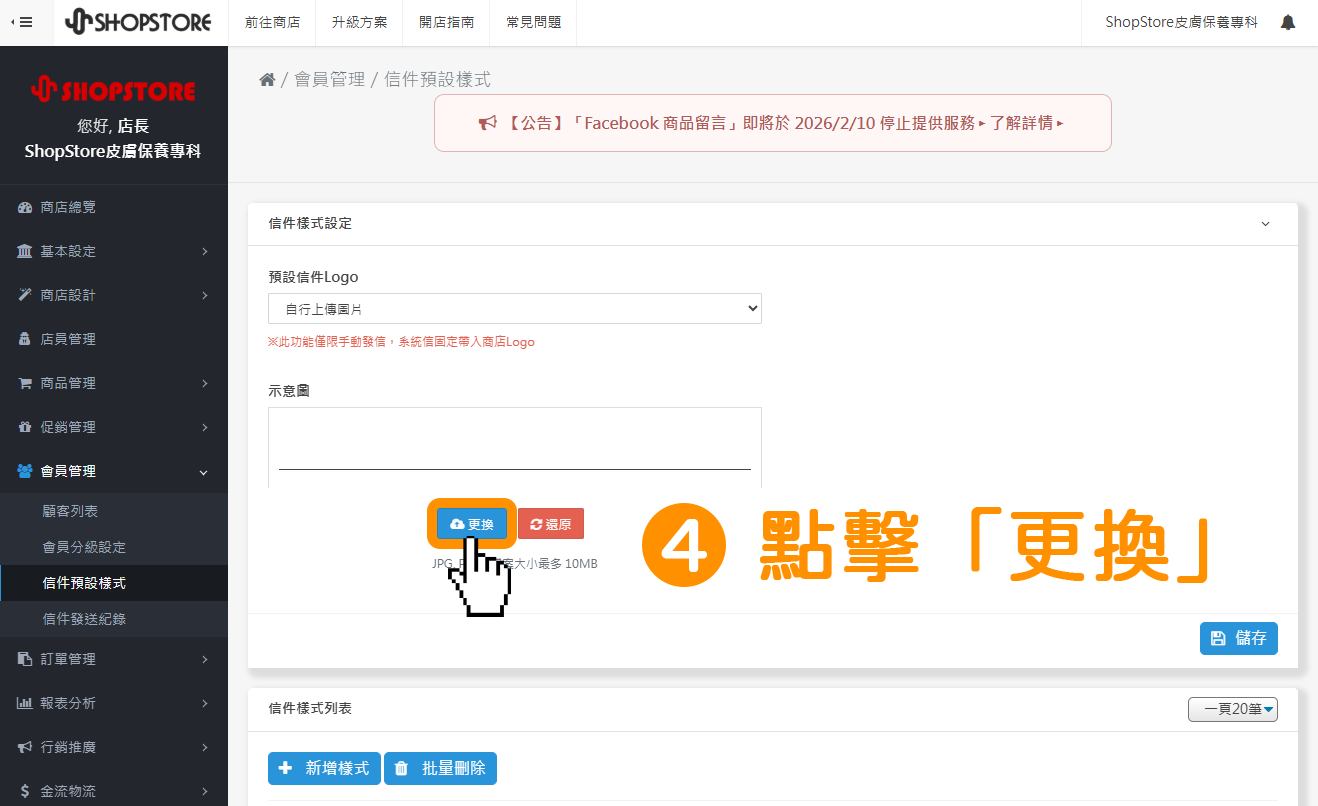
點擊下方藍色按鈕「更換」,並上傳您想要置入顯示的 Logo 圖檔。
Step.5
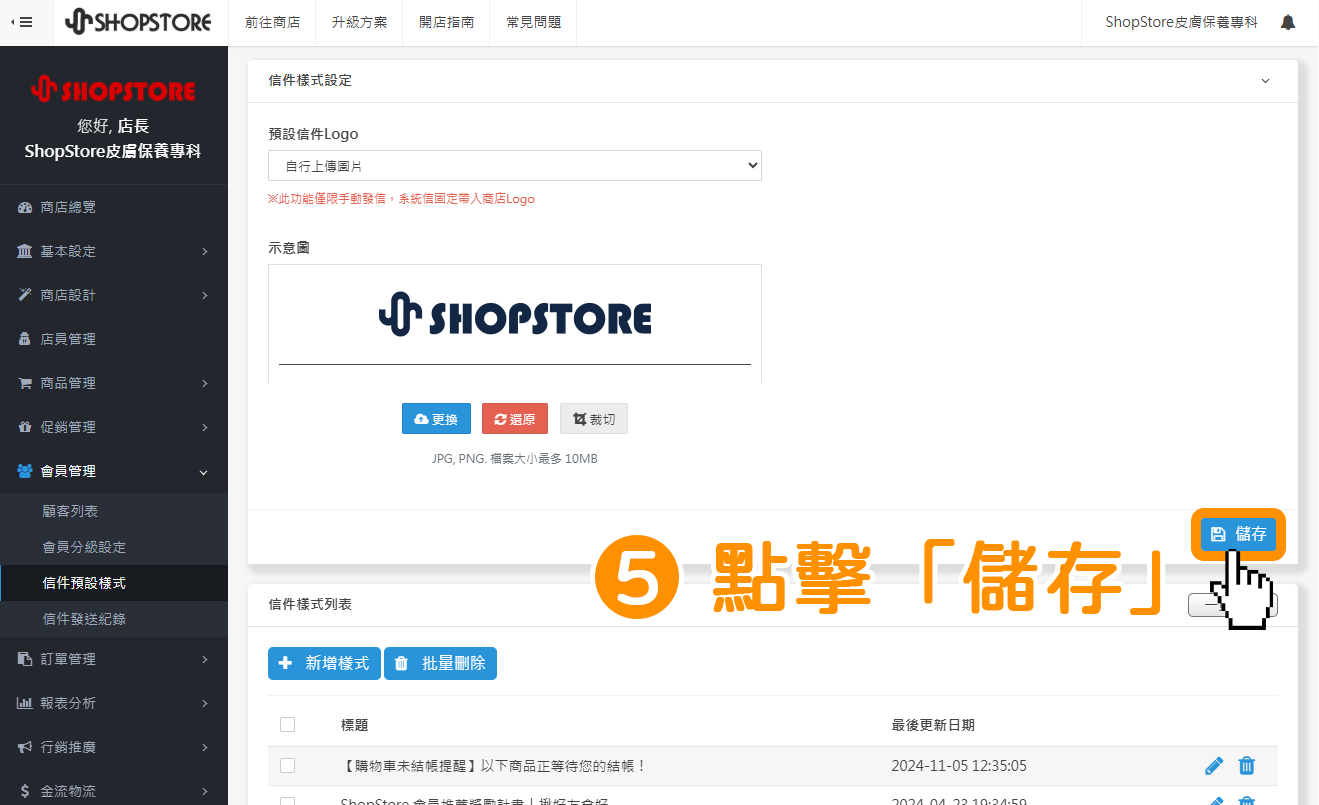
點擊右方藍色按鈕「儲存」。
Step.6
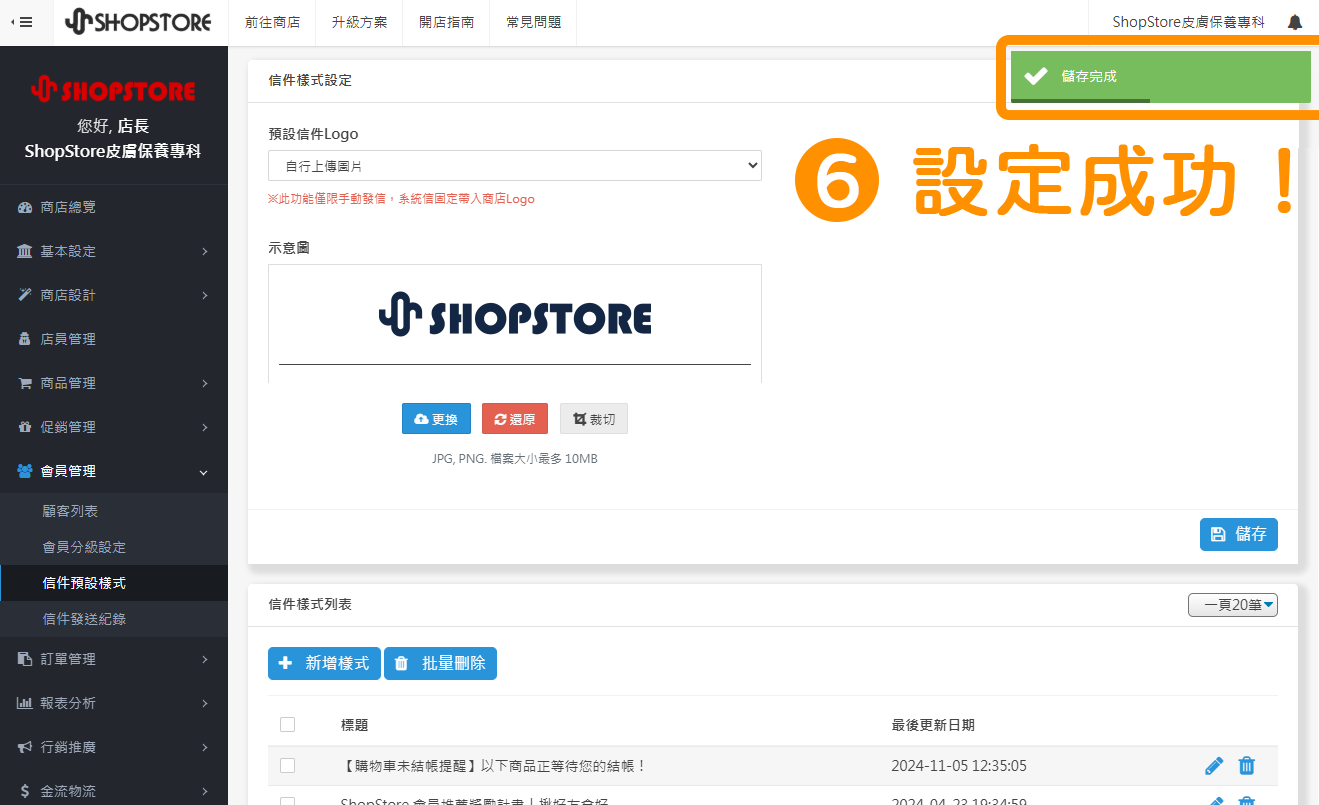
當右上方顯示「儲存完成」的綠色提示,即代表設定成功!
三、不顯示 Logo
Step.1
登入「ShopStore 店家管理後台 」→於左方選單,點擊前往「會員管理」→「信件預設樣式」。
Step.2
於上方點擊展開「信件樣式設定」區塊。
Step.3
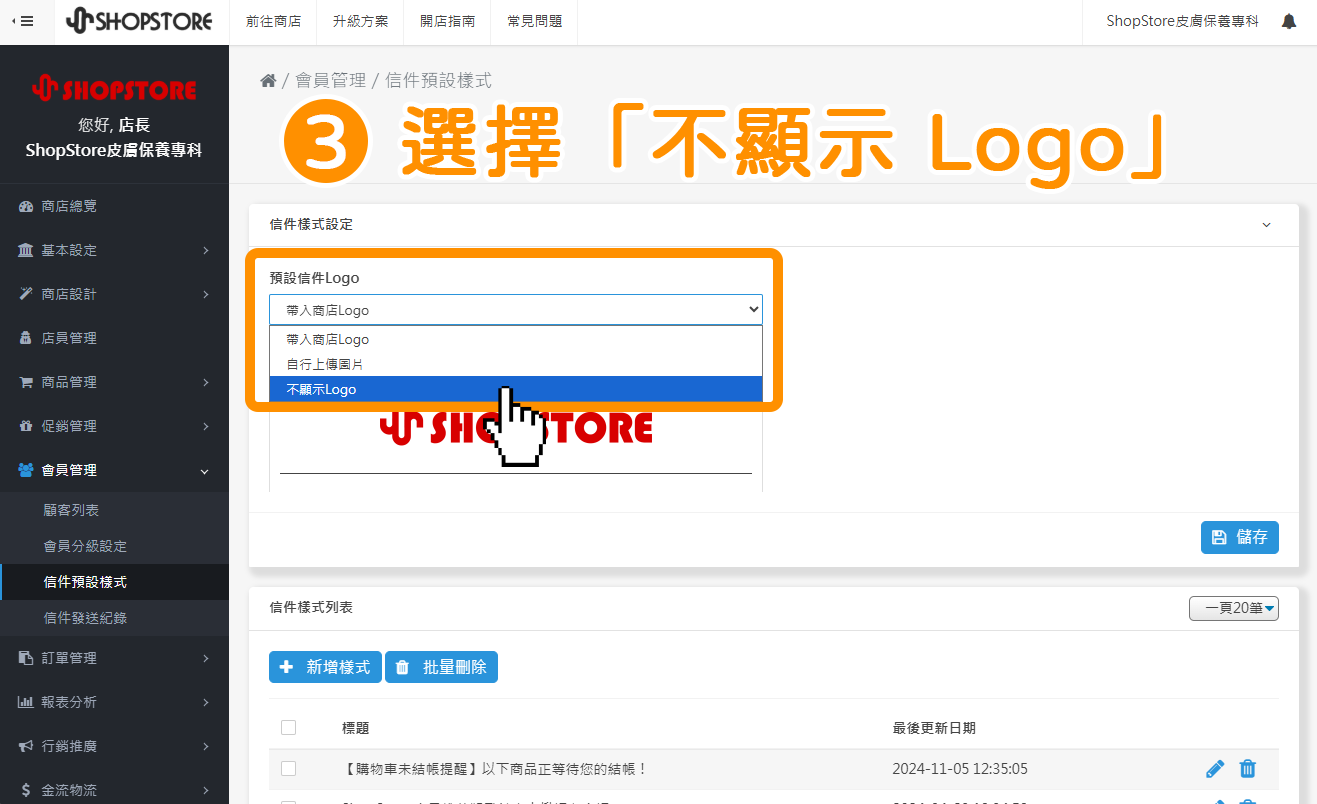
在【預設信件 Logo】點擊下拉選單,選擇「不顯示 Logo」。
Step.4
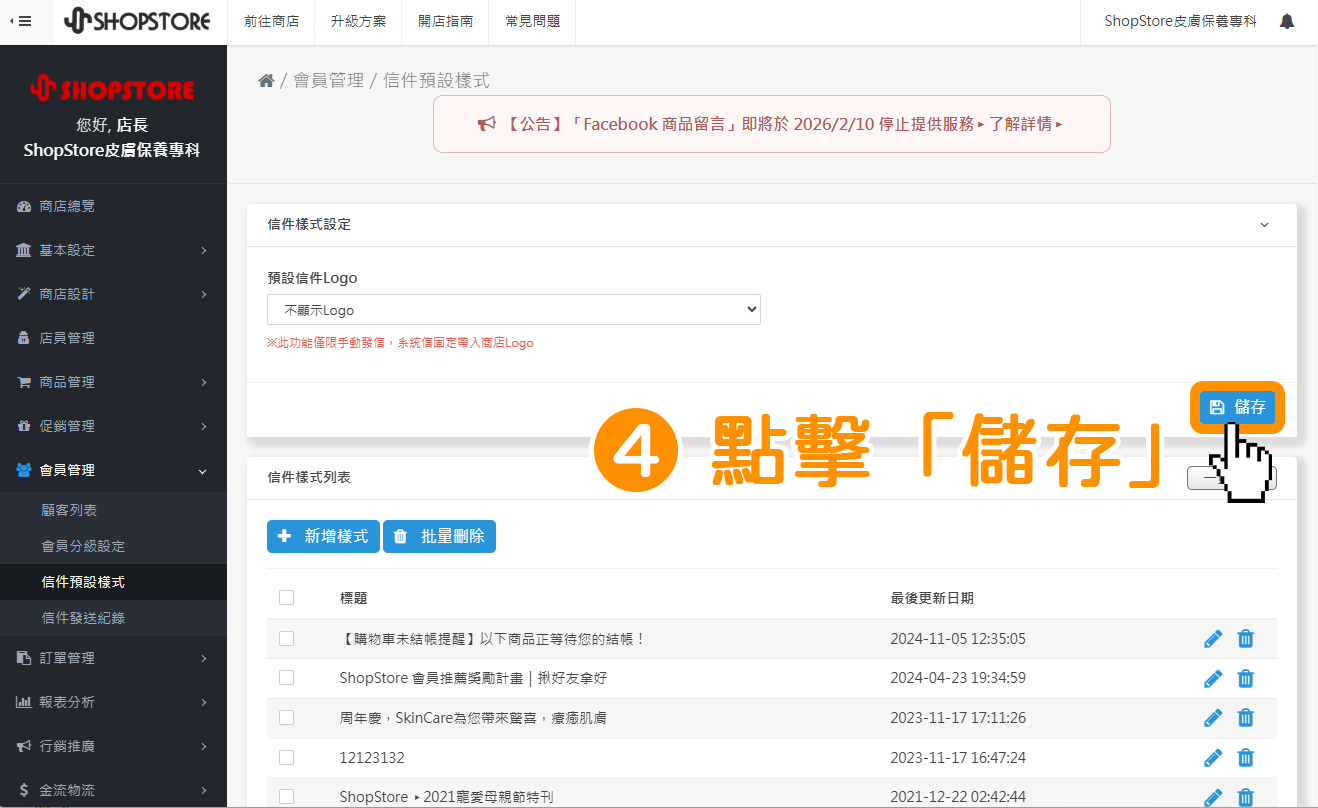
點擊右方藍色按鈕「儲存」。
Step.5
當右上方顯示「儲存完成」的綠色提示,即代表設定成功!