店員管理
2026-07-08
說明:
- 提供商家可以將您的工作人員,一起加入成為商店的管理人員、小幫手,並透過詳細的權限設定賦予對應權責,讓經營管理更有效率、更順暢!
權限分類 可設定權限 功能設定權限 基本設定、商店設計、商品管理、促銷管理、會員管理、訂單管理、報表分析、行銷推廣、金流物流、訊息管理、文章管理、帳單方案。 信件通知設定 - 一般系統信:
安全庫存、庫存歸零、蝦皮同步結果通知、蝦皮商品匯入結果通知、蝦皮庫存同步結果通知、Facebook 訂單通知重新授權、蝦皮串接授權將逾期。 - 進階系統信:
網域審核通知、會員註冊審核通知。 - 訂單通知信:
下單成功通知、退貨單成立通知、取消訂單申請。 - 報表資料信:
會員資料匯出、自訂受眾匯出、商品資料匯出、訂單資料匯出、導購明細匯出、美安報表匯出、進銷貨庫存匯出。 - 商店帳務信:
方案費用即將到期、方案費用帳單成立信、方案即將到期信、帳單付款完成、成交費帳單產生、成交費帳單快逾期、電子發票開立通知。
- 一般系統信:
- 注意:基於商店隱私與資料安全,只有「店長」才可以設定「店員管理」,因此商店若需要進行新增店員、店員權限管理等相關設定,請店長登入您的「店長帳號」,即可在後台左側選單處,觀看到「店員管理」的設定選項。
- 系統自動寄送的 Email 信件,都會寄送到有設定「信件通知」的店員、店長、商店聯絡信箱;僅「報表資料信」會寄送到,操作者當下登入的「店員信箱」、「商店信箱」。
- 若店員欲修改「店員帳號」,店家可以依照以下操作教學,重建店員帳號:https://shopstore.tw/teachinfo/41。
- 若店員登入後台時「忘記密碼」,可以請店員依照以下操作教學,重設密碼:https://shopstore.tw/teachinfo/41。
- 若店員欲修改「聯絡信箱」、「名稱」、「手機」以及相關登入安全性設定,可登入後台→點擊右上方帳號處→選擇「帳號設定」,即可編輯相關資料。
一、如何新增?
步驟一:新增角色權限
Step.1
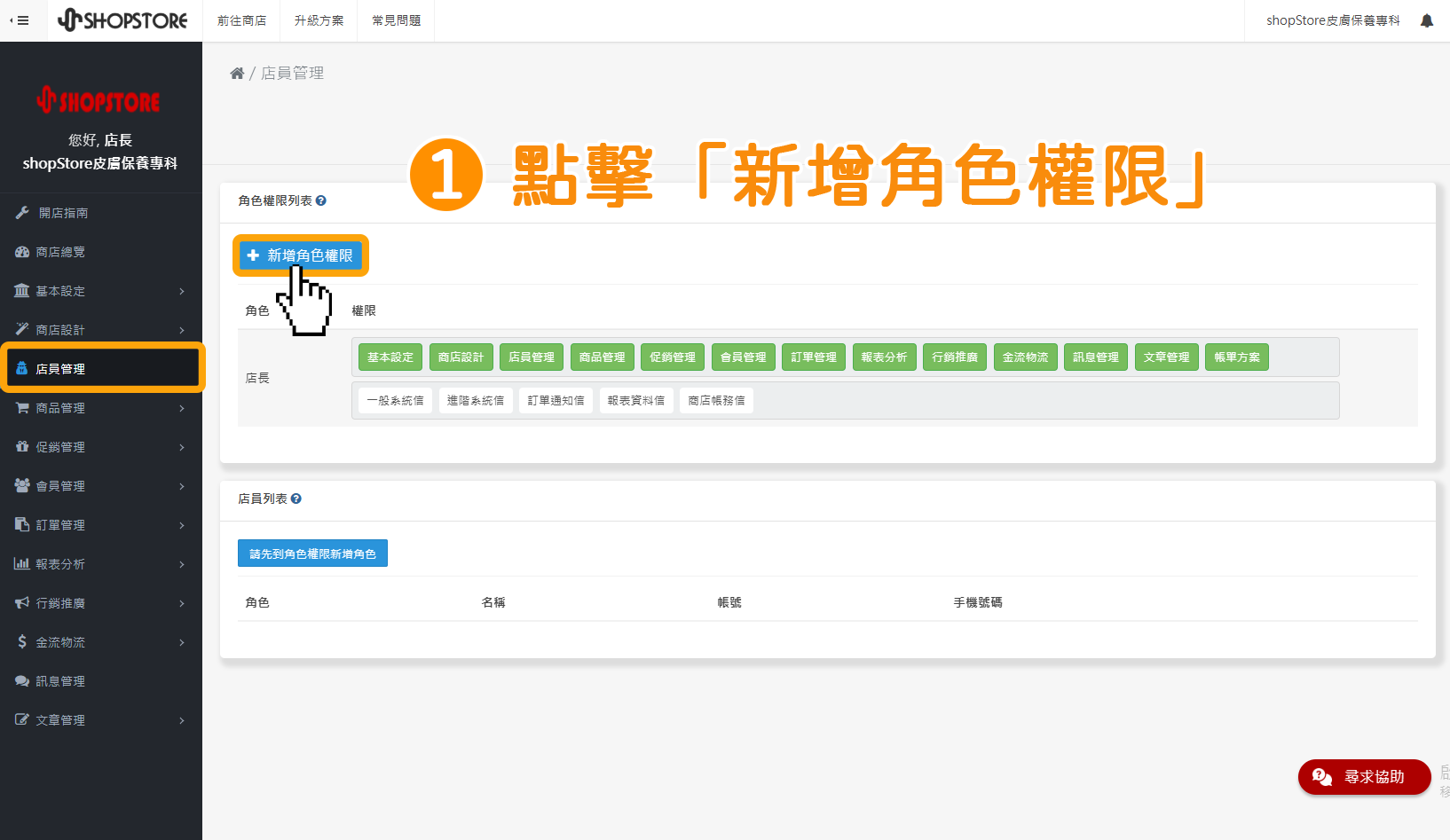
登入「ShopStore店家管理後台」→前往「店員管理」→點擊上方藍色按鈕「新增角色權限」。
Step.2
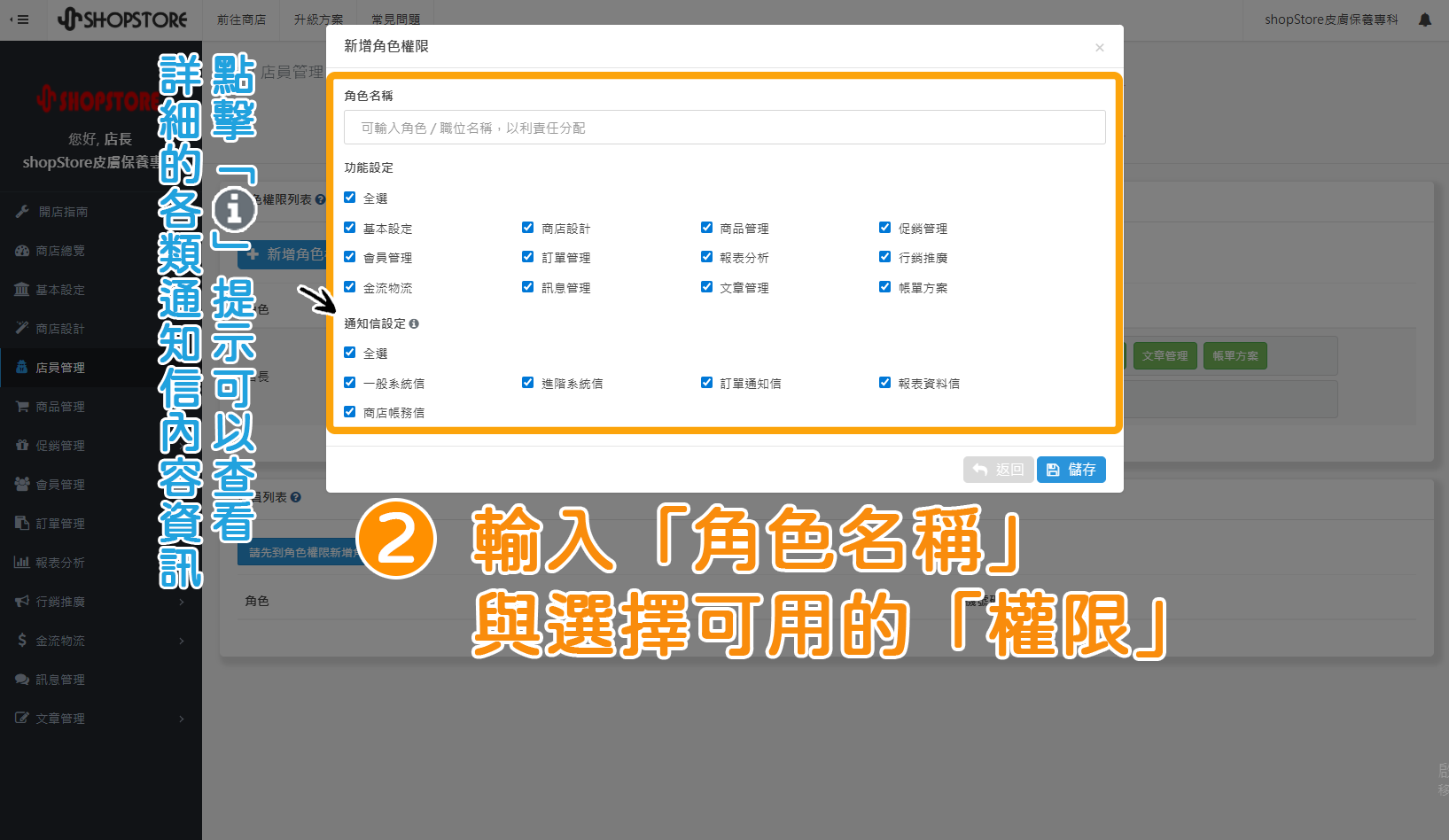
在彈出的視窗中輸入「角色名稱」→店家可自由勾選「功能設定」與「通知信設定」給予的權限設定。
※角色名稱:可輸入像是「副店長」、「出納人員」、「一般職員」等;小編以「副店長」為示範。
※「通知信設定 」點擊提示可以查看詳細的各類通知信內容資訊:
(1)一般系統信:安全庫存、庫存歸零、蝦皮同步結果通知、蝦皮商品匯入結果通知、蝦皮庫存同步結果通知、Facebook 訂單通知重新授權、蝦皮串接授權將逾期。
(2)進階系統信:網域審核通知、會員註冊審核通知。
(3)訂單通知信:下單成功通知、退貨單成立通知、取消訂單申請。
(4)報表資料信:會員資料匯出、商品資料匯出、訂單資料匯出、導購明細匯出、美安報表匯出。
(5)商店帳務信:方案費用即將到期、方案費用帳單成立信、方案即將到期信、帳單付款完成、成交費帳單產生、成交費帳單快逾期、電子發票開立通知。
Step.3
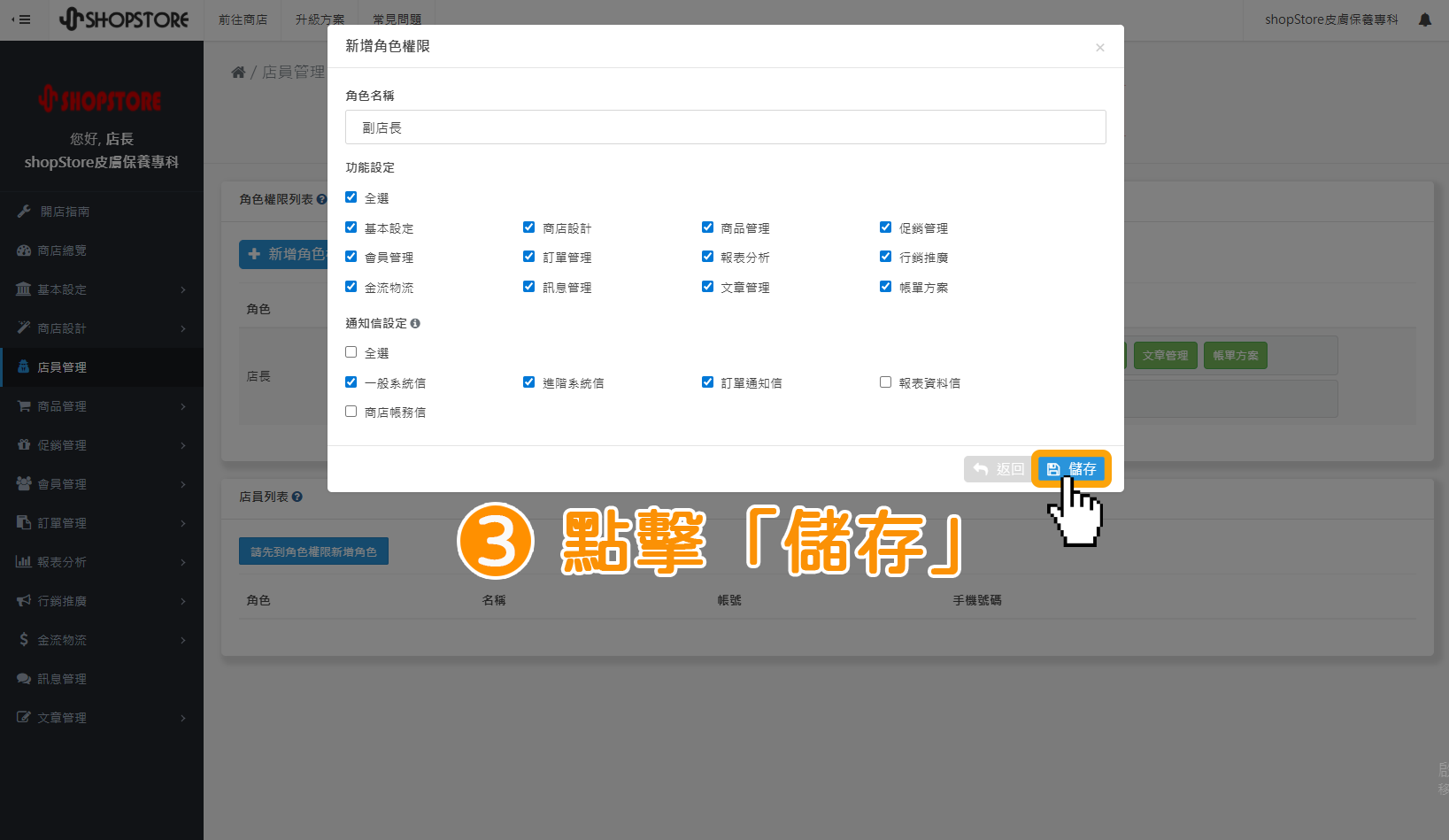
確認資料皆正確後→點擊右方藍色按鈕「儲存」。
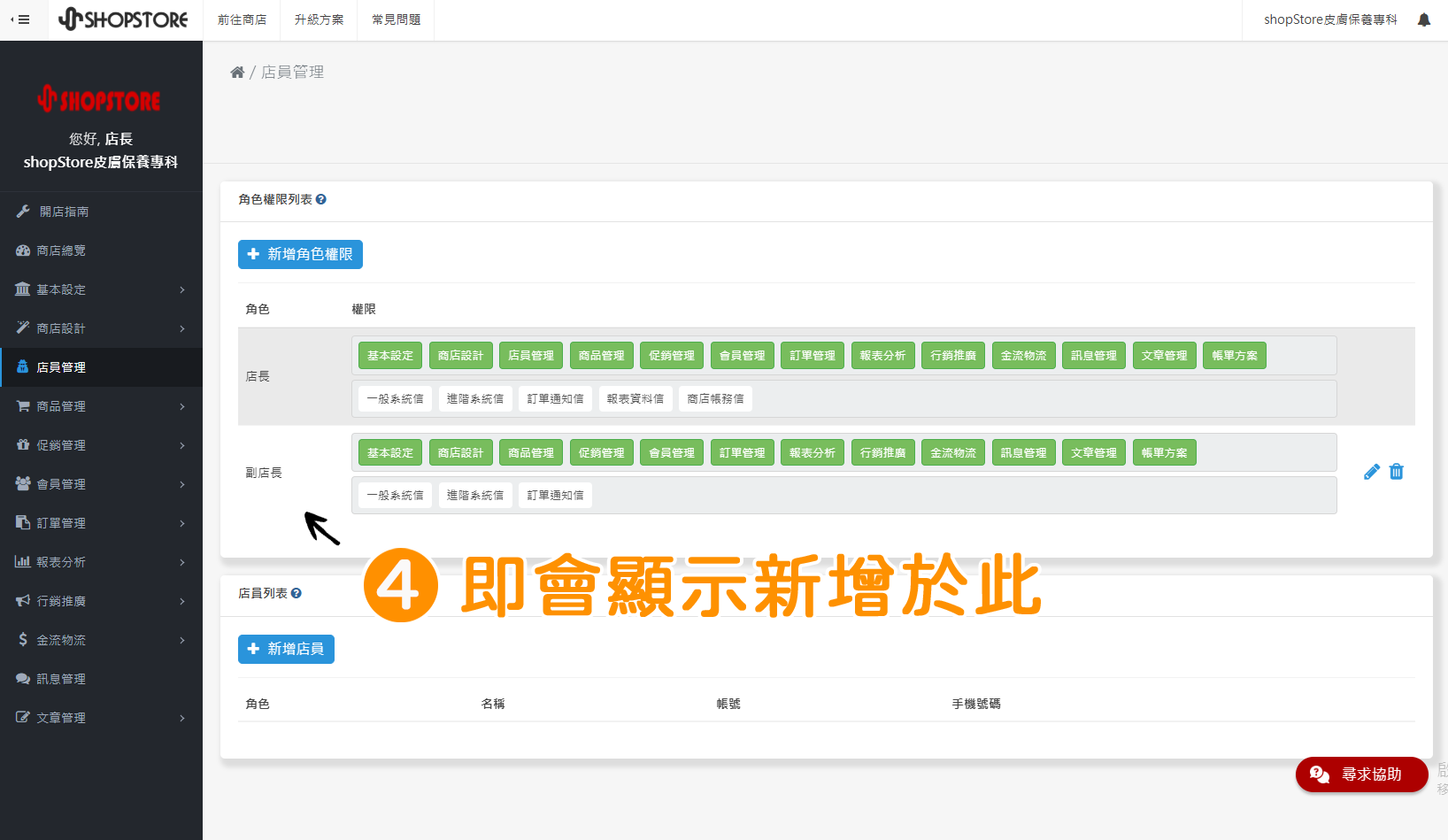
Step.4
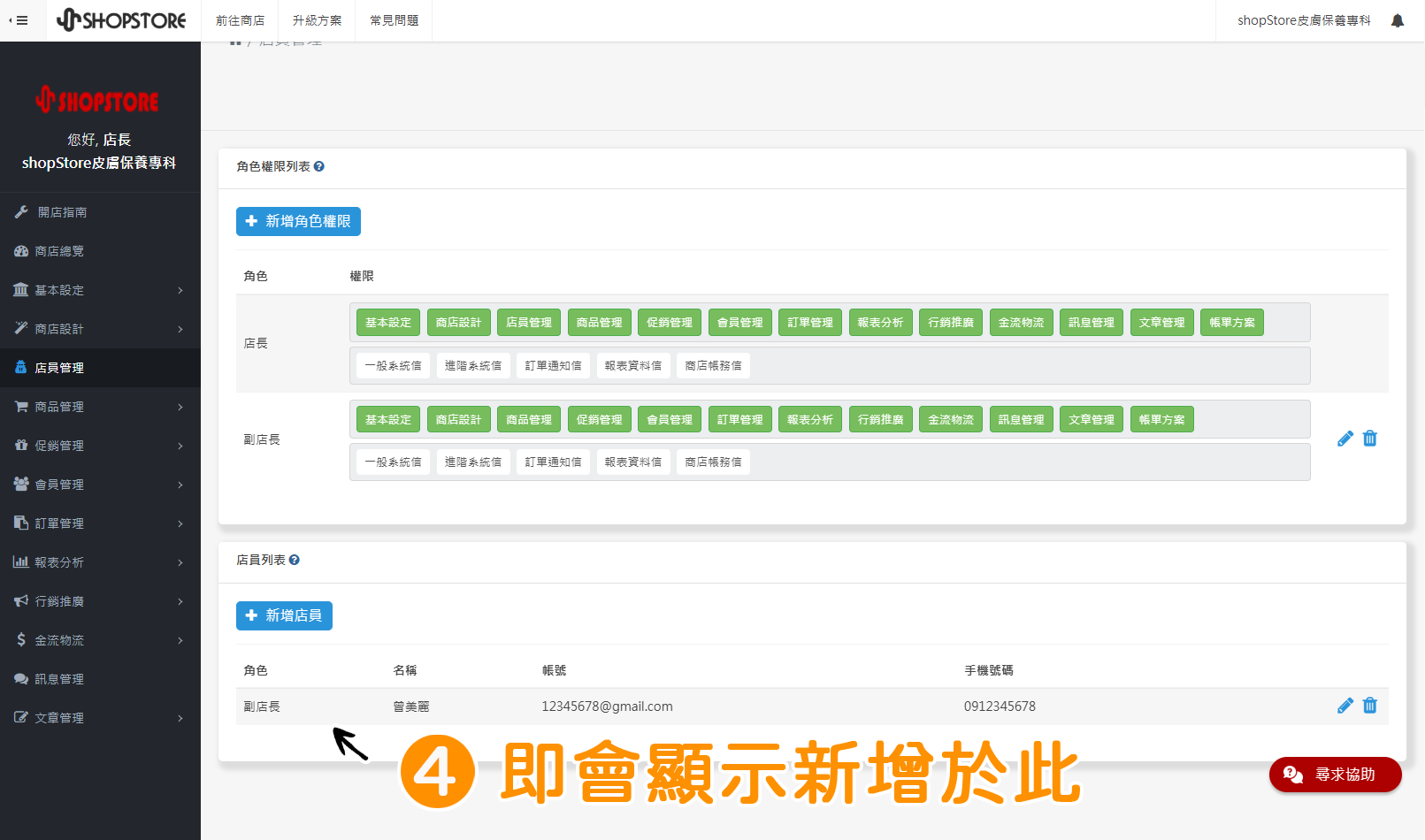
此時,剛所新增的角色權限,即會顯示於「店長」下方。
步驟二:新增店員
Step.1
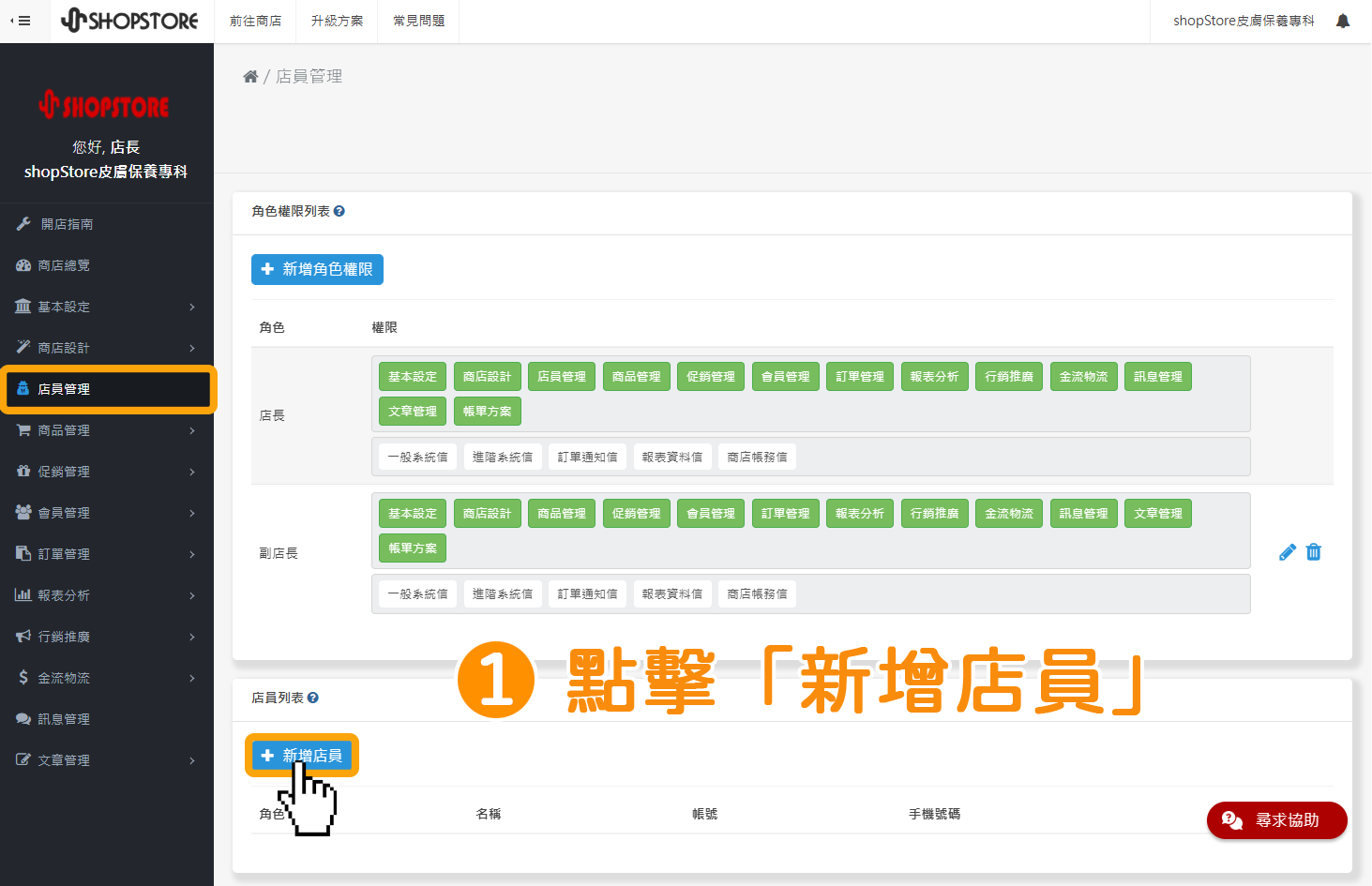
登入「ShopStore店家管理後台」→前往「店員管理」→在「店員列表」點擊藍色按鈕「新增店員」。
Step.2
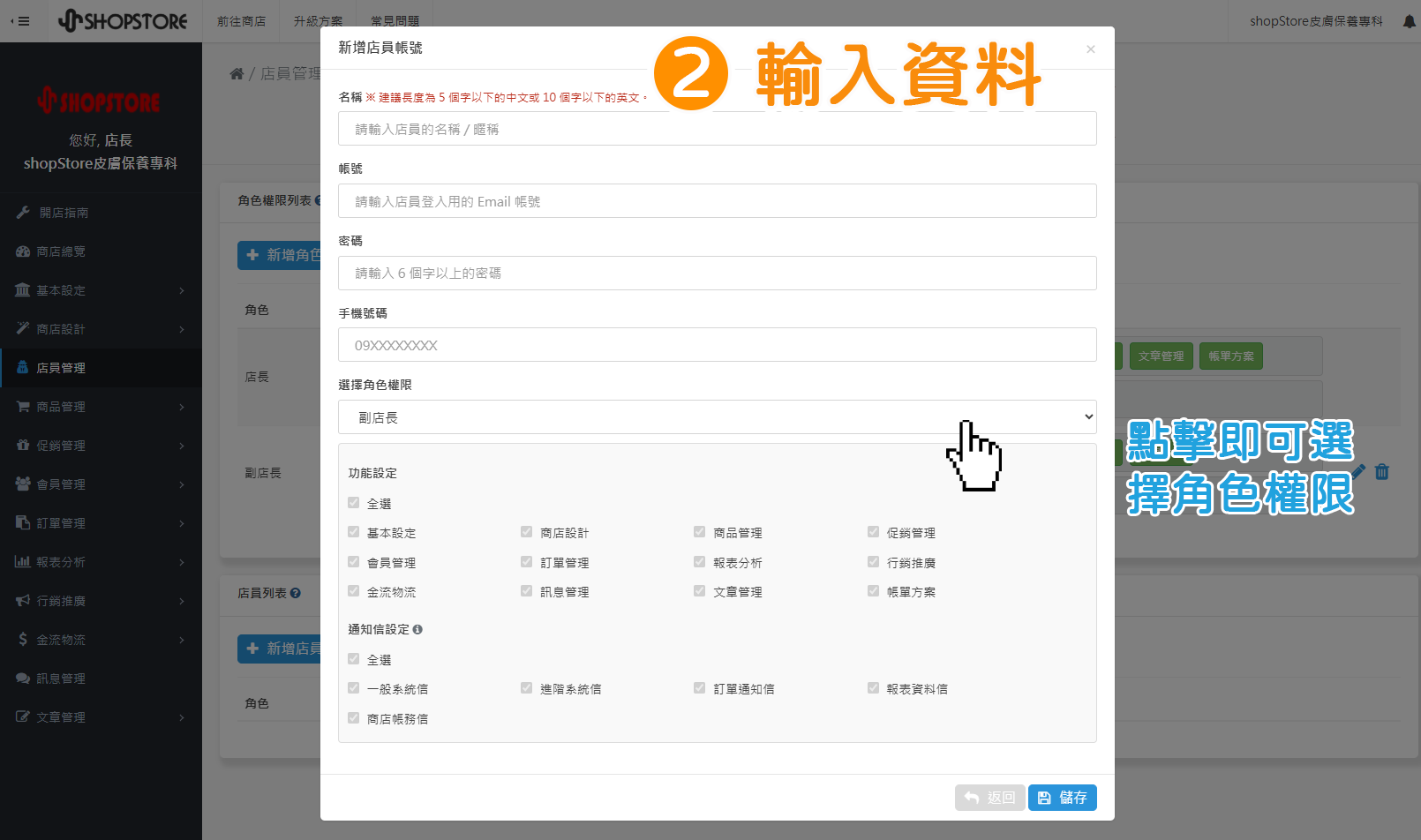
輸入店員其他相關資料,選擇此名店員的所屬角色權限。
※名稱:可輸入此名店員的姓名;小編示範 如:曾美麗。
※帳號:輸入此名店員的 Email,作為登入的帳號。
※密碼:可設定此名店員的登入密碼。
※手機號碼:輸入此名店員的手機號碼。
※選擇角色權限:點擊下拉選單後,即會顯示商店內有新增的「角色權限」,店家可以選擇此店員所歸屬的權限。(「店長」權限只會是註冊店家,無法做移交/下放,亦即無法更改。)
※選擇角色權限後即可在下方觀看到此店員的「功能設定」與「通知信設定」所擁有之權限。
Step.3
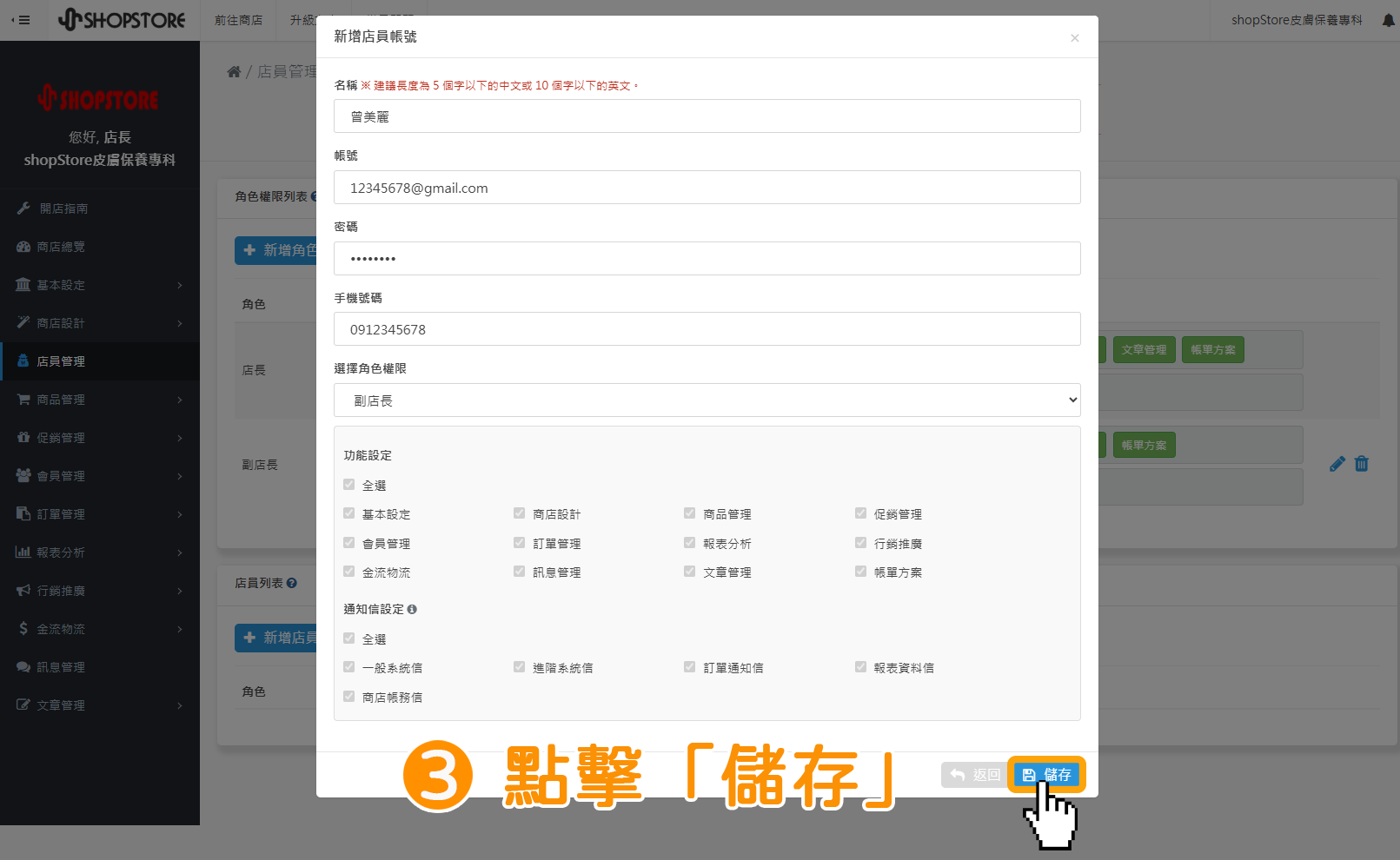
確認資料皆正確後→點擊右方藍色按鈕「儲存」。
Step.4
此時,剛所新增的店員,即會顯示於下方「店員列表」內。
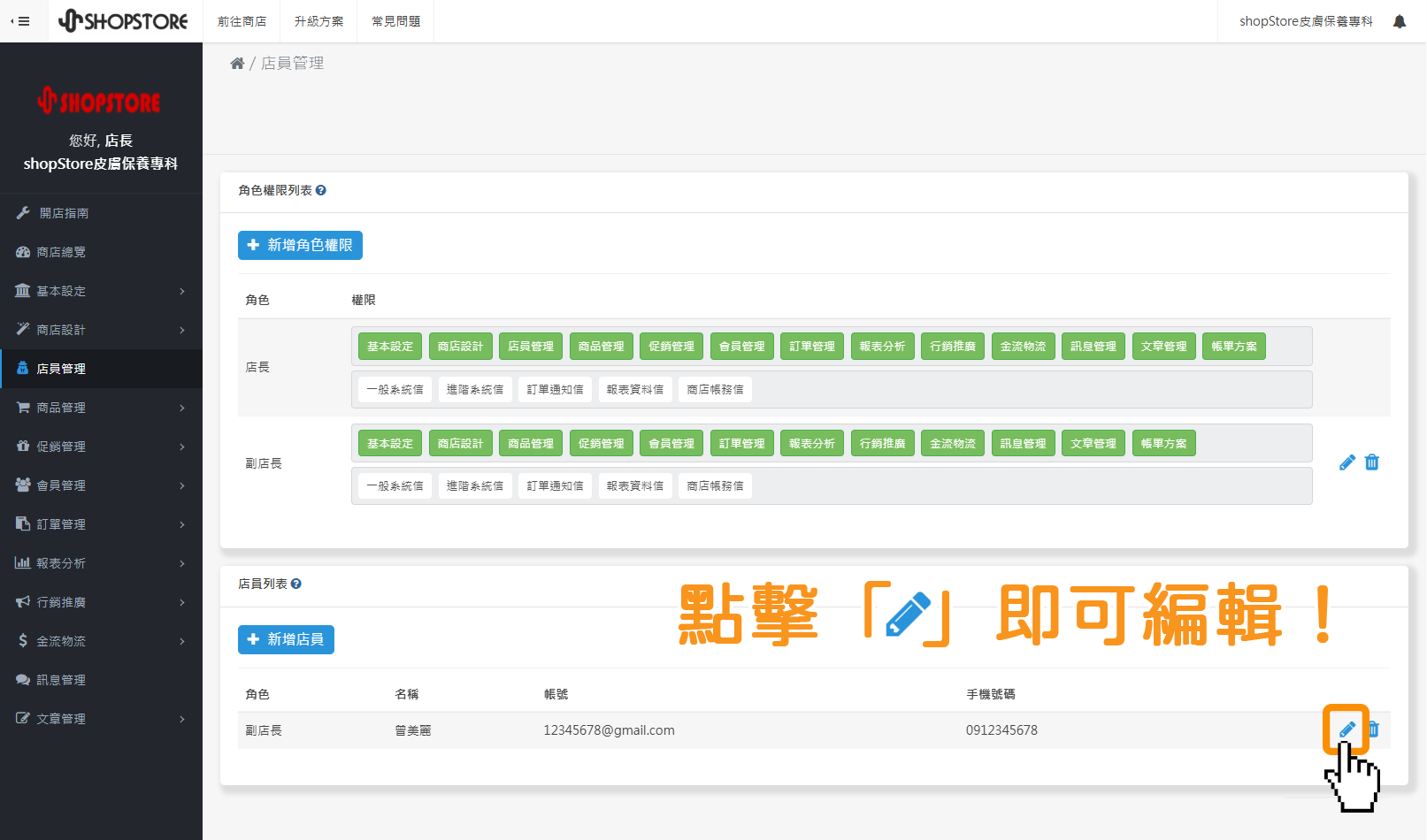
二、如何編輯?
 」鉛筆圖示,即可開始進行編輯。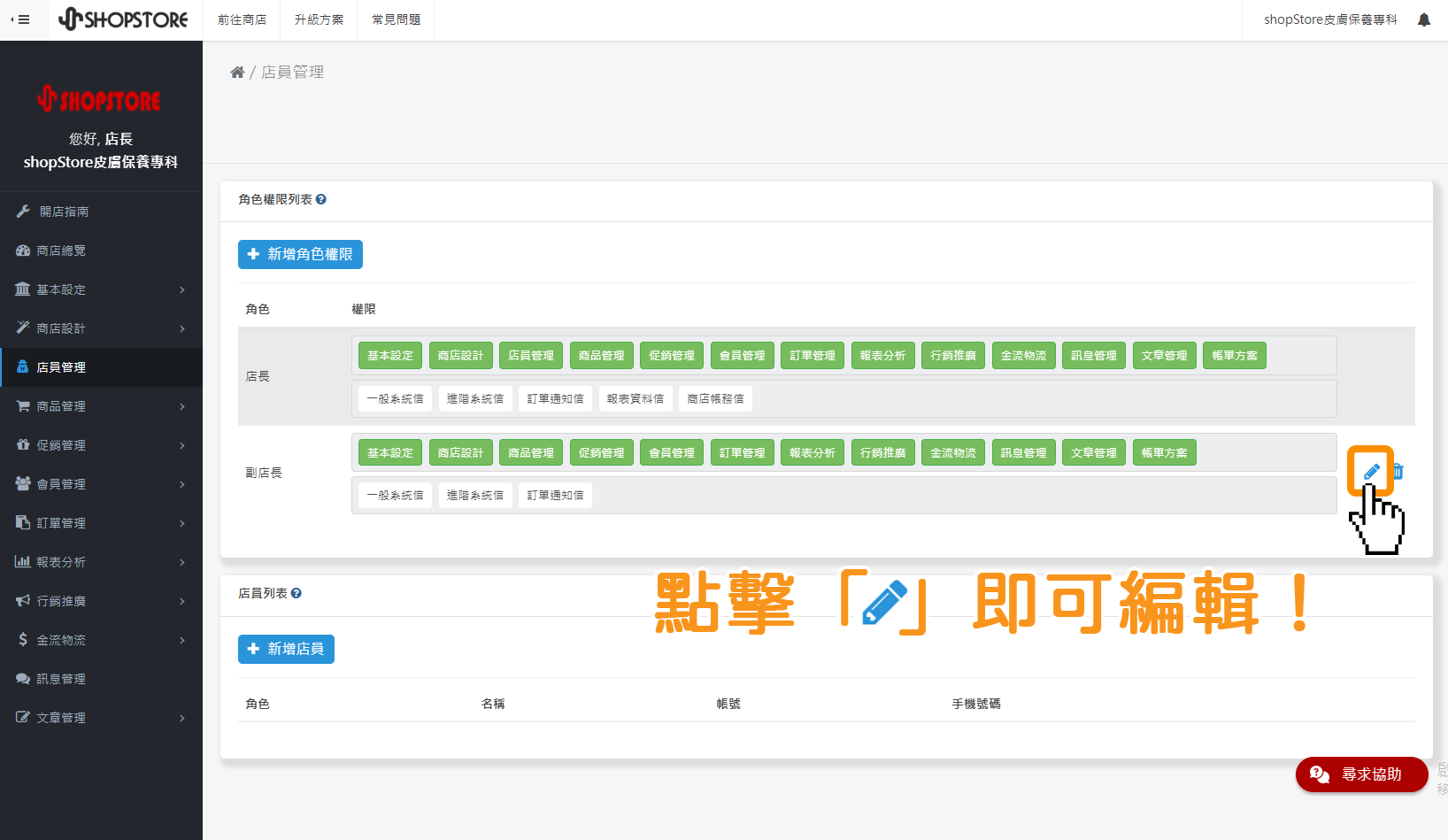
三、如何刪除?
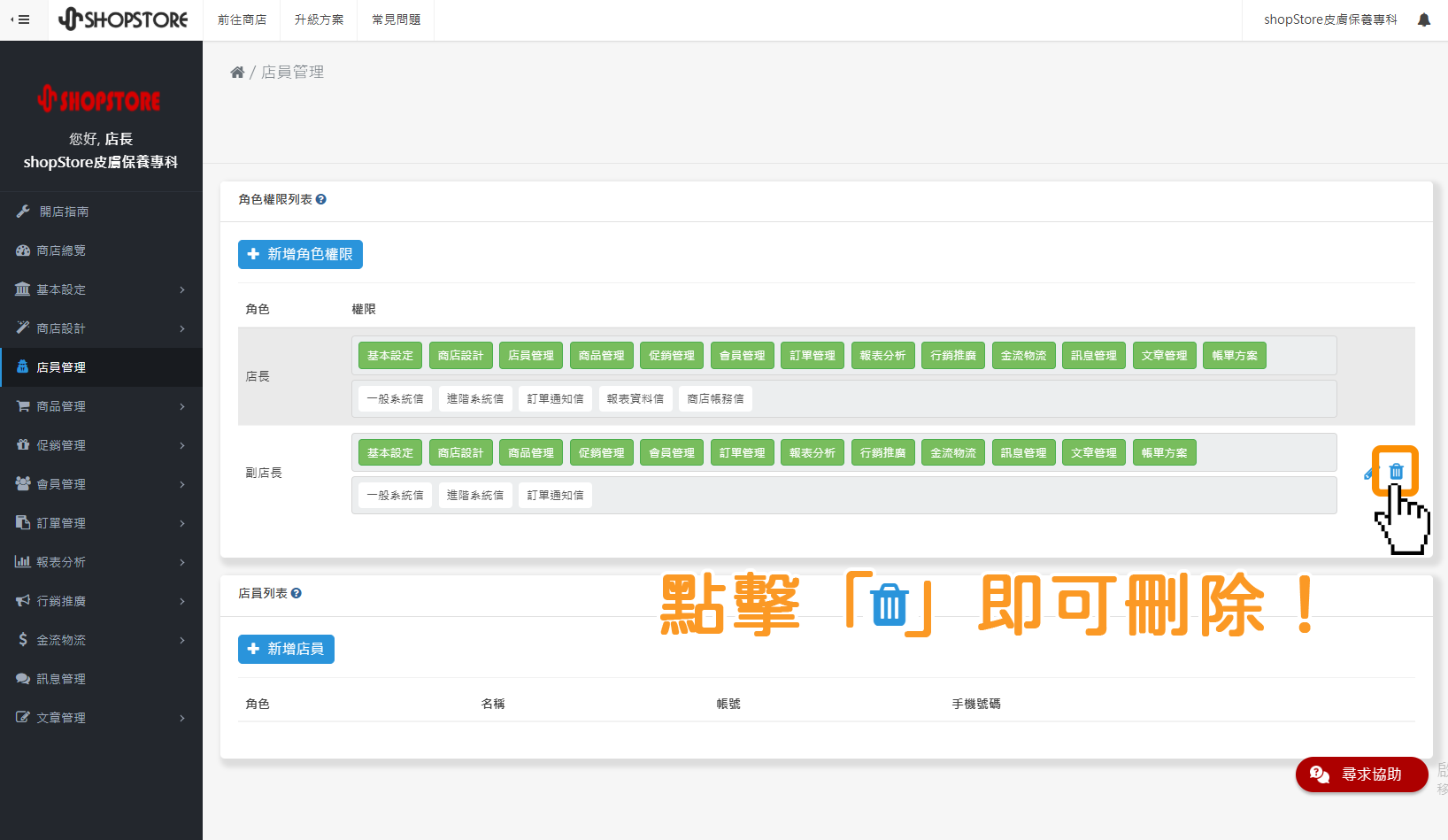
步驟二:刪除店員
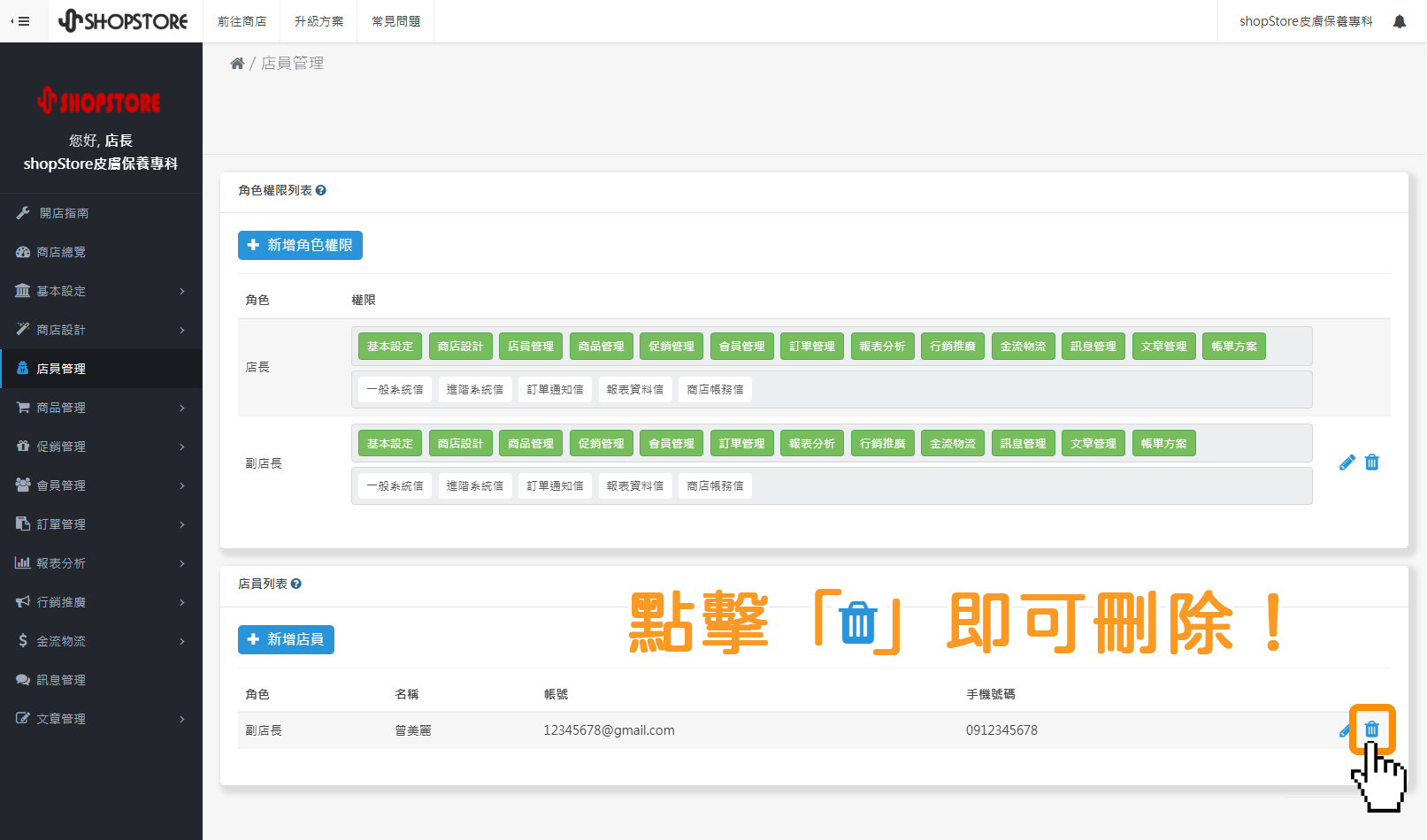
登入「ShopStore店家管理後台」→前往「店員管理」→在「店員列表」區塊,於想要編輯的店員,點擊右方「 」垃圾桶圖示,即可將此店員做刪除。
※當店員被刪除後,店家可以在使用剛刪除的店員 Email ,再次新增店員(為避免有誤刪,可再次新增回來)