如何批量|回填物流編號
2026-02-12
說明:
- 當商家自行產生完成「自訂物流」的物流編號後,即可依照此文章方式,批量回填至後台各訂單的「物流編號」欄位,系統也會同步顯示於前台訂單資料內,方便店家和顧客都能隨時自行追蹤物流狀態。
- 僅限「自訂物流」可以批量回填物流編號,「第三方物流」的物流編號皆會由各第三方系統自動產生(商家點擊物流車產單後),且未提供再次更改。
- 若商家在勾選訂單時,不小心勾選到「非自訂物流」的訂單,在回填物流編號視窗,系統會自動隱藏略過該筆訂單,僅顯示「自訂物流」之訂單。
一、物流編號顯示位置
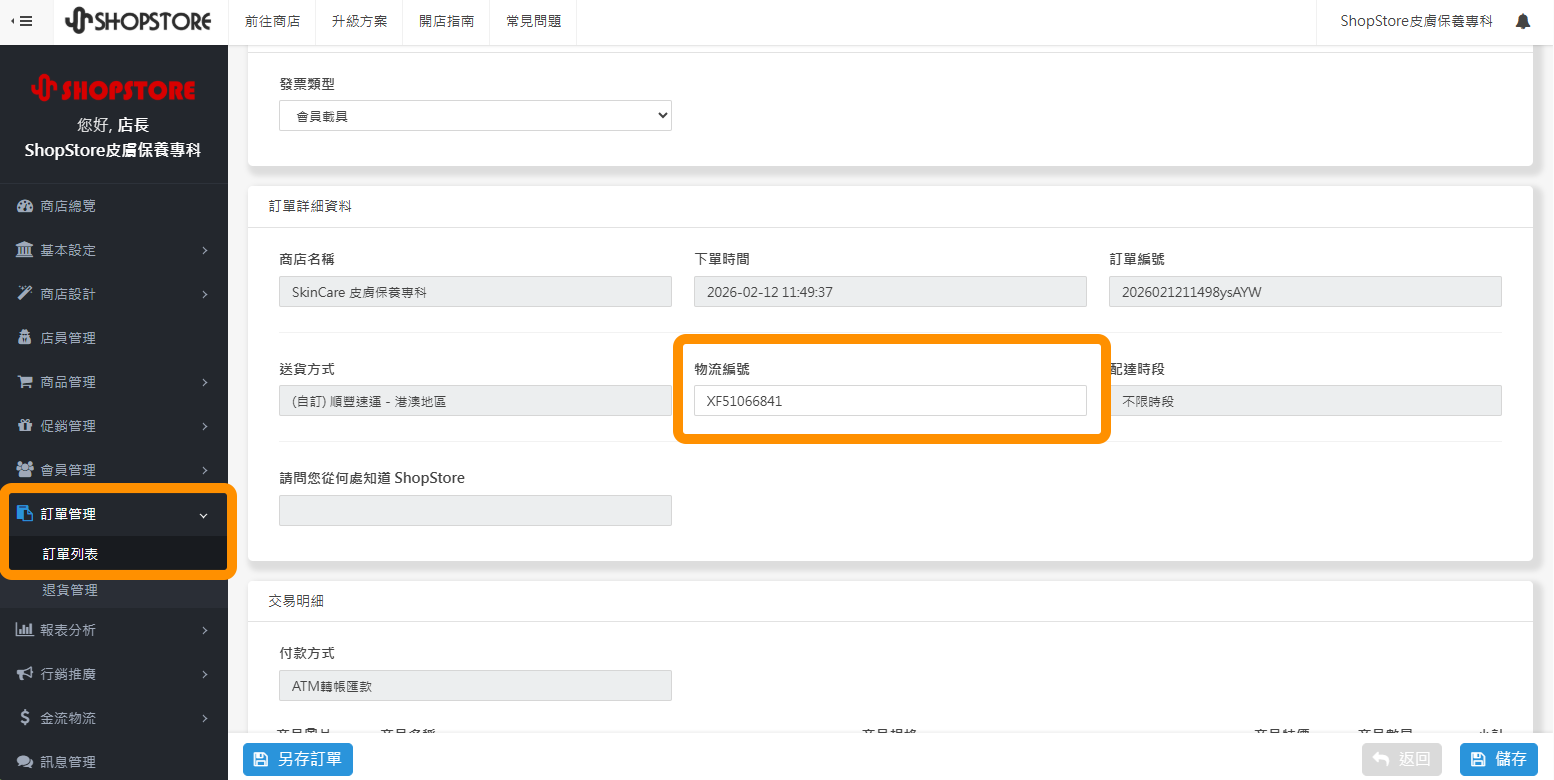
1. 後台 - 訂單詳細資料頁
登入「ShopStore 店家管理後台」→於左方選單,點擊前往「訂單管理」→「訂單列表」→在自訂物流的訂單,點擊右方「 」放大鏡按鈕進入訂單詳細資料頁→即可下滑頁面並在【訂單詳細資料】區塊內觀看到「物流編號」欄位。
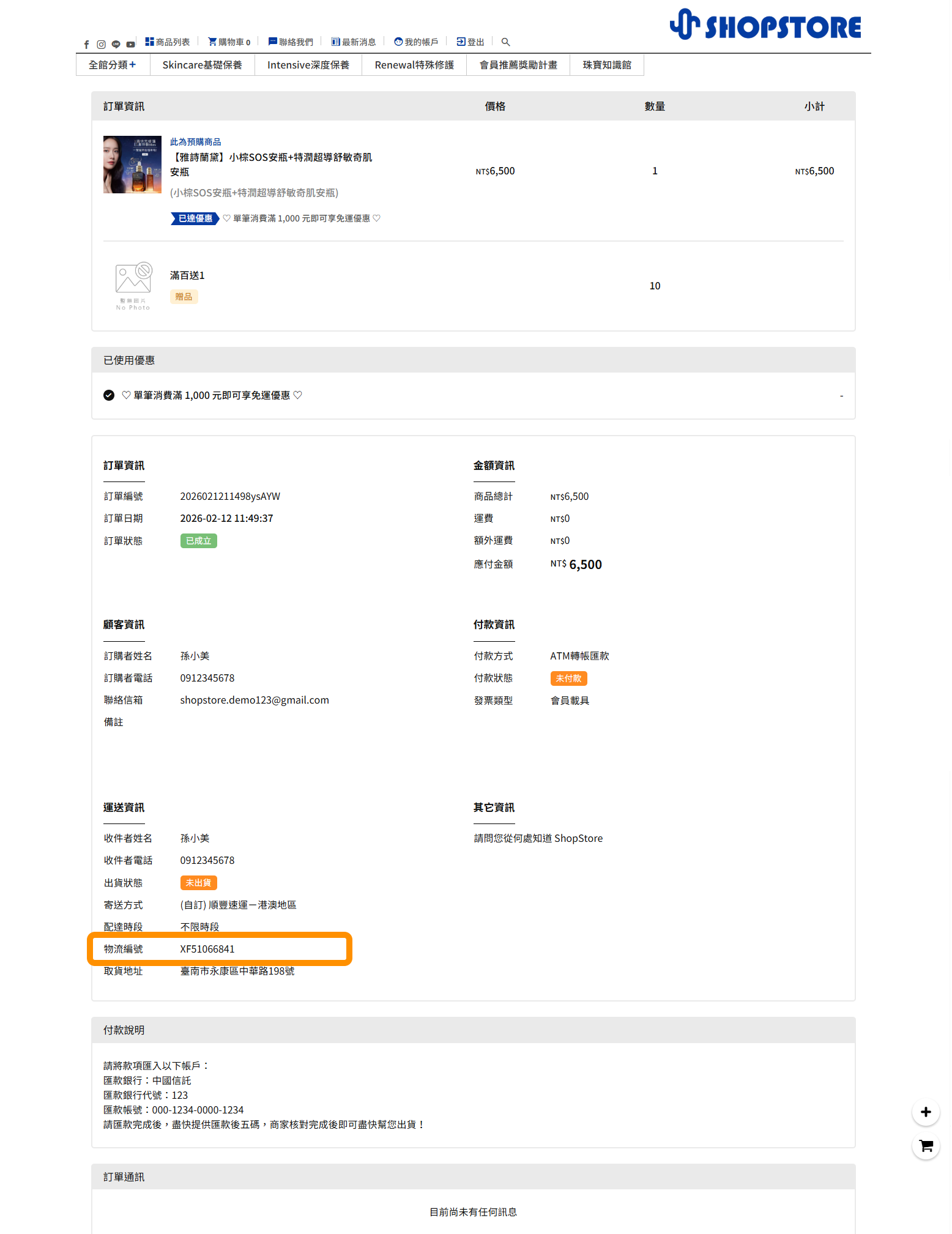
2. 前台 - 訂單查詢資料頁
顧客可以在前使用「訂單查詢」,查詢並進入到該筆訂單詳細資料頁面後,即可下滑頁面,且於【運送資訊】區塊內觀看到「物流編號」欄位。
二、如何批量回填物流編號 ?
Step.1
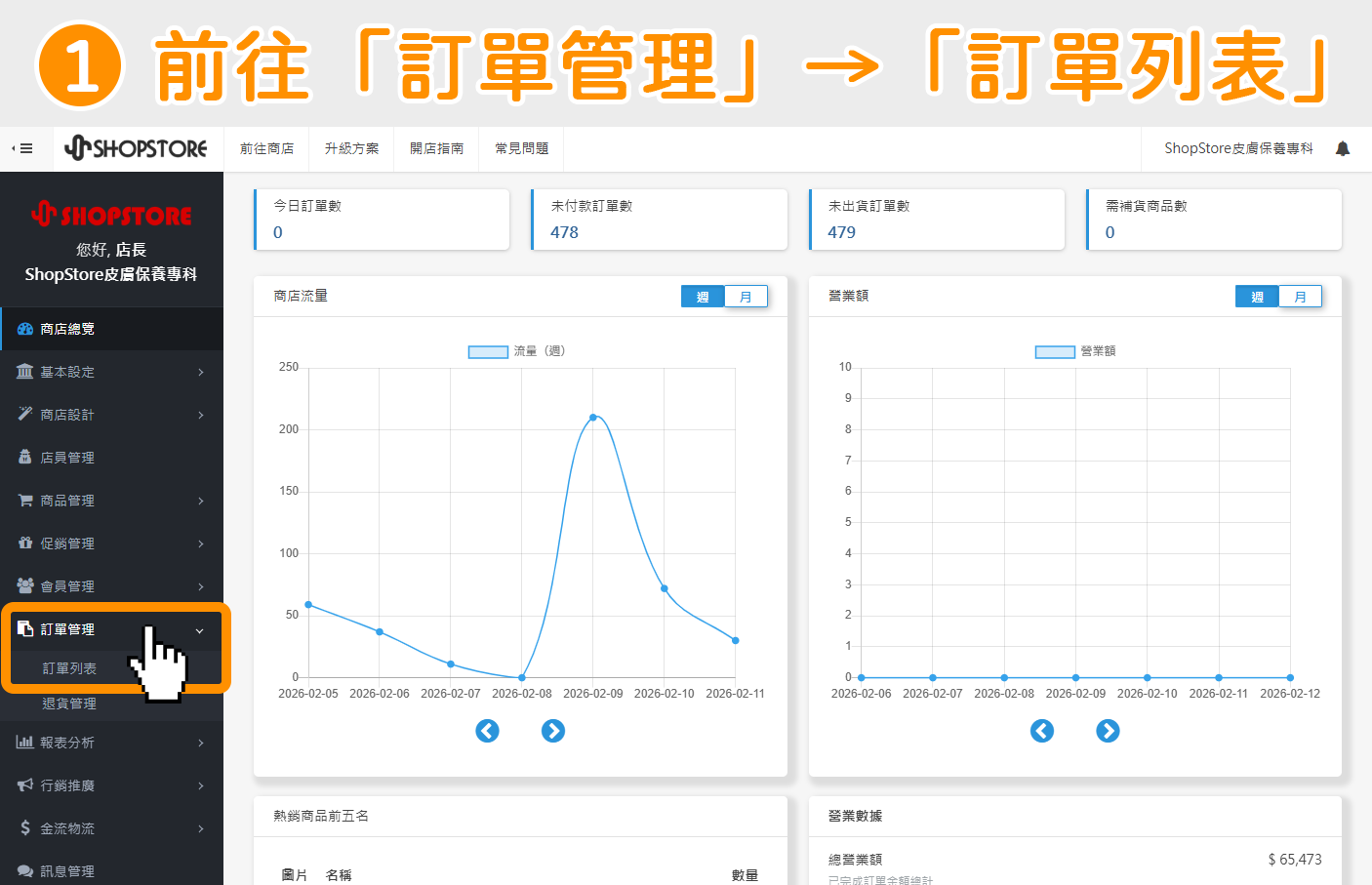
登入「ShopStore 店家管理後台 」→於左方選單,點擊前往「訂單管理」→「訂單列表」。
Step.2
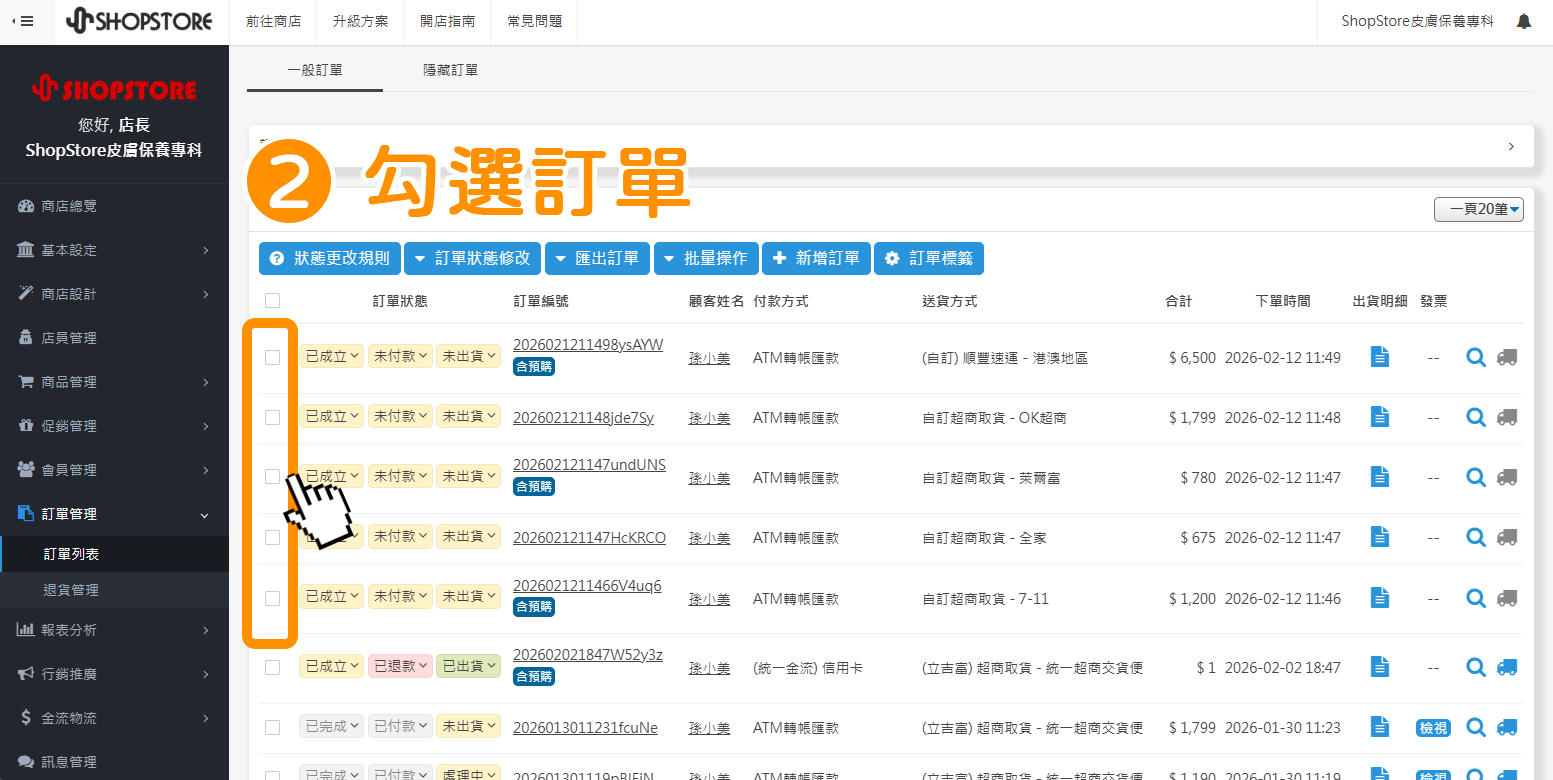
於訂單左方框框勾選處,勾選想要批量回填物流編號的訂單。
※ 注意:批量回填物流編號之功能,僅限「自訂物流」之訂單,因此若勾選到「非自訂物流」之訂單(例如:綠界 - 超商取貨),系統將自動略過該筆訂單,僅顯示「自訂物流」之訂單可做後續設定。
Step.3
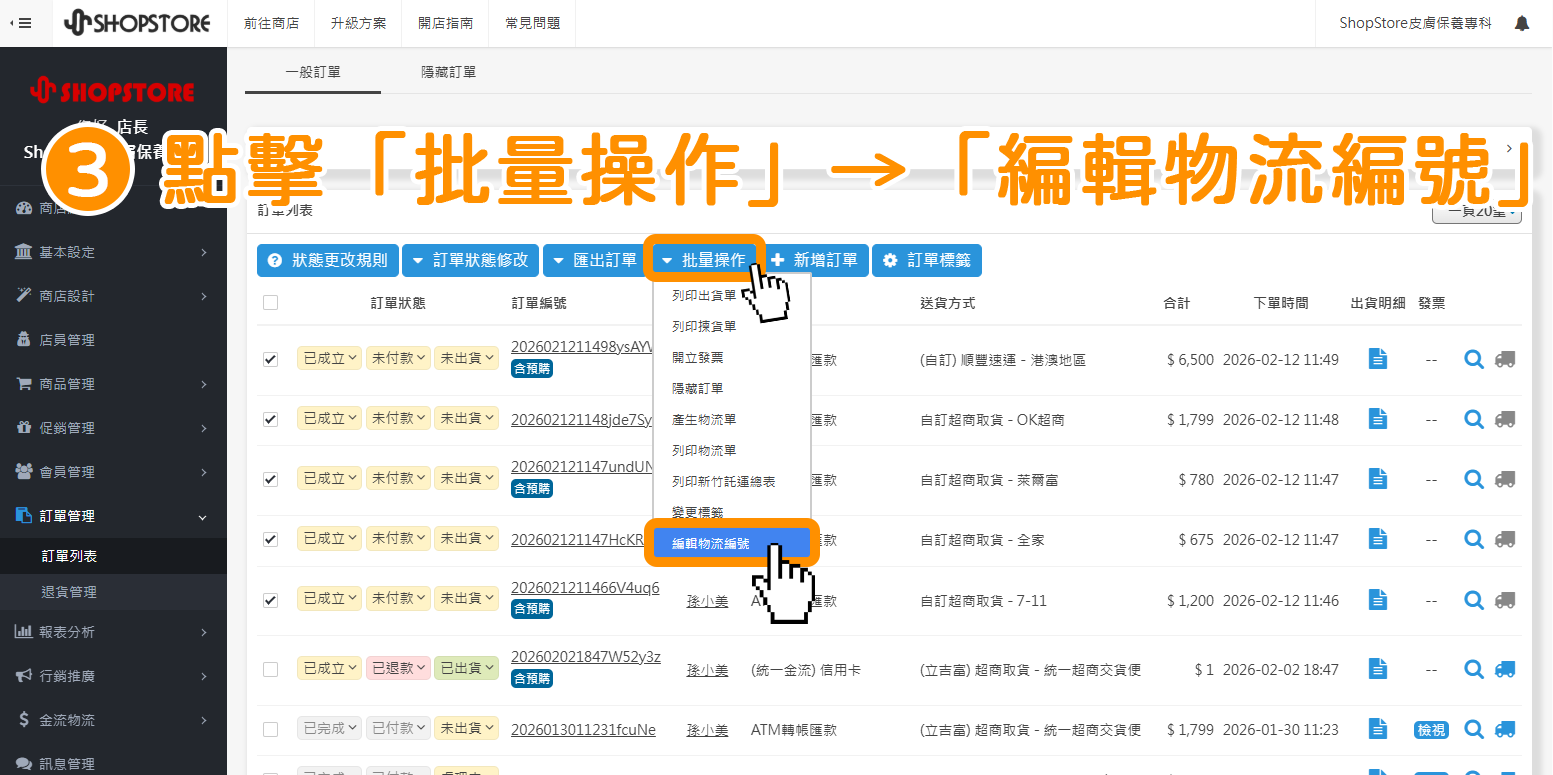
點擊上方藍色按鈕「批量操作」→選擇「編輯物流編號」。
Step.4
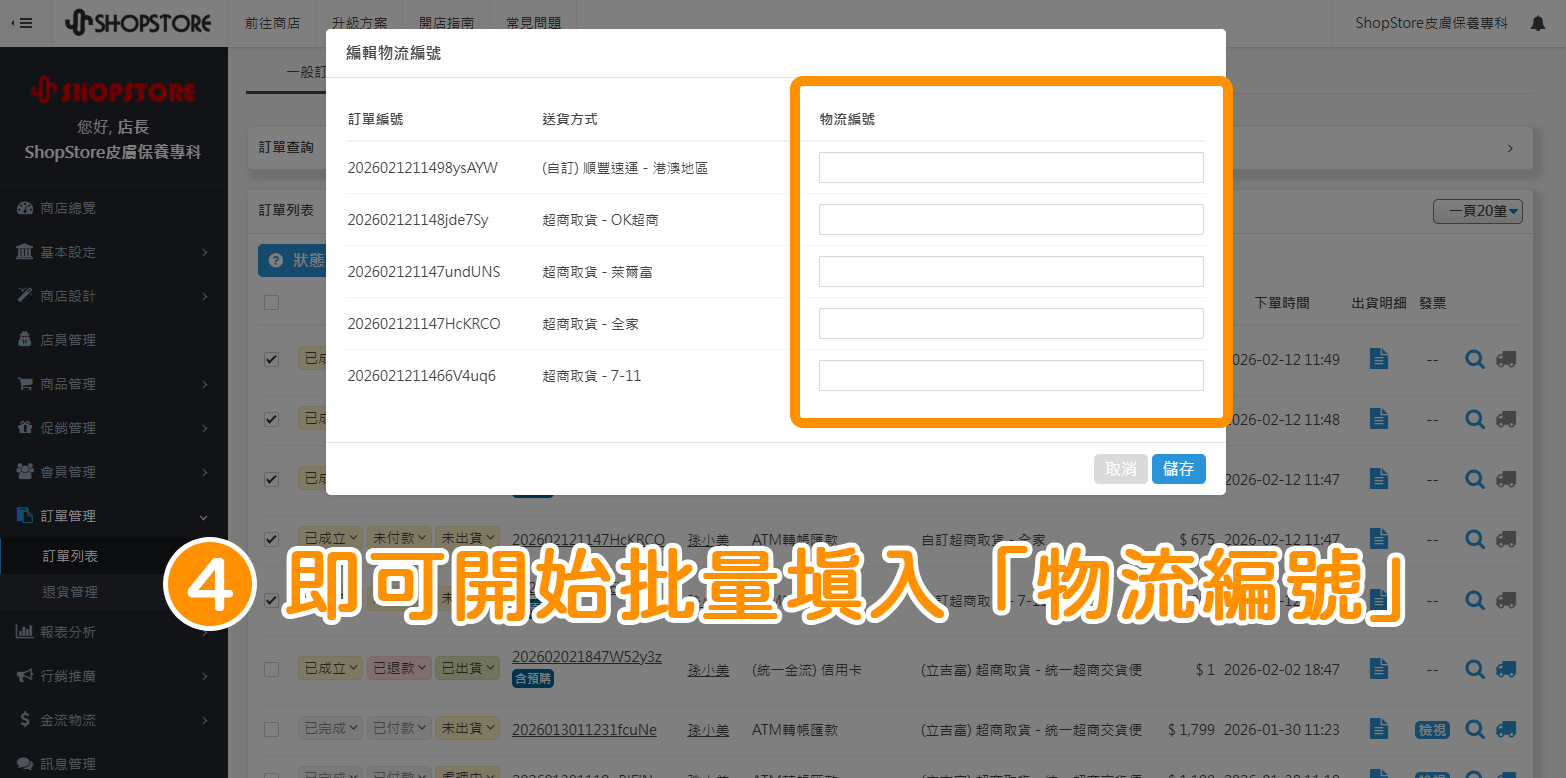
系統即會顯示所有勾選之自訂物流訂單,商家即可在「物流編號」欄位,為各個訂單輸入對應的物流編號。
Step.5
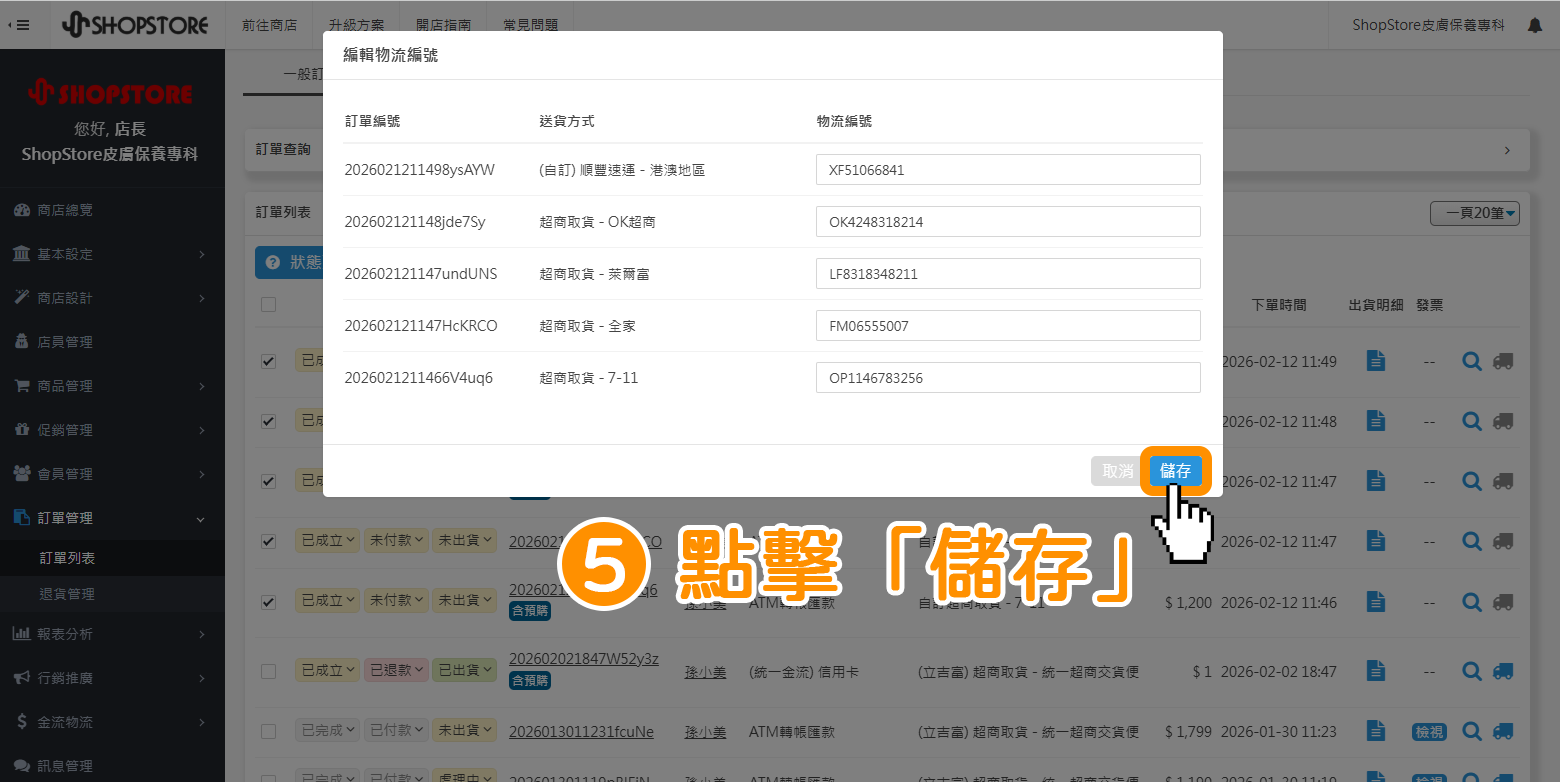
確認輸入的資料皆正確後,點擊右下方藍色按鈕「儲存」。
Step.6
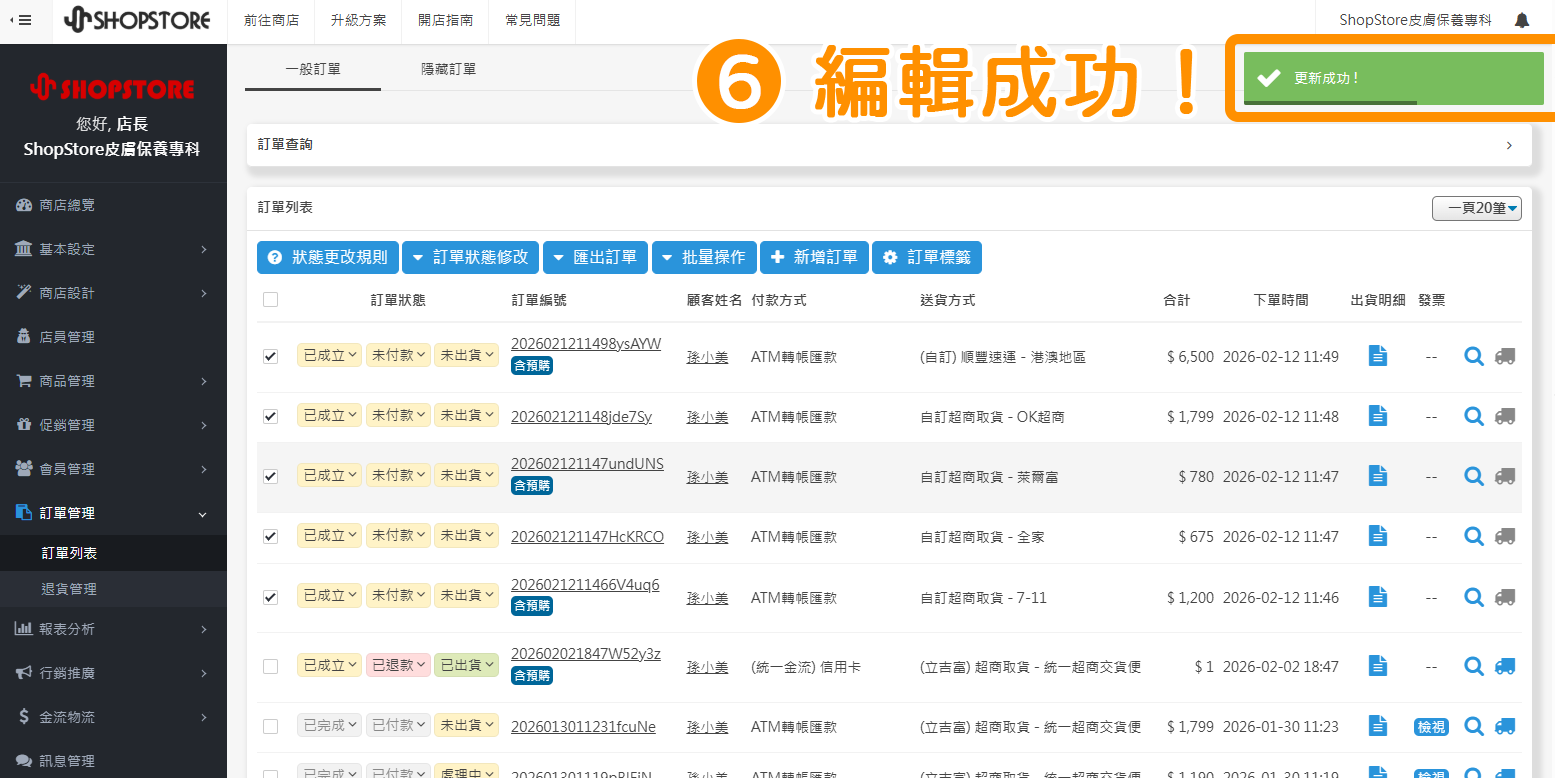
當右上方顯示「更新成功」的綠色提示,即代表批量編輯成功!