如何設定|GTIN 商品國際條碼
2026-06-30
說明:
- 提供店家同步至蝦皮賣場的商品、Google 商品目錄同步期間,能更精準的識別商品內容、提升推薦精準度與曝光度。
- GTIN 商品國際通用識別碼須由國際組織 GS1 申請才可輸入使用,若商家隨意輸入系統恐會因無法在國際資料庫中比對到合法紀錄而拒絕上架。(如:蝦皮 / Google)
一、商品-單規格
Step.1
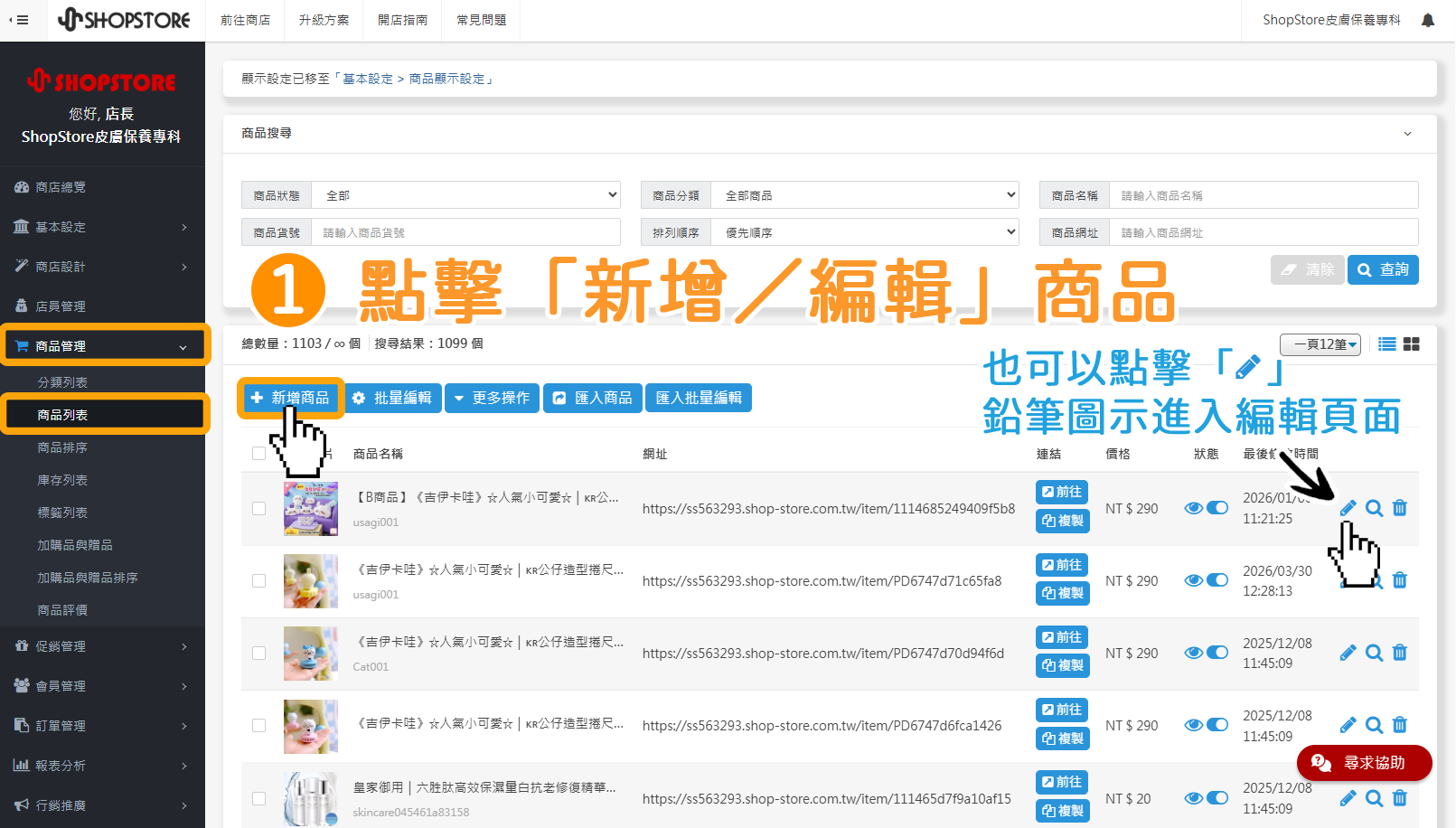
登入「ShopStore店家管理後台」→前往「商品管理」→「商店列表」→點擊藍色按鈕「新增商品」。
※也可以點擊商品右方的「 」鉛筆圖示,進入商品編輯頁面。
Step.2
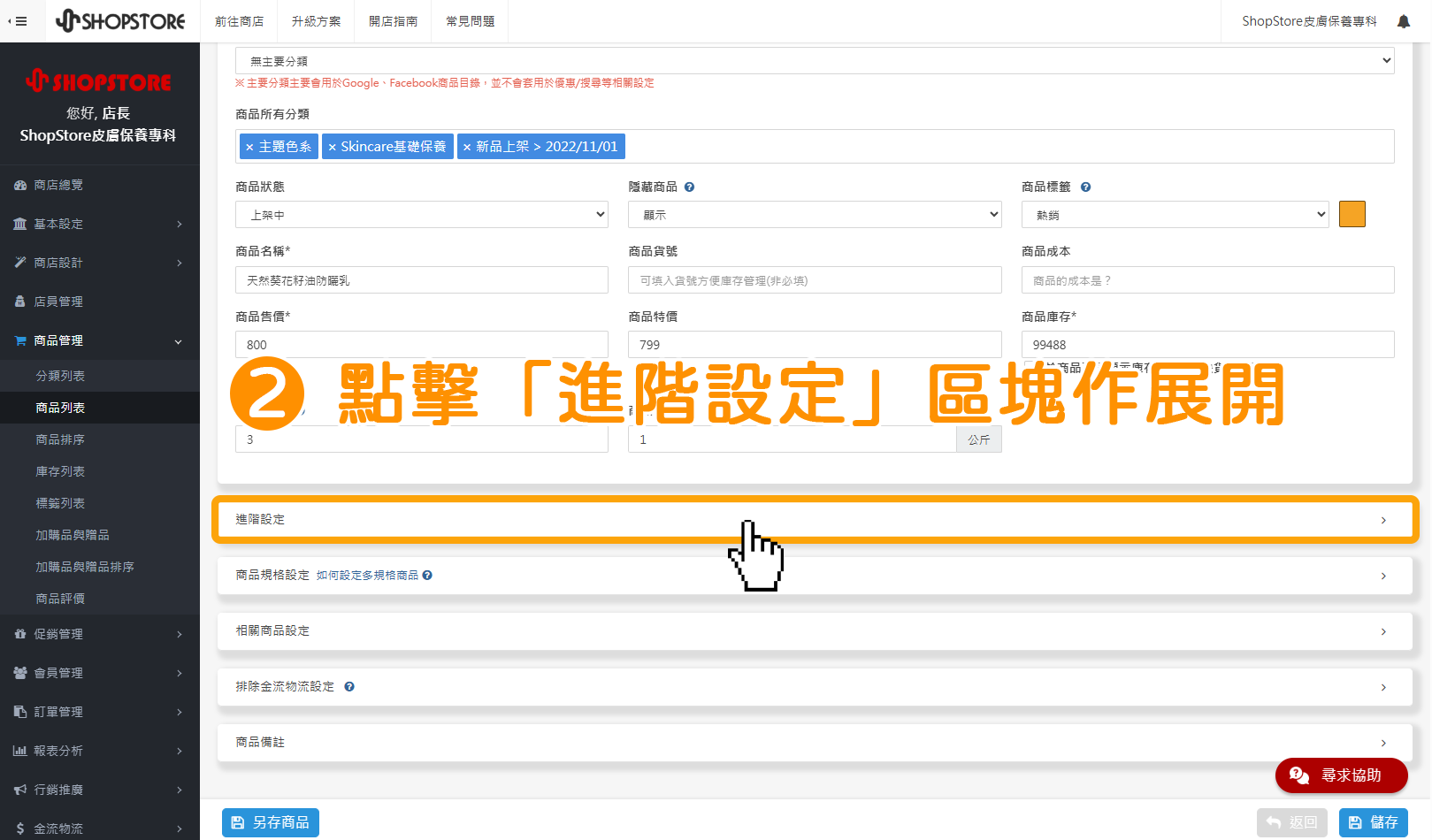
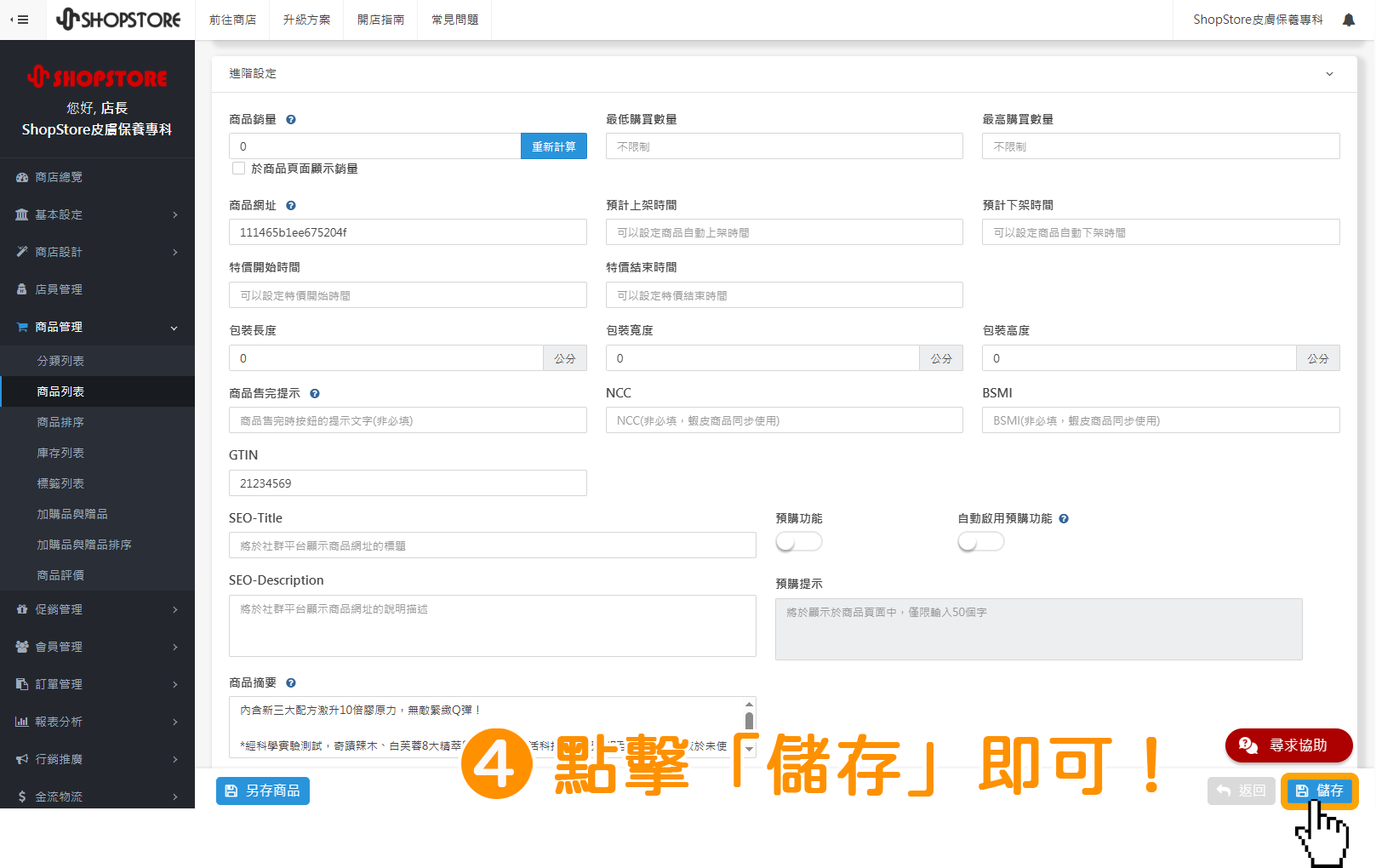
點擊「進階設定」區塊做展開。
Step.3
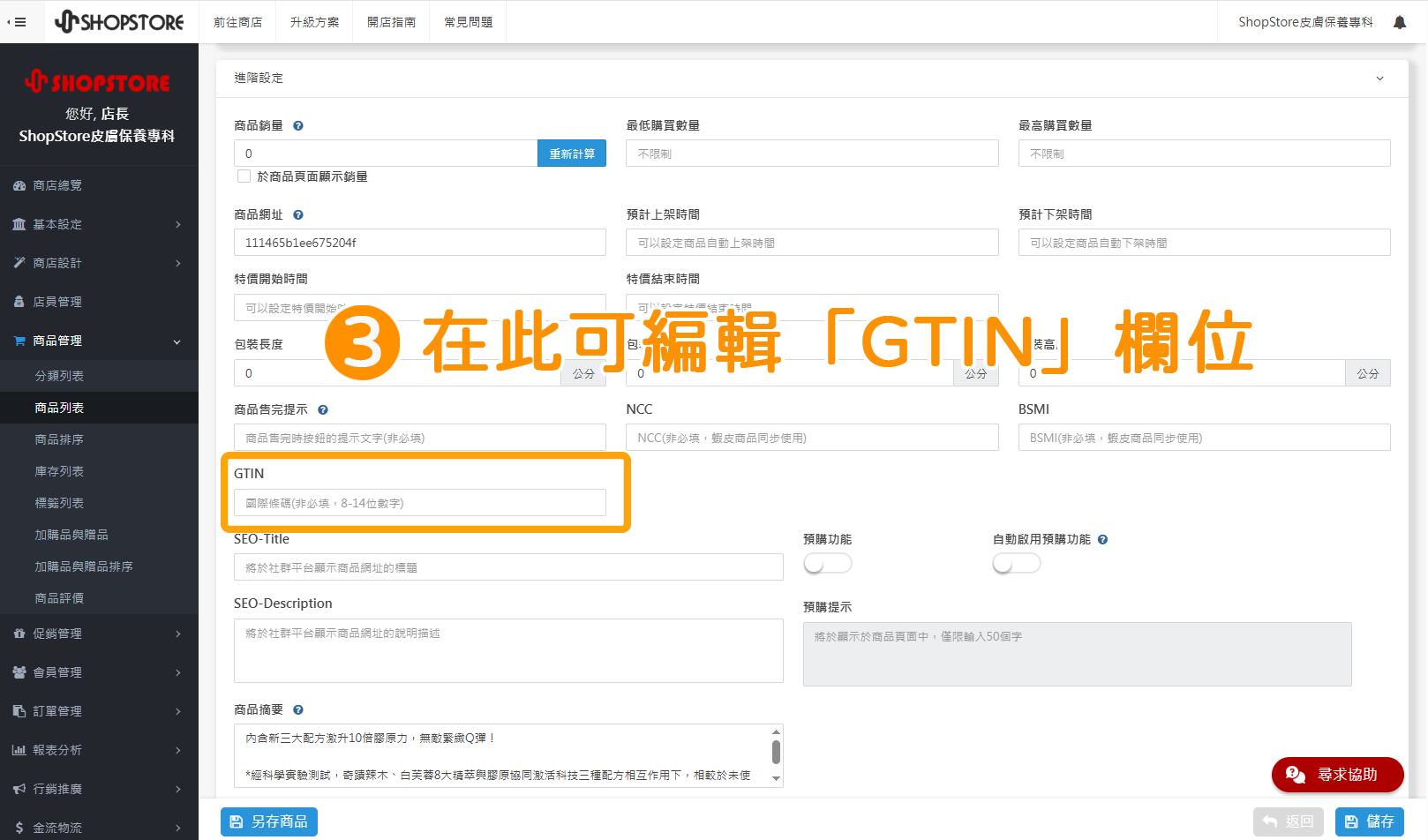
在「GTIN」欄位輸入商品識別碼。
※國際條碼(非必填,8-14位數字);請勿隨意填寫。
※小編以輸入21234569為示範。
Step.4
確認資料皆正確後,點擊右下方藍色按鈕「儲存」即可。
二、商品-多規格
Step.1
登入「ShopStore店家管理後台」→前往「商品管理」→「商店列表」→點擊藍色按鈕「新增商品」。
※也可以點擊商品右方的「」鉛筆圖示,進入商品編輯頁面。
Step.2
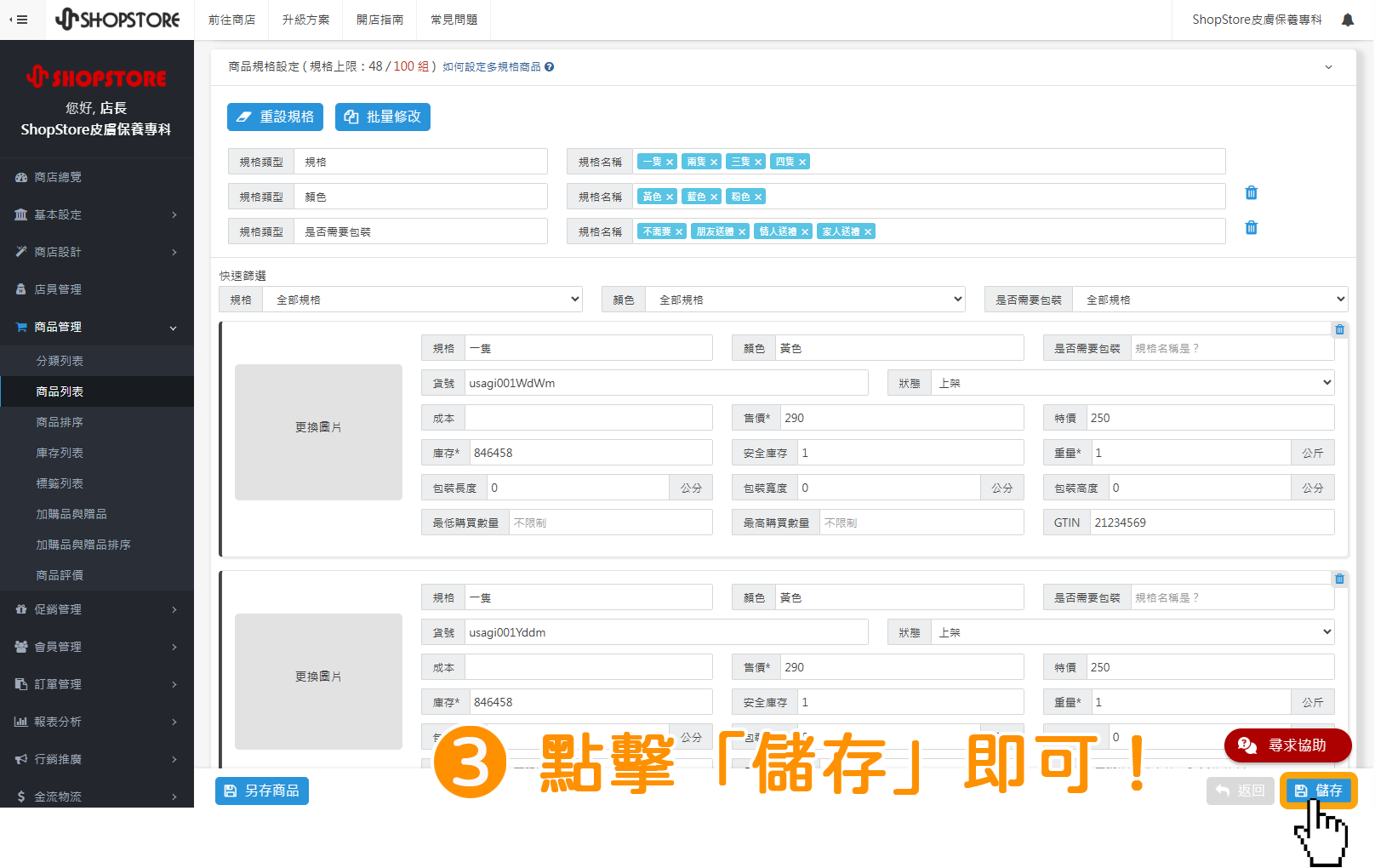
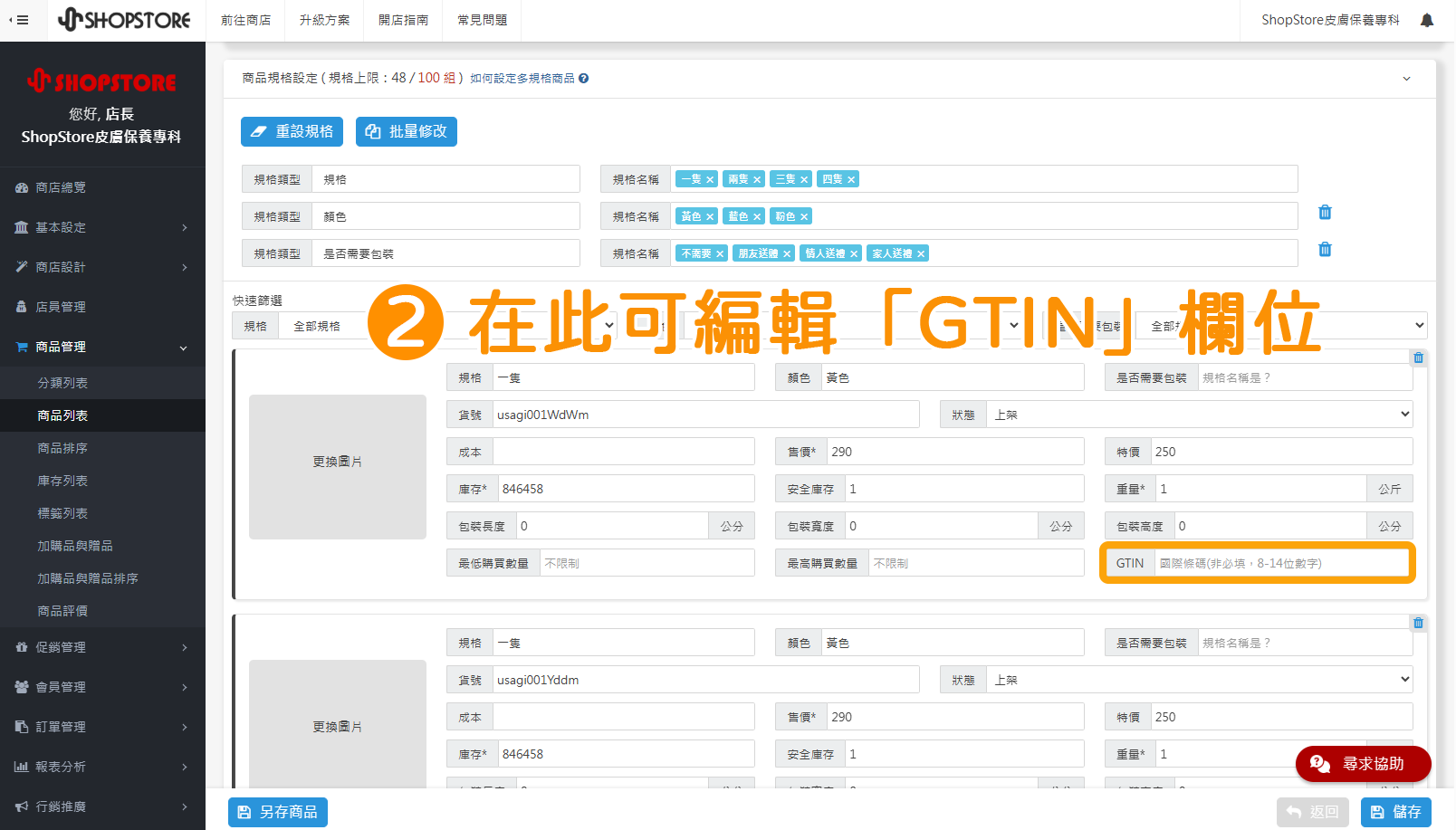
下滑頁面至「商品規格設定」區塊→即可觀看到各規格內的「GTIN」欄位→在「GTIN」欄位輸入商品識別碼。
※國際條碼(非必填,8-14位數字);請勿隨意填寫。
※小編以輸入21234569為示範。
Step.3
確認資料皆正確後,點擊右下方藍色按鈕「儲存」即可。