如何設定|優先升級會員再贈送對應之購物金
2026-06-30
說明:提供店家可以當訂單同時滿足「會員升級」與「滿額贈送購物金」時,依照店家需求來調整贈送升級前/後之會員等級購物金。
- 優先升級會員再贈送對應之購物金:當同一筆訂單同時滿足會員升級、滿額贈送購物金,系統會優先升級會員,再依照升級後的會員等級贈送對應之滿額購物金。
- 優先贈送對應之購物金再升級會員:當同一筆訂單同時滿足會員升級、滿額贈送購物金,系統會以升級前的會員分級贈送對應之滿額購物金。
- 系統初始預設為「優先升級會員再贈送對應之購物金」的方式來計算。
※僅適用於「已付款」條件下可使用,會員升級以「已付款」後,顧客「累積消費金額」來判定是否升級會員之等級。
一、如何開啟?
Step.1
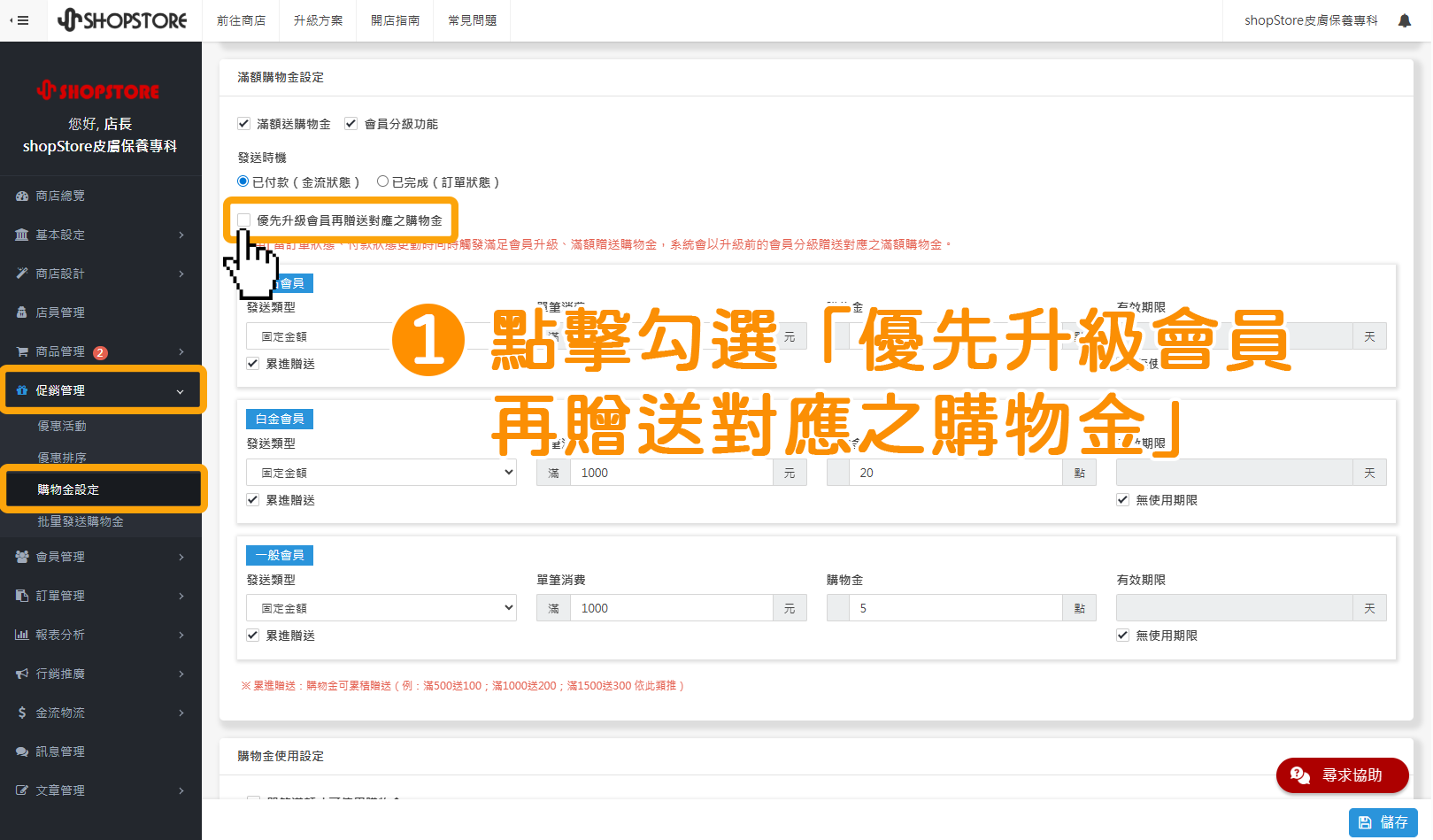
登入「ShopStore店家管理後台」→前往「促銷管理」→「購物金設定」→下滑至「滿額購物金設定」區塊→點擊勾選「優先升級會員再贈送對應之購物金」。
Step.2
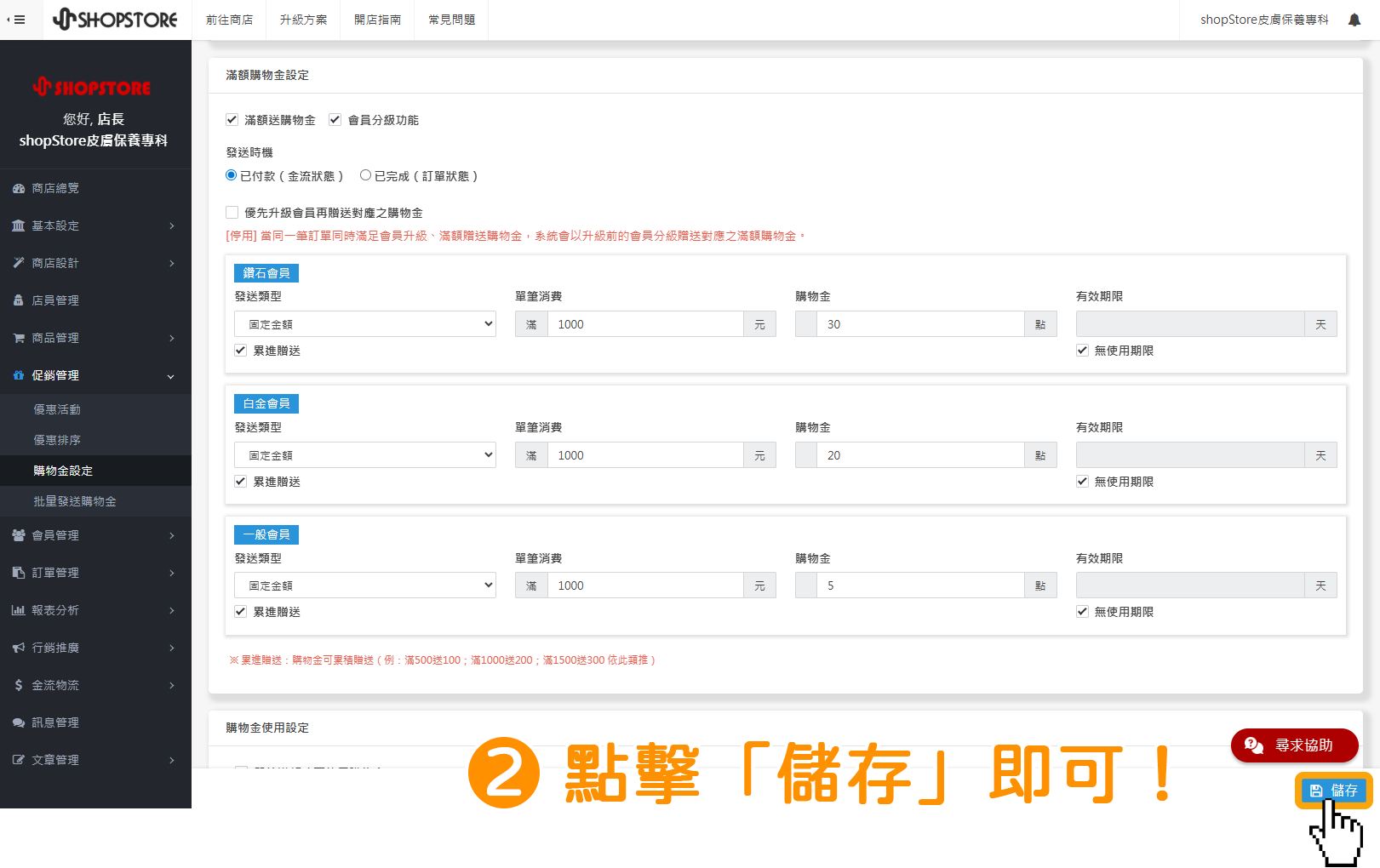
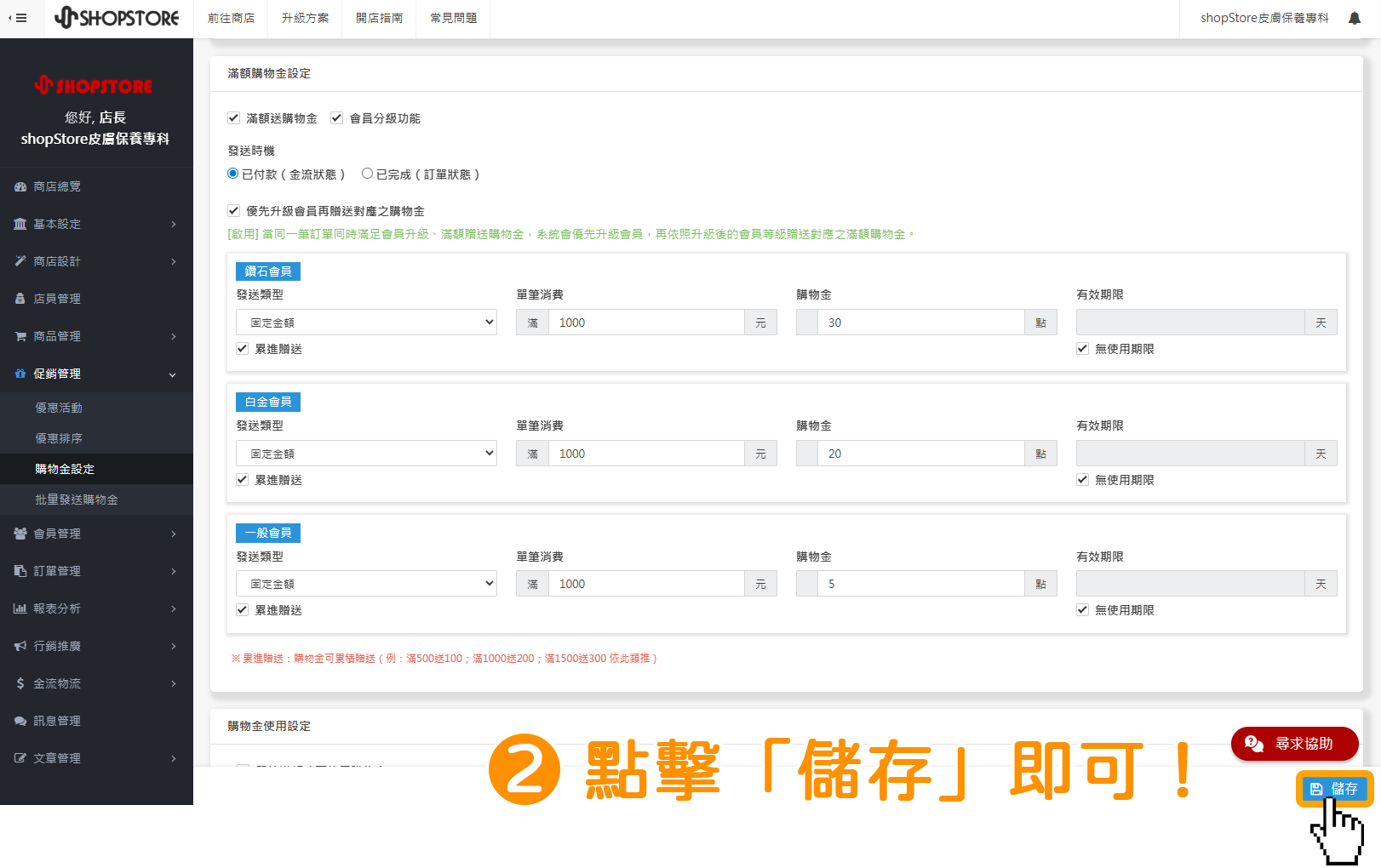
確認資訊確認後,點擊「儲存」即可!
二、如何關閉?
Step.1
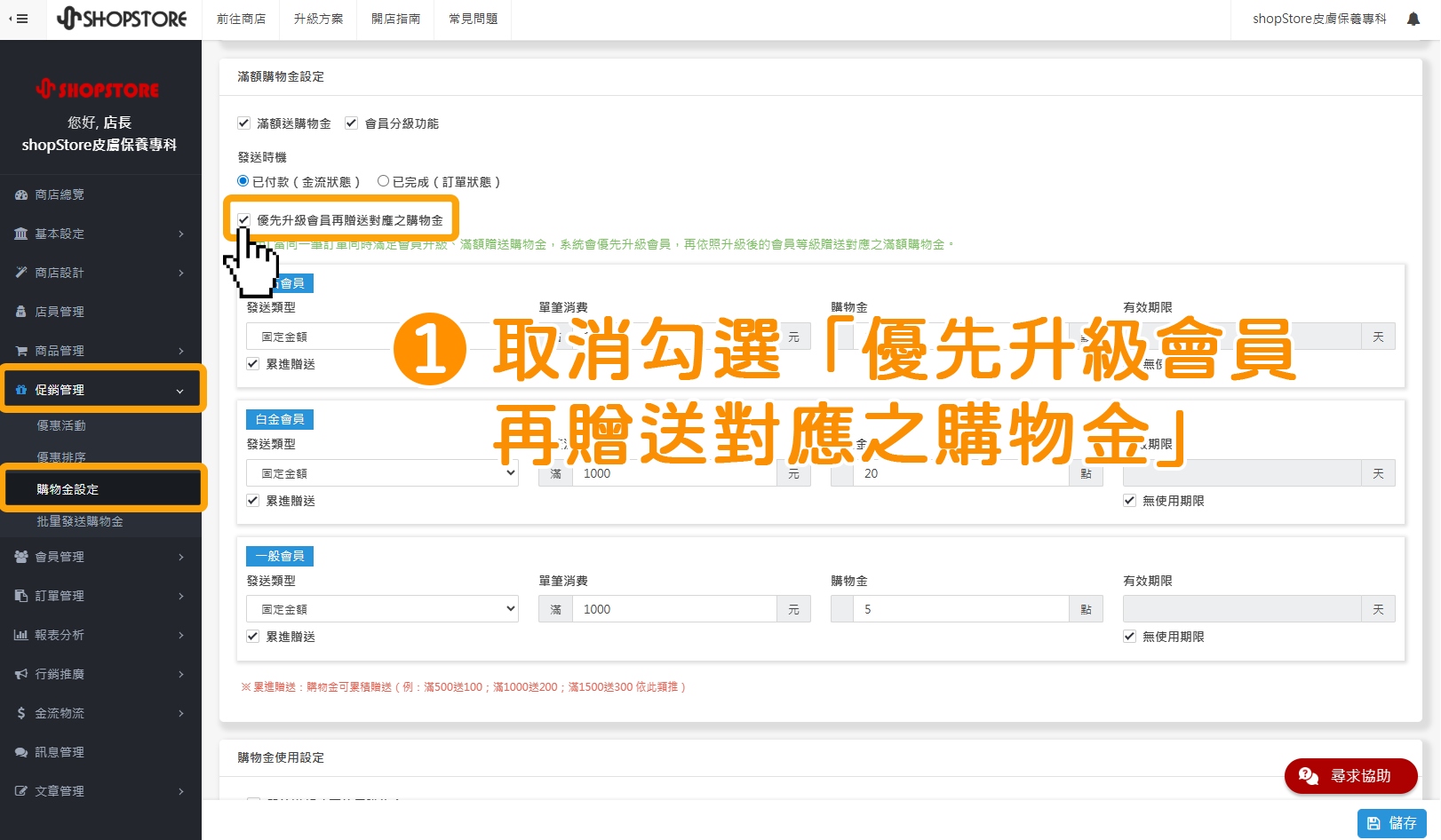
登入「ShopStore店家管理後台」→前往「促銷管理」→「購物金設定」→下滑至「滿額購物金設定」區塊→取消勾選「優先升級會員再贈送對應之購物金」。
※系統初始預設為「優先升級會員再贈送對應之購物金」,當取消勾選後即會是以「優先贈送對應之購物金再升級會員」的方式來計算。
Step.2
確認資訊確認後,點擊「儲存」即可!