如何使用|匯出訂單 (編輯篇) 舊文章已完成
2026-05-26
說明:
-
由於每個商家「匯出訂單資料」的用途各有不同,因此將「匯出訂單」分開為以下 Excel 下載檔案,商家即可依照自身的需求,進行資料匯出:
訂單資料
只匯出訂單相關資料(例如:訂單編號、收件人姓名、地址、訂單金額等)。
訂單商品資料
只會出訂單內的商品資料(例如:商品名稱、購買數量、商品貨號等)
訂單與商品資料
匯出「訂單」與「商品」相關的所有資料。
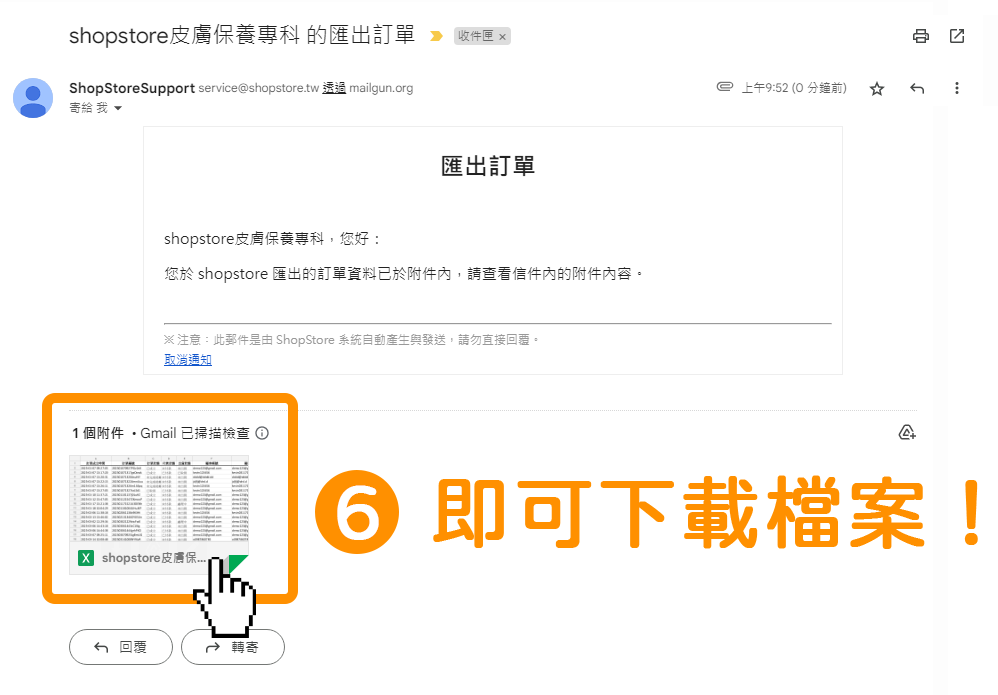
- 為加強保護訂單、顧客資料的隱私性與安全性,匯出後的「匯出訂單 EXCEL 檔案」,系統會寄送至商家的「Email 聯絡信箱」,商家須前往「聯絡信箱」內下載檔案。
- 匯出訂單可「全選/跨頁」選取;匯出訂單時,一封信為一個 Excel 檔案,一個檔案最多為 1,000 筆訂單,若訂單超過 1,000 筆將會分批匯出並寄送至 Email 信箱。
一、匯出-訂單資料
Step.1
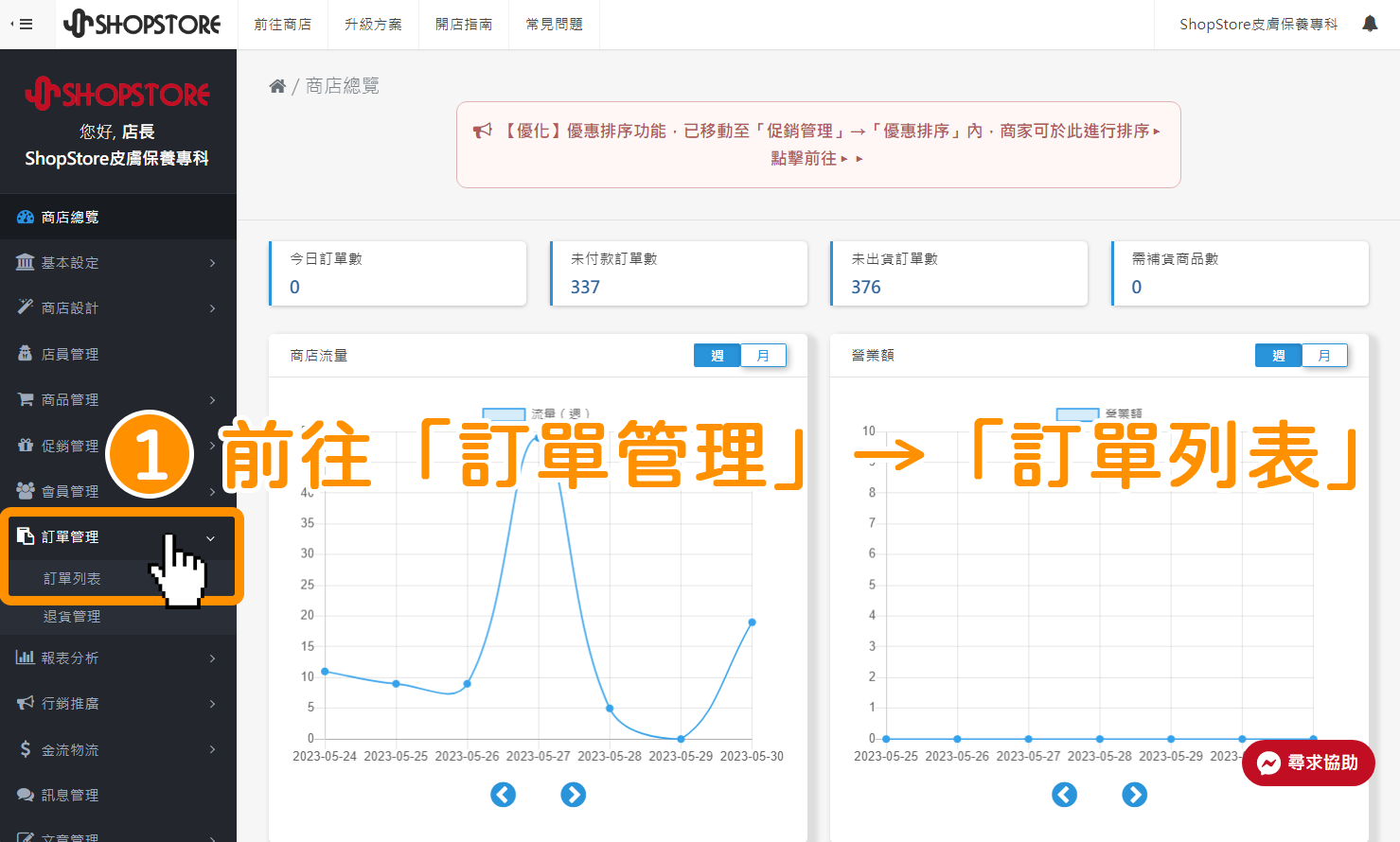
登入「Shopstore店家管理後台」→於左方選單,點擊前往「訂單管理」→「訂單列表」。
Step.2
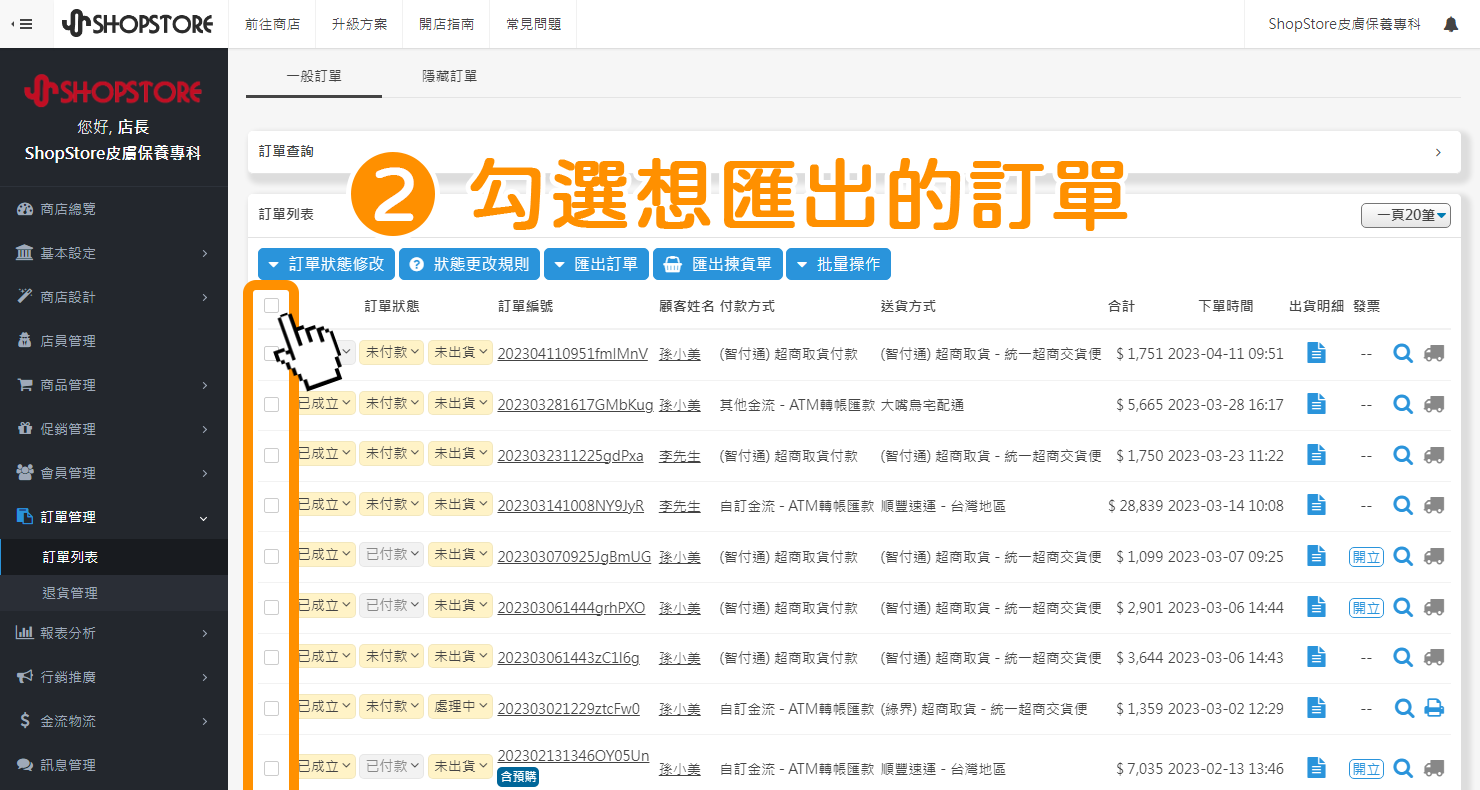
將想匯出的訂單,於左方框框做勾選。
Step.3
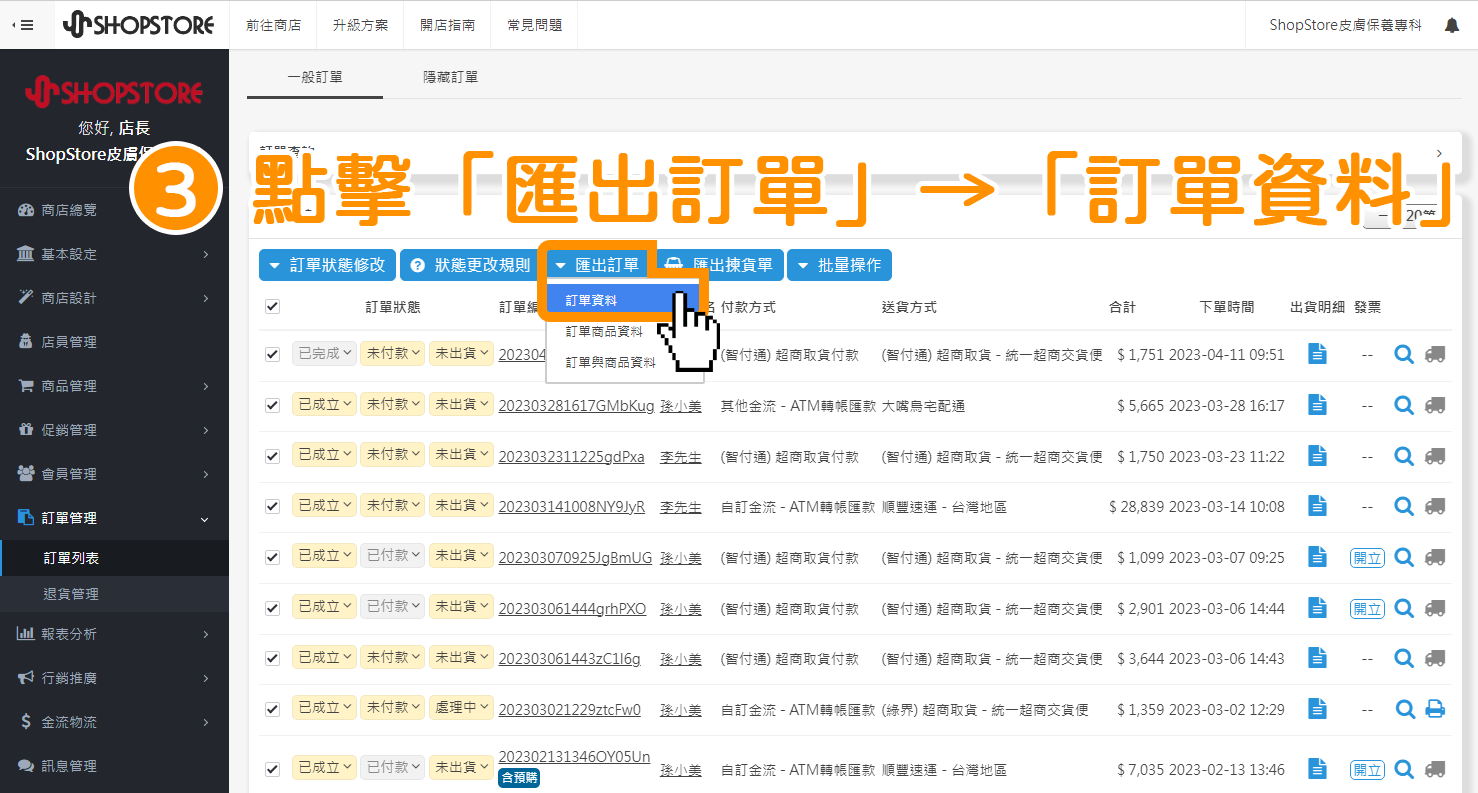
點擊上方藍色按鈕「匯出訂單」→「訂單資料」。
Step.4
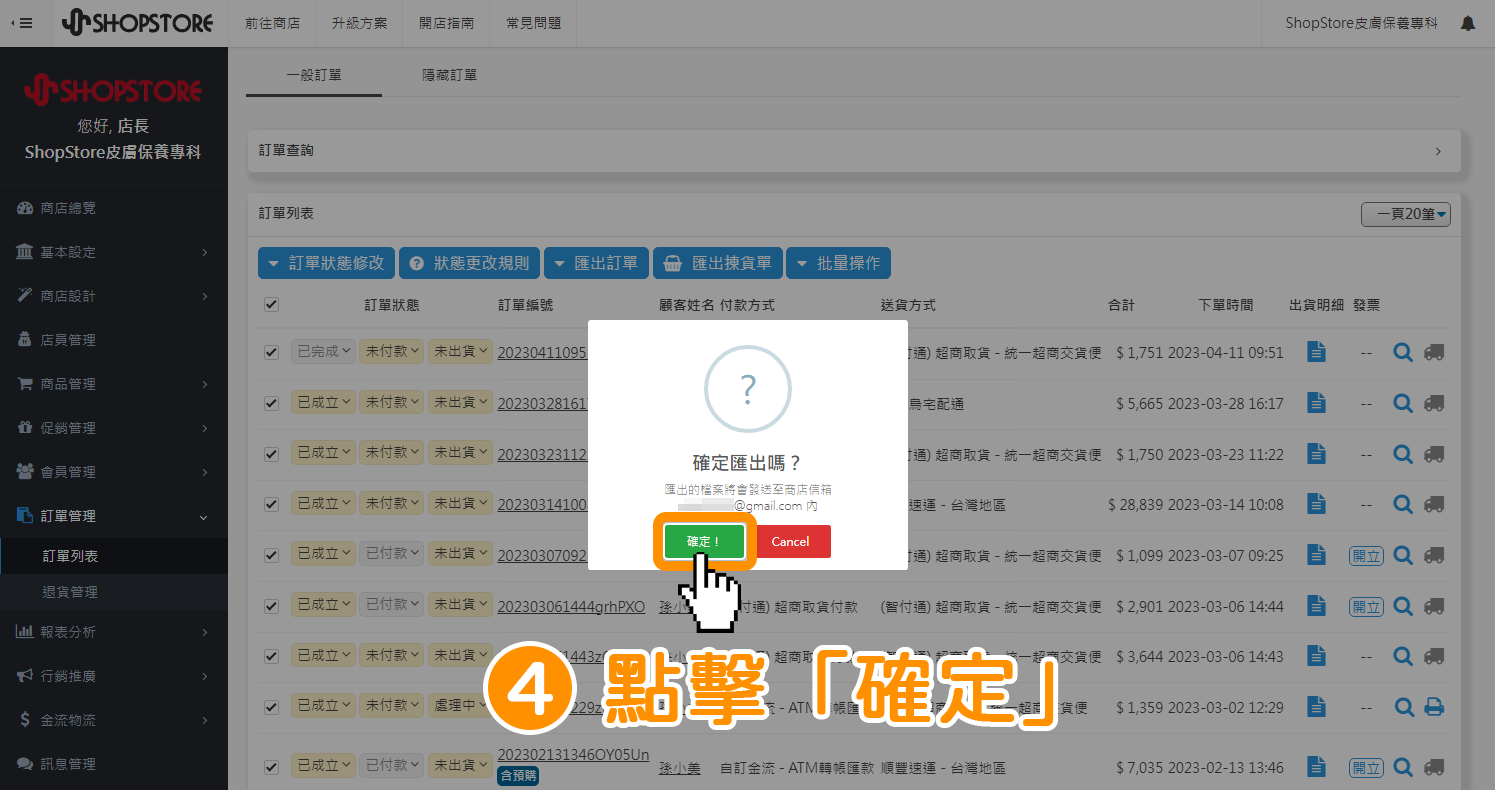
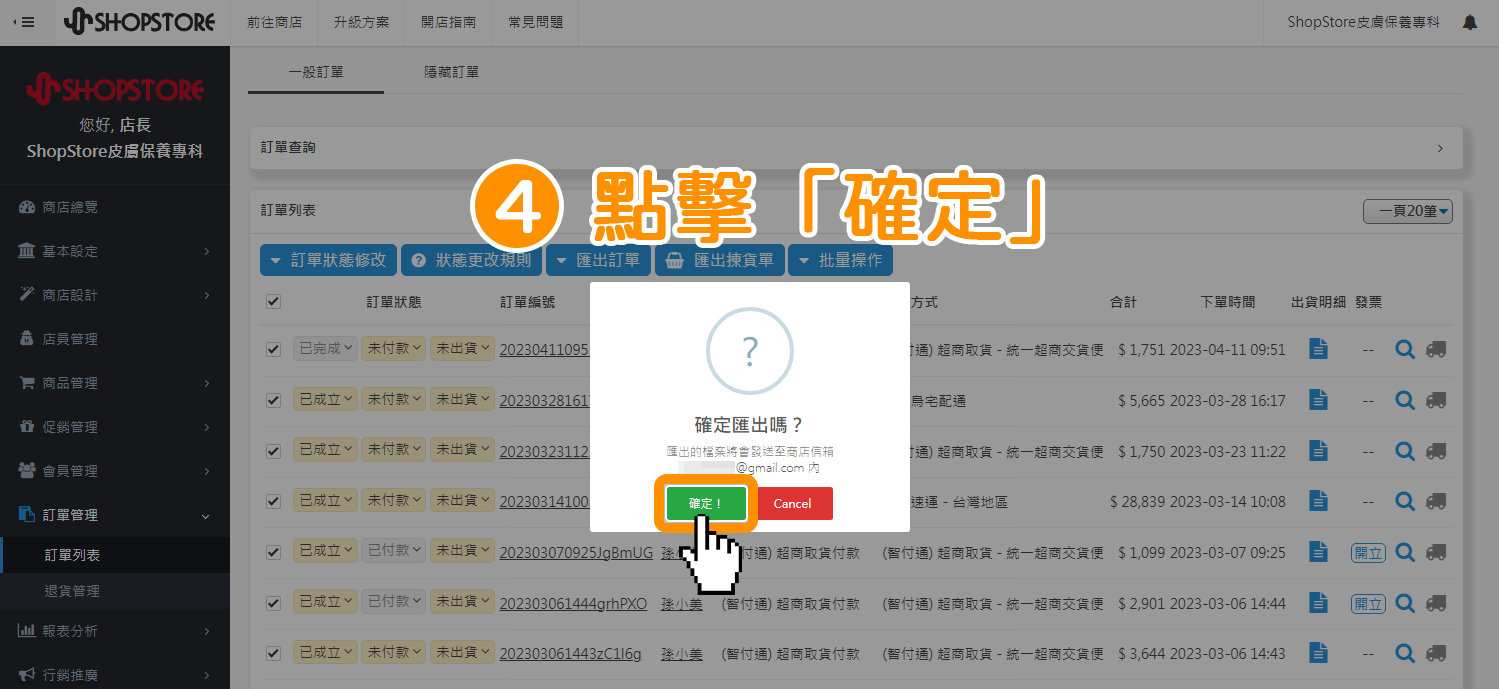
點擊綠色按鈕「確定」。
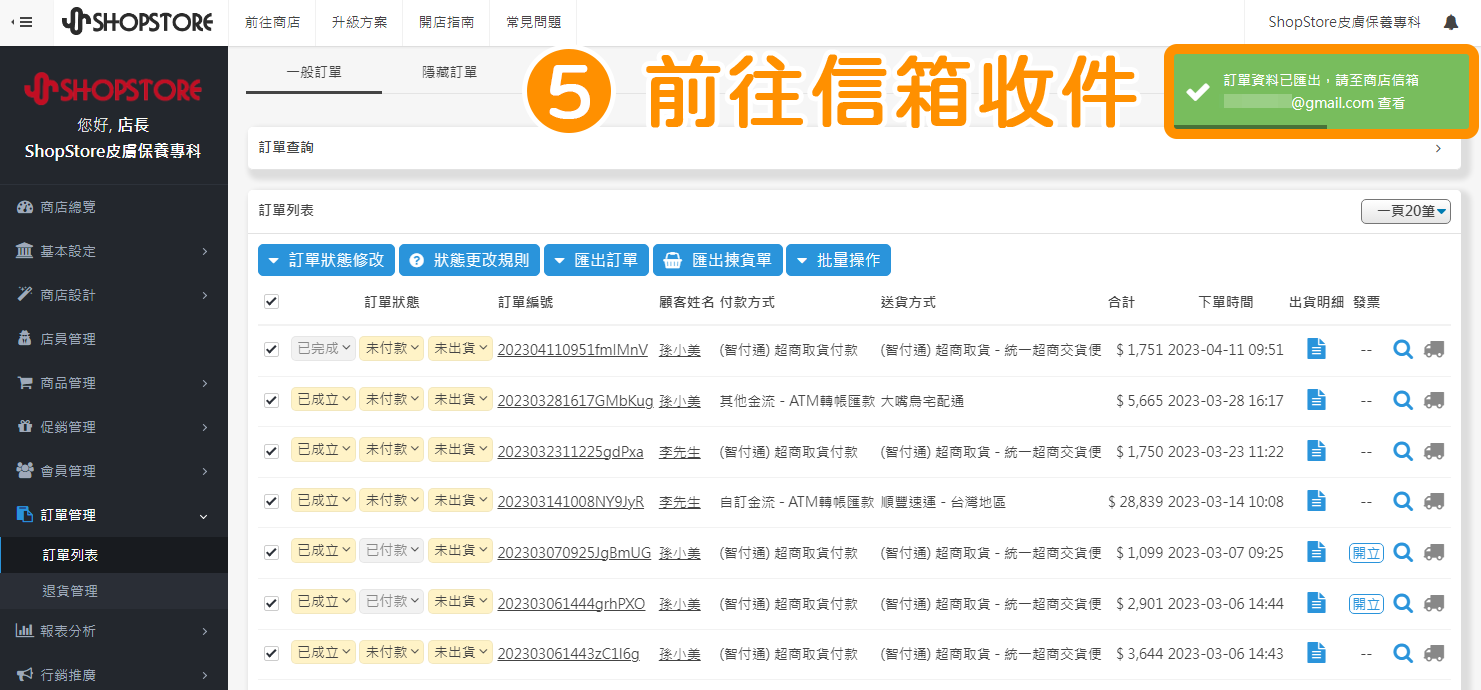
Step.5
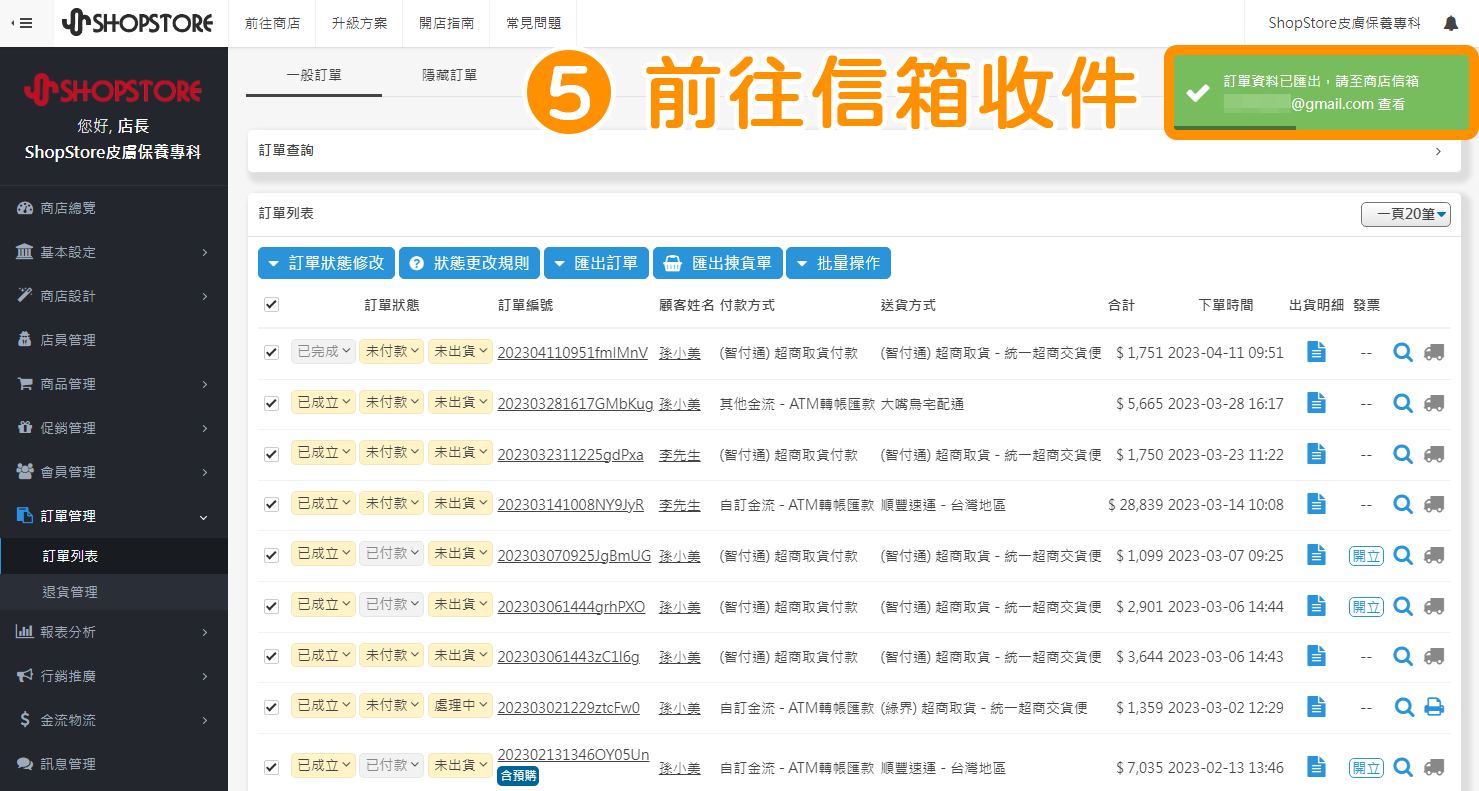
當右上角顯示「訂單資料以匯出」的綠色說明,即可以前往您的「Email信箱」內收件。
Step.6
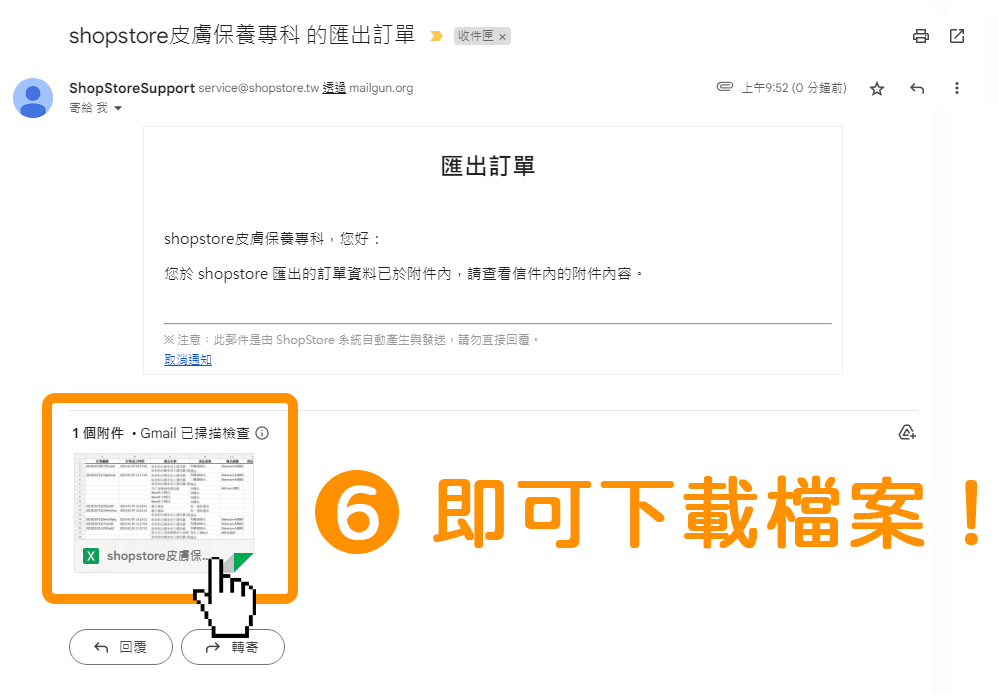
信件內,即可以點擊「附件檔案」進行下載!
二、匯出-訂單商品資料
Step.1
登入「Shopstore店家管理後台」→於左方選單,點擊前往「訂單管理」→「訂單列表」。
Step.2
將想匯出的訂單,於左方框框做勾選。
Step.3
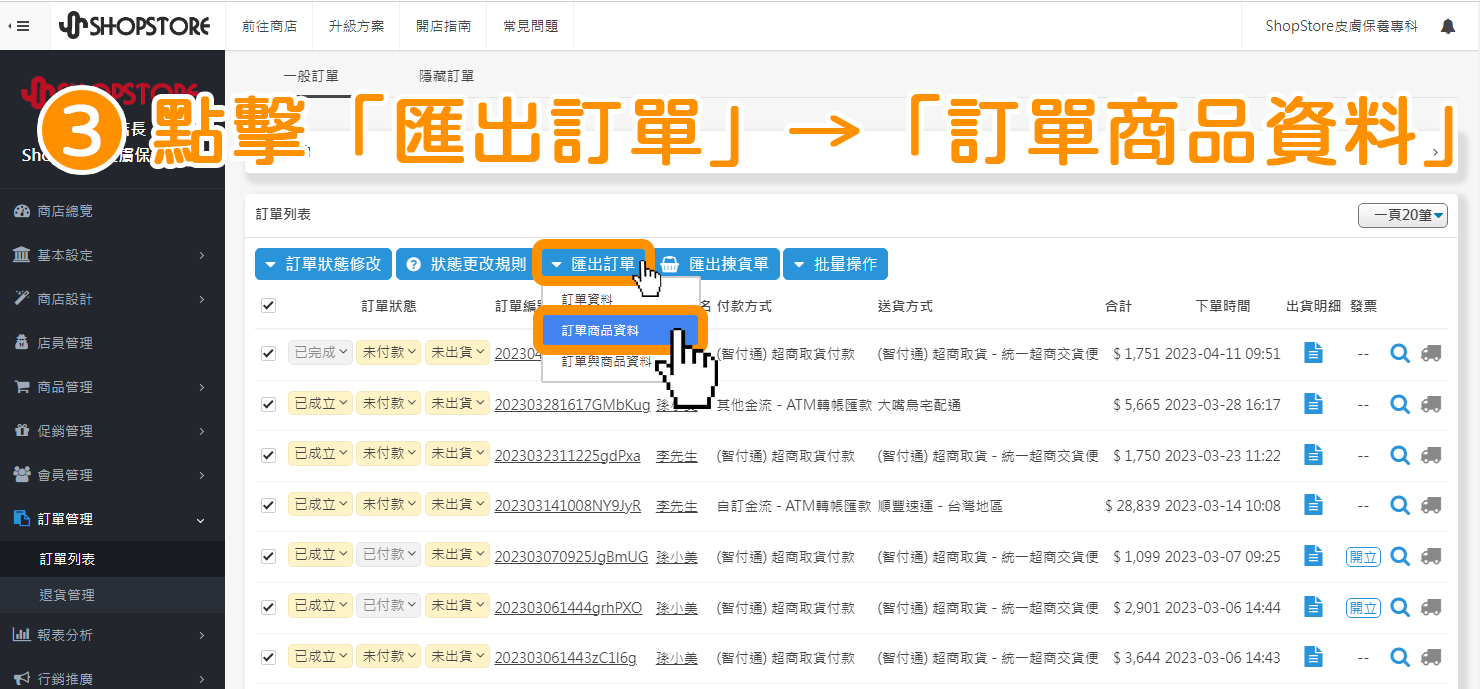
點擊上方藍色按鈕「匯出訂單」→「訂單商品資料」。
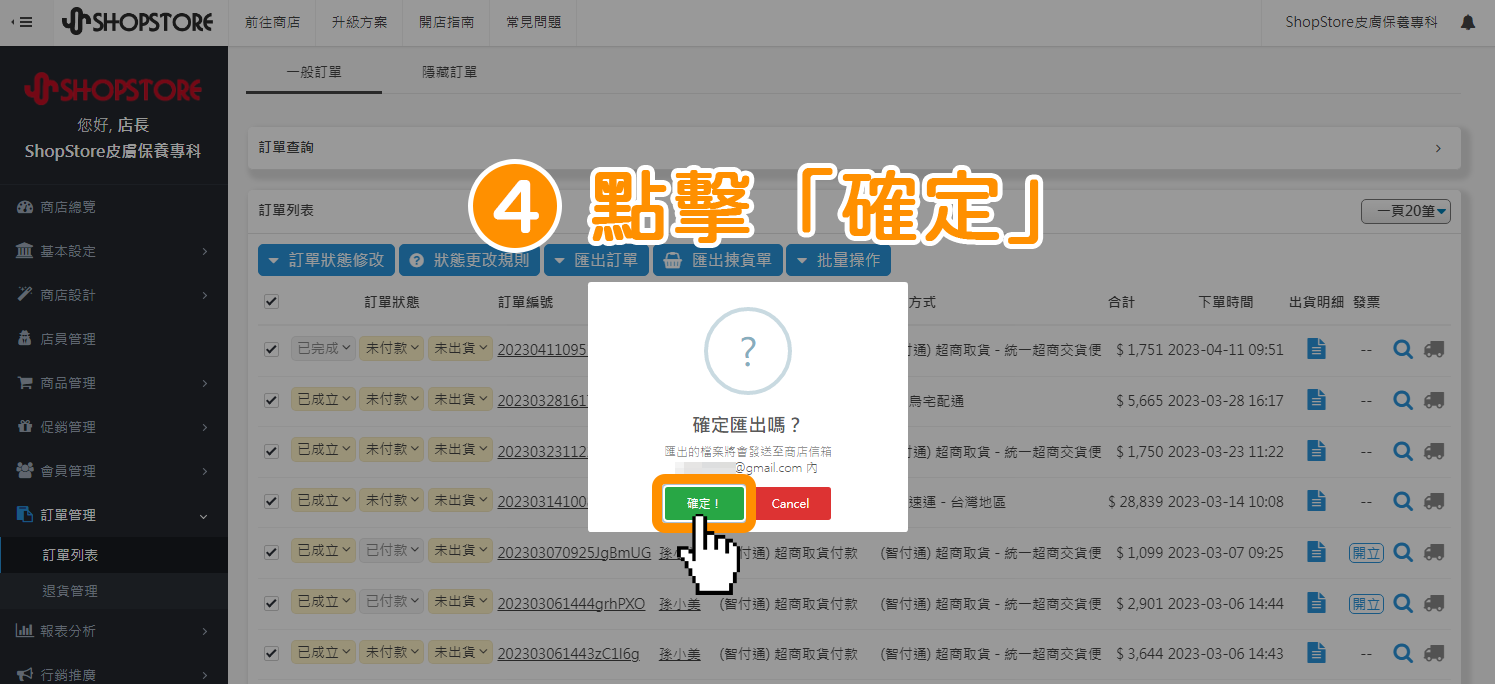
Step.4
點擊綠色按鈕「確定」。
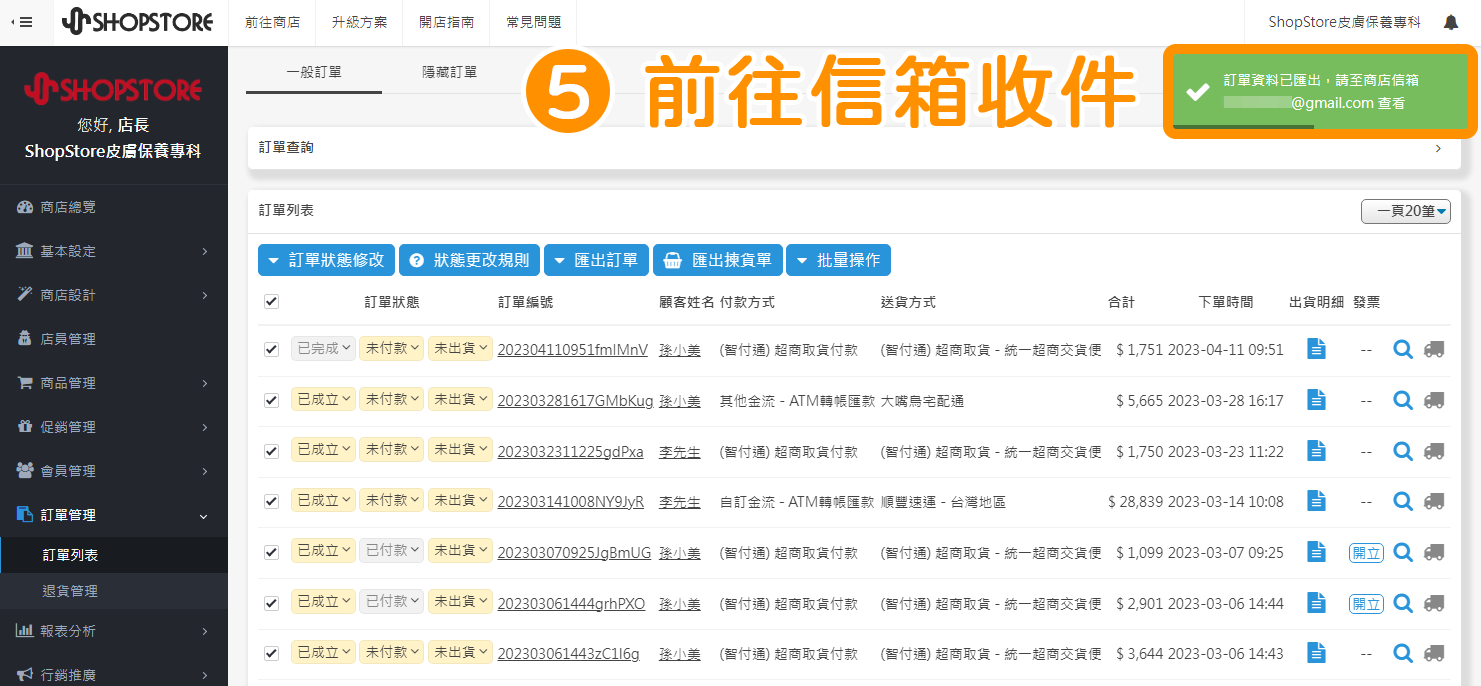
Step.5
當右上角顯示「訂單資料以匯出」的綠色說明,即可以前往您的「Email信箱」內收件。
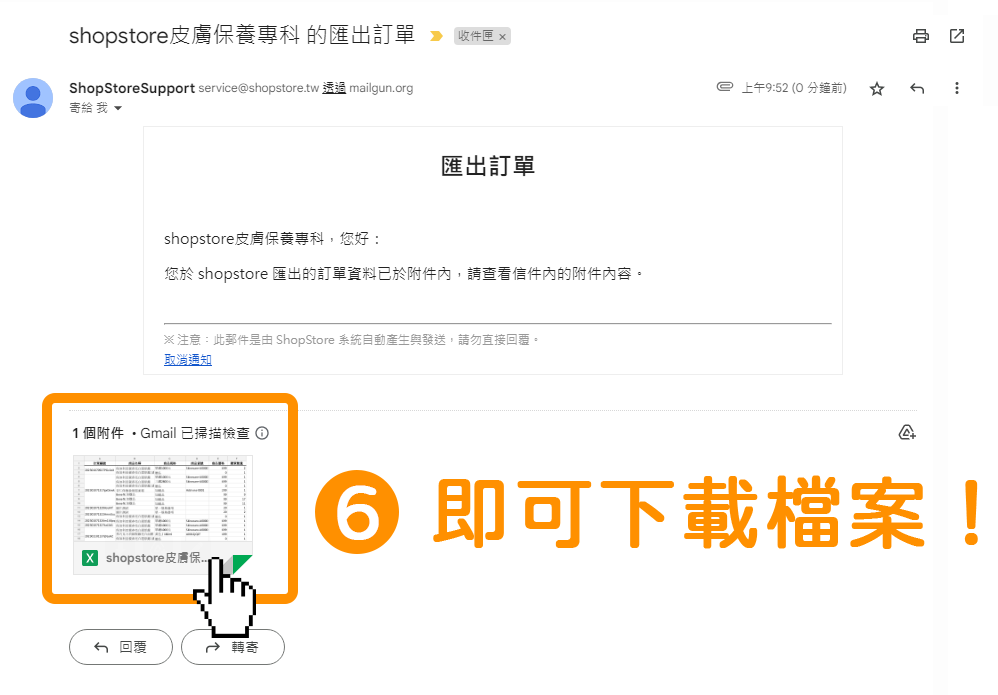
Step.6
信件內,即可以點擊「附件檔案」進行下載!
三、匯出-訂單與商品資料
Step.1
登入「Shopstore店家管理後台」→於左方選單,點擊前往「訂單管理」→「訂單列表」。
Step.2
將想匯出的訂單,於左方框框做勾選。
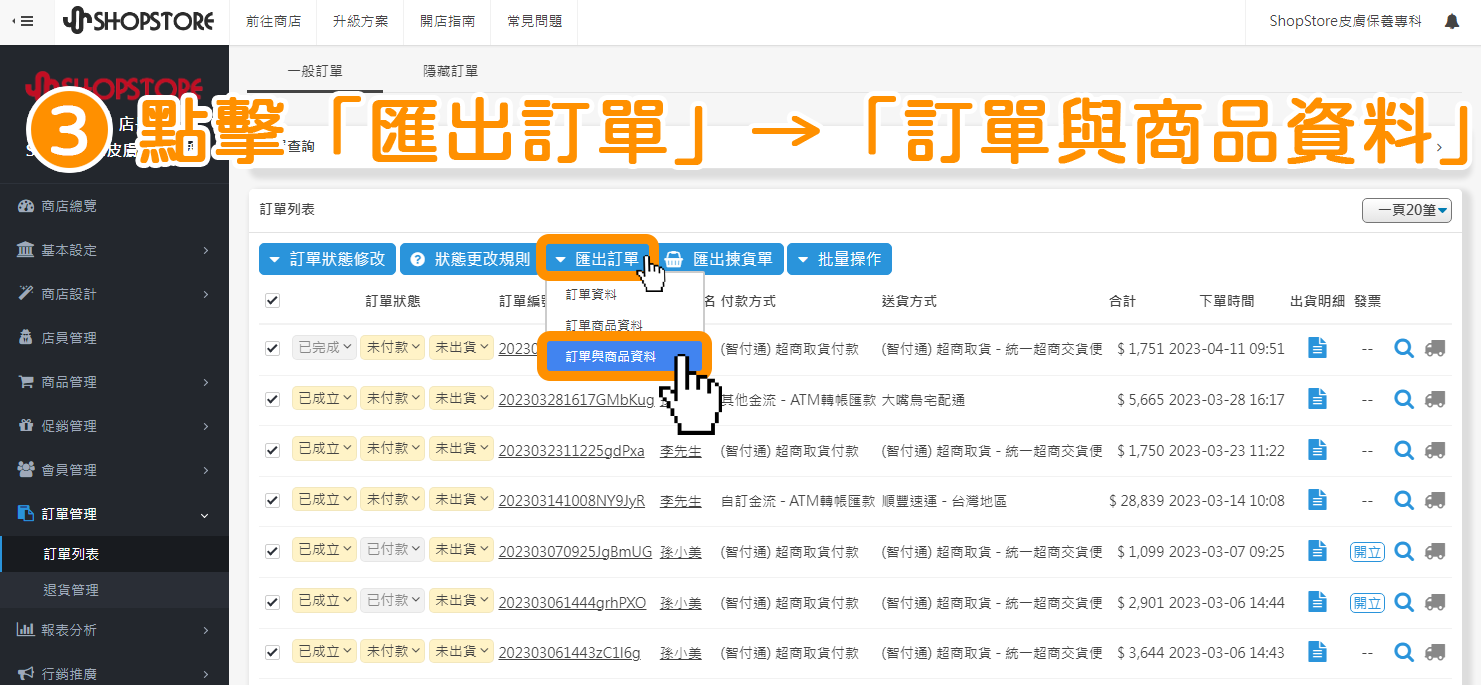
Step.3
點擊上方藍色按鈕「匯出訂單」→「訂單與商品資料」。
Step.4
點擊綠色按鈕「確定」。
Step.5
當右上角顯示「訂單資料以匯出」的綠色說明,即可以前往您的「Email信箱」內收件。
Step.6
信件內,即可以點擊「附件檔案」進行下載!