如何設定|懸浮按鈕
2026-09-14
說明:
- 提供商家可以新增「懸浮按鈕」顯示在網站右下角處,並自定義按鈕樣式、文字、顏色。
- 「懸浮按鈕」可以增加網站的互動性,也能藉此將顧客導向至社群媒體等處,以便提供即時支援和引導功能。
一、設定|預設按鈕
Step.1
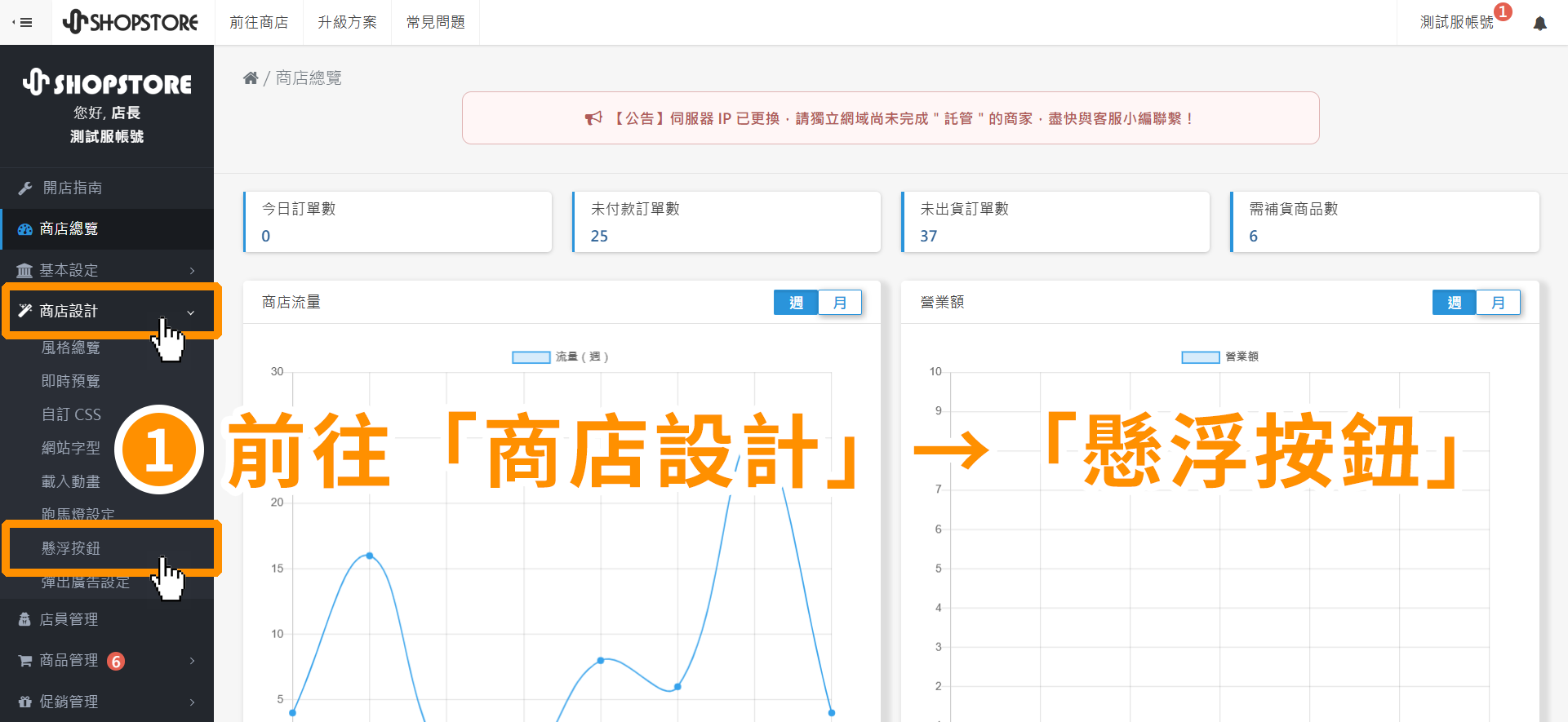
進入「ShopStore店家管理後台」→於左方選單,點擊前往「商店設計」→「懸浮按鈕」。
Step.2
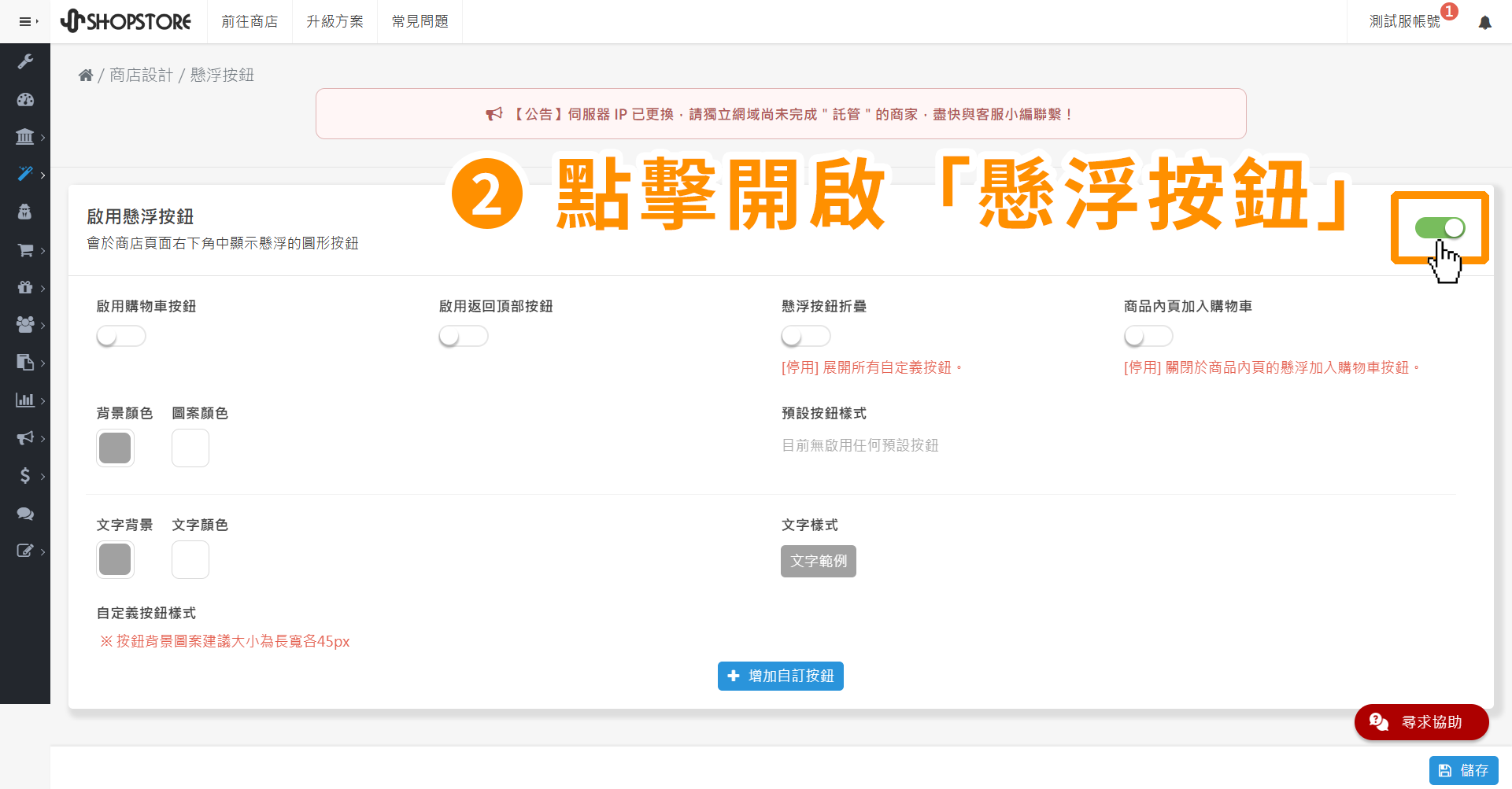
於「啟用懸浮按鈕」點擊按鈕做「啟用」。
Step.3
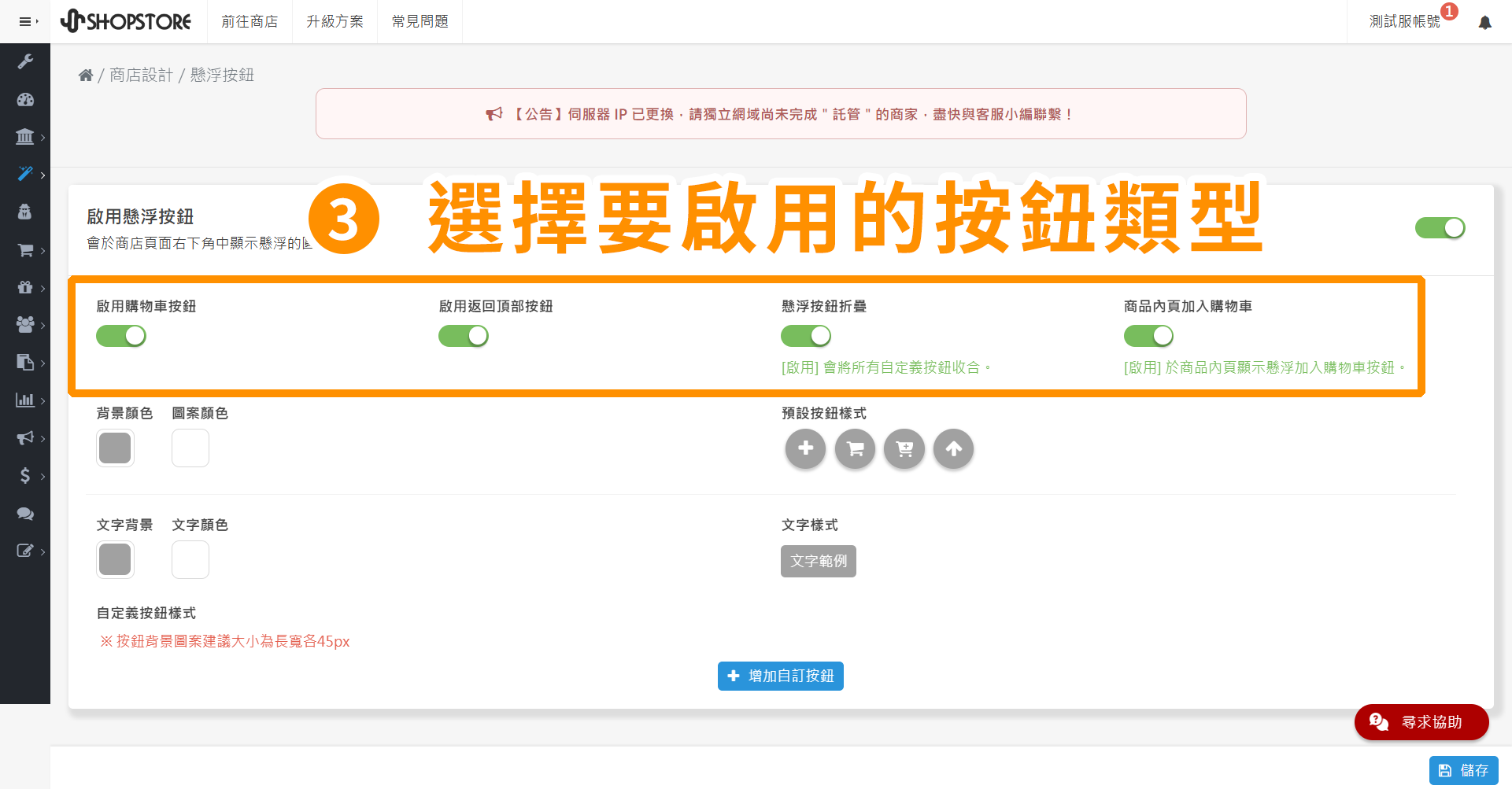
選擇需要套用的按鈕並切換成「啟用」狀態。
⦁ 購物車:「 」可開啟購物車側邊欄。
⦁ 返回頂部:「 」快速返回至網頁最上方。
⦁ 懸浮按鈕摺疊:「 」關閉會一次顯示所有自定義按鈕;啟用會收合所有自定義按鈕。
⦁ 商品內頁加入購物車:「 」可在商品內頁快速將商品『加入購物車』或『直接結帳』。
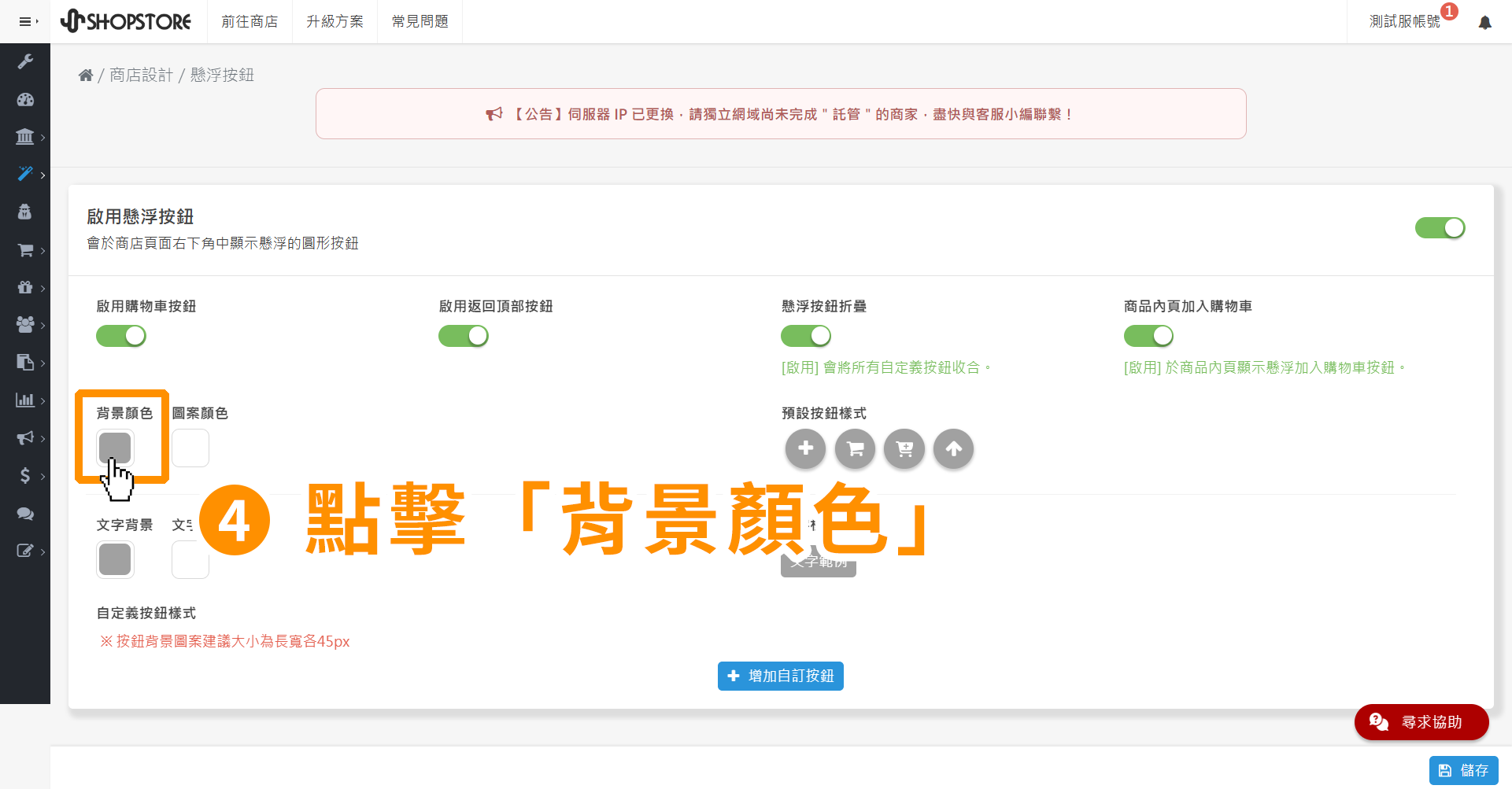
Step.4
點擊「背景顏色」的「顏色選擇器」選項。
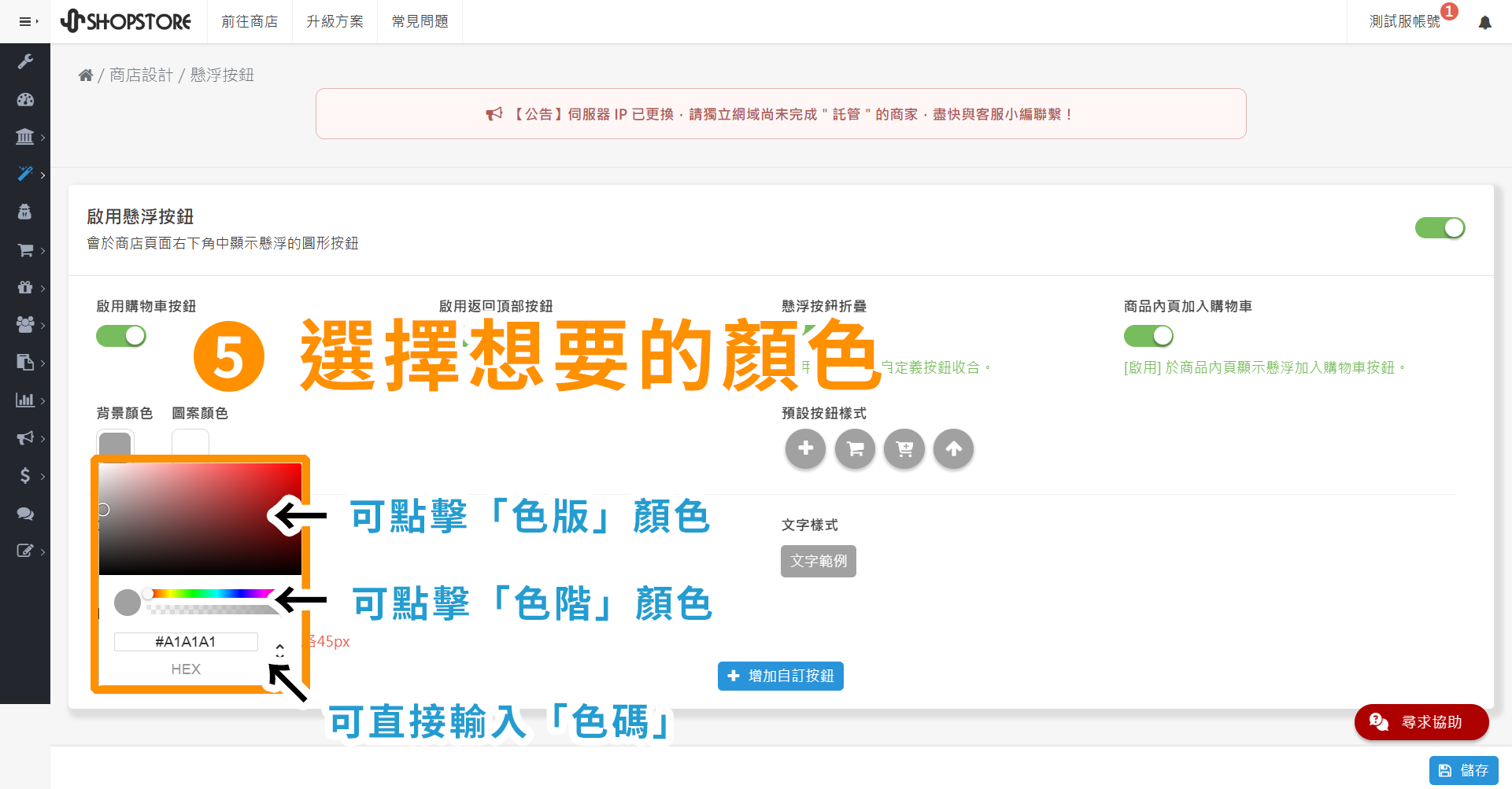
Step.5
在「顏色選擇器」視窗中,點擊「色版」、「色階」或是直接輸入「色碼」來選擇顏色。
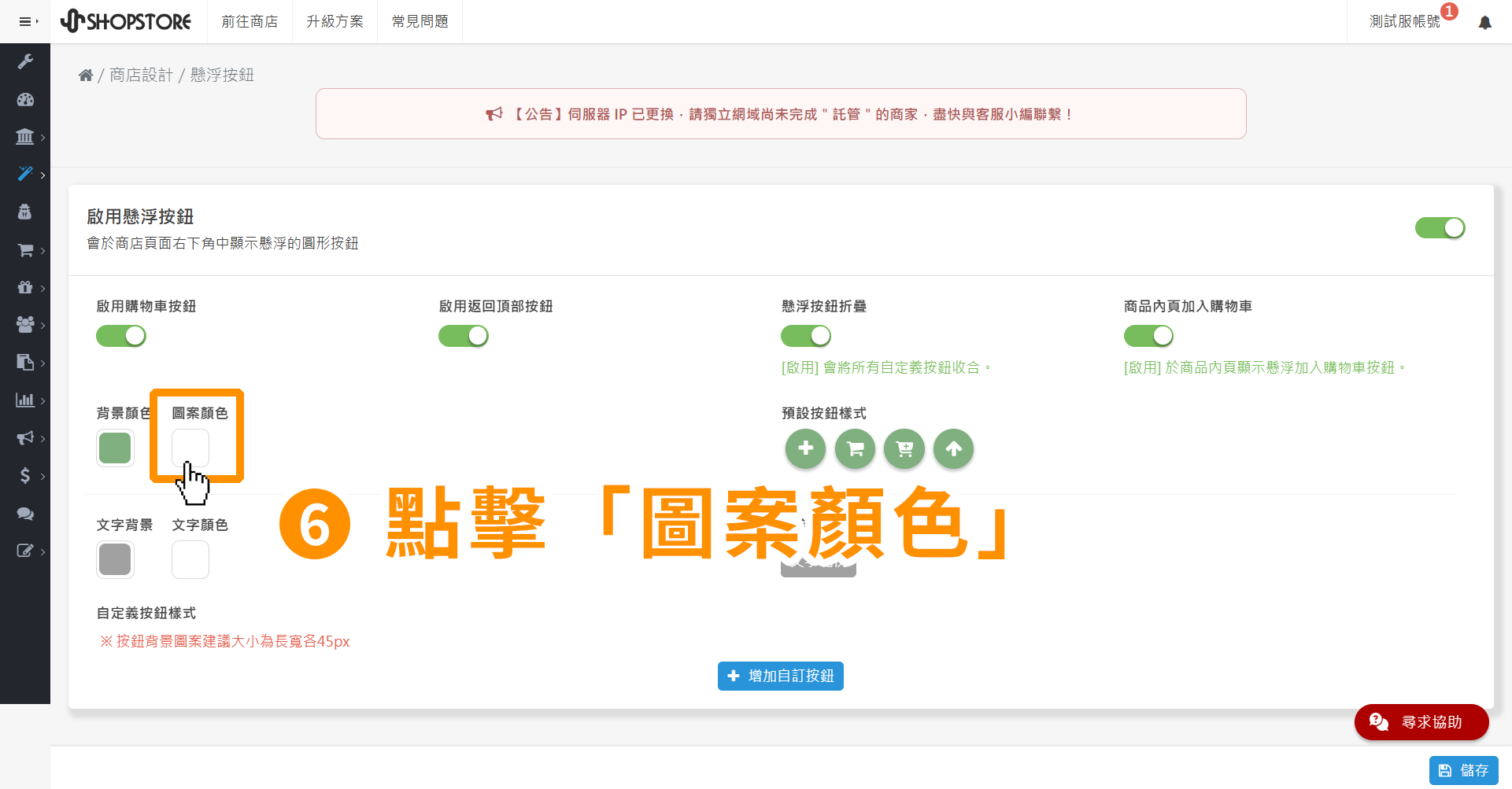
Step.6
點擊「圖案顏色」的「顏色選擇器」選項。
Step.7
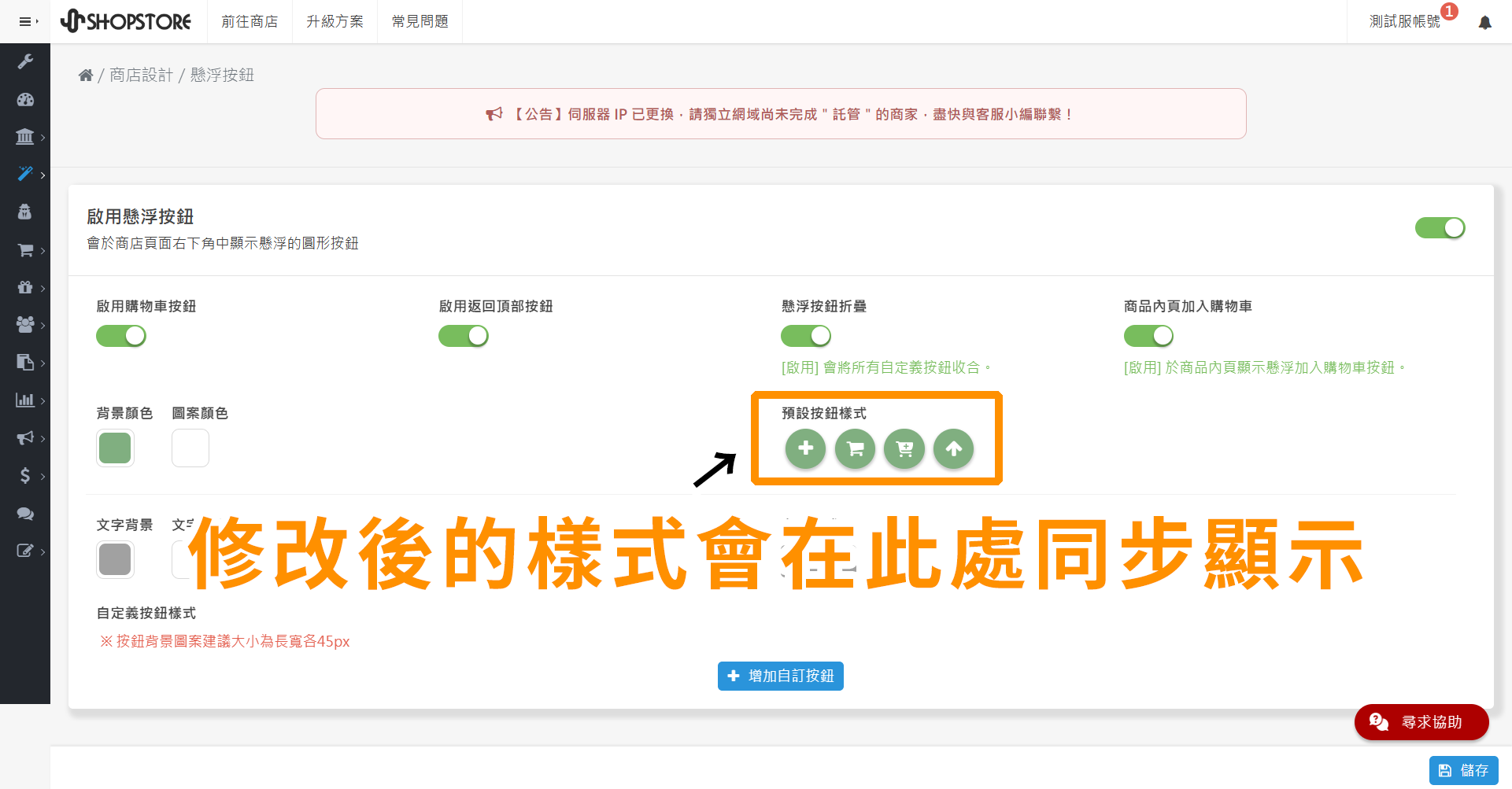
在「顏色選擇器」視窗中,點擊「色版」、「色階」或是直接輸入「色碼」來選擇顏色。
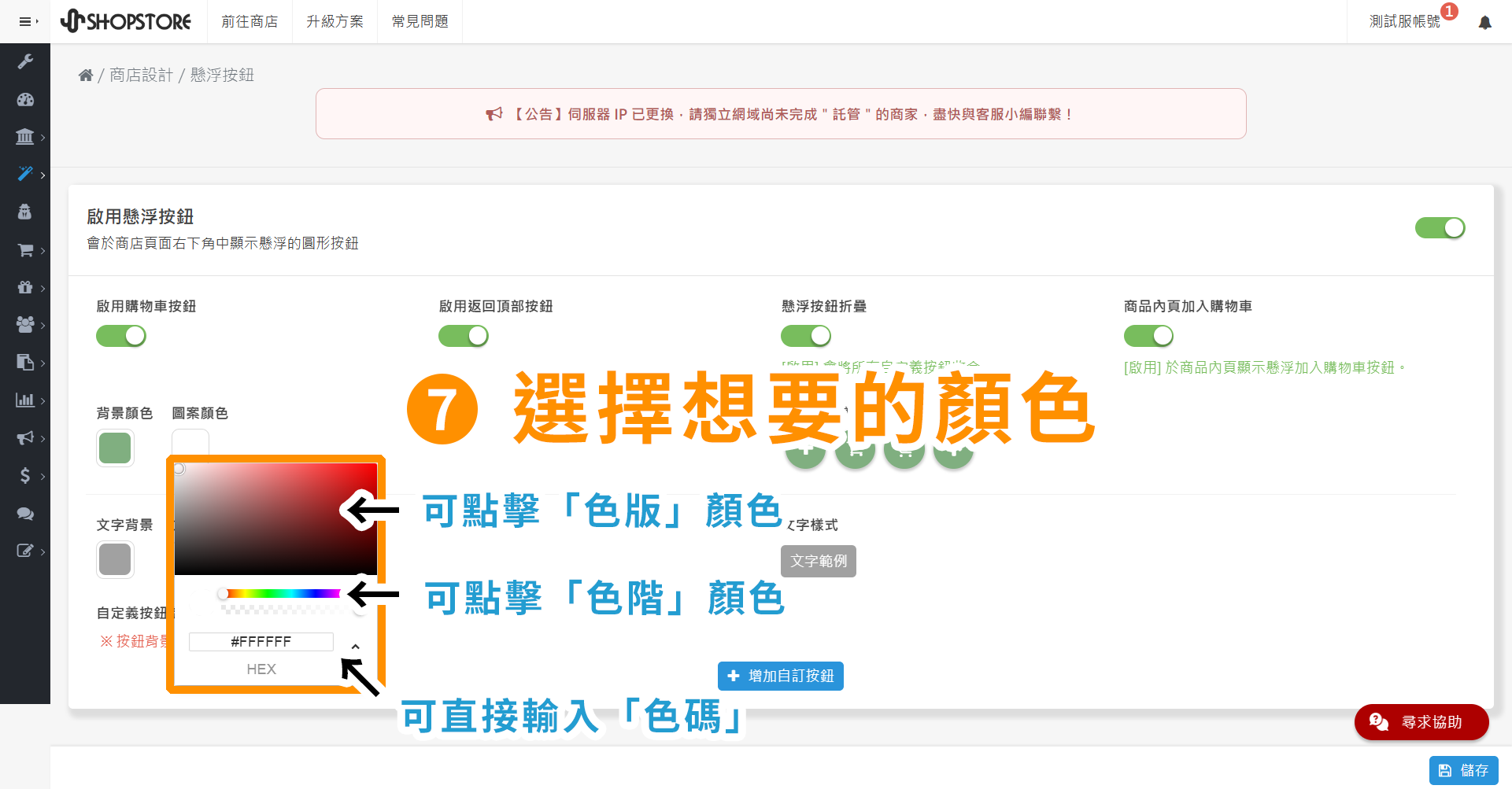
在「預設按鈕樣式」處會顯示變更後的結果,與各個預設按鈕的樣式。
Step.8
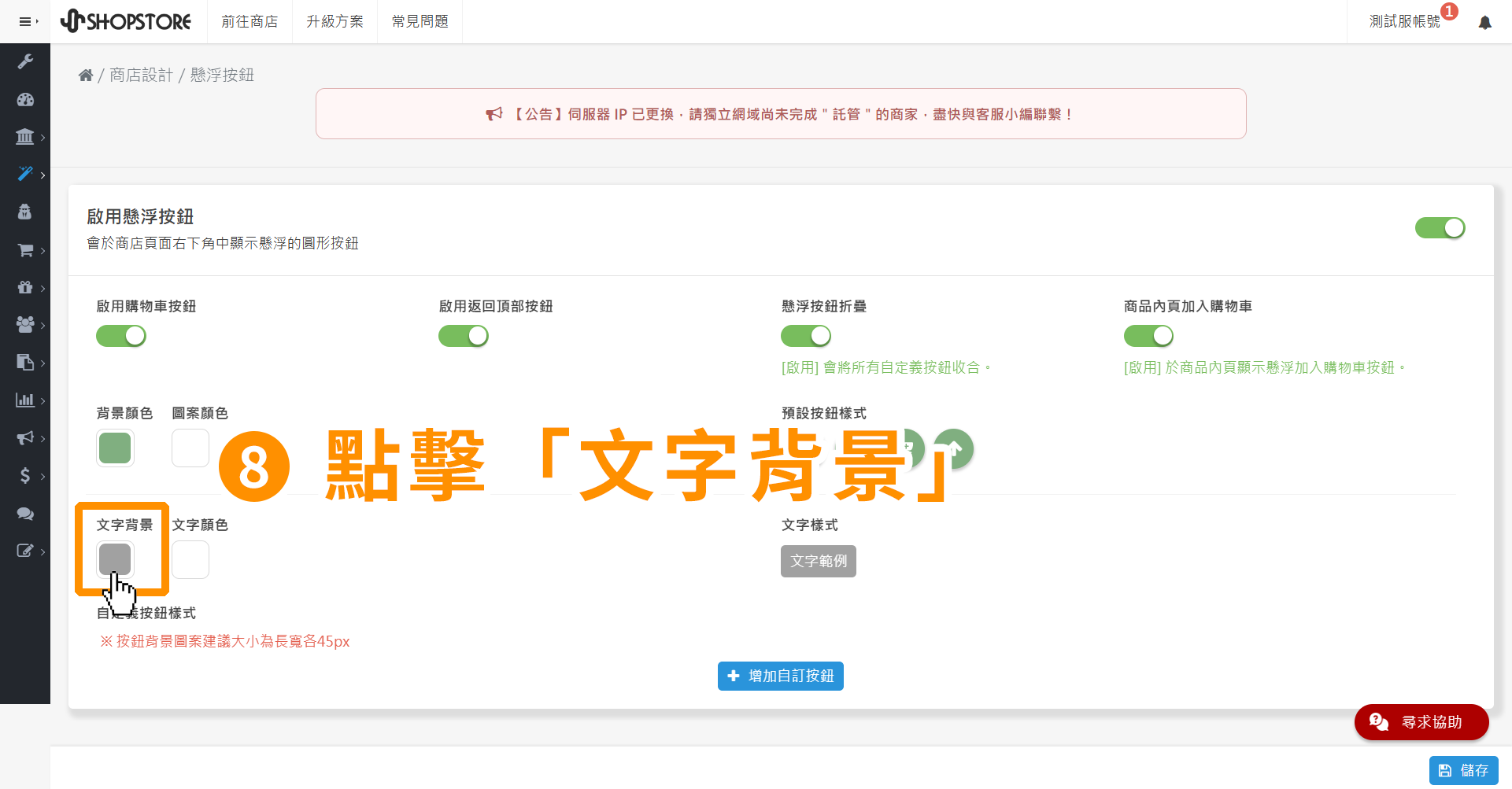
點擊「文字背景」的「顏色選擇器」選項。
Step.9
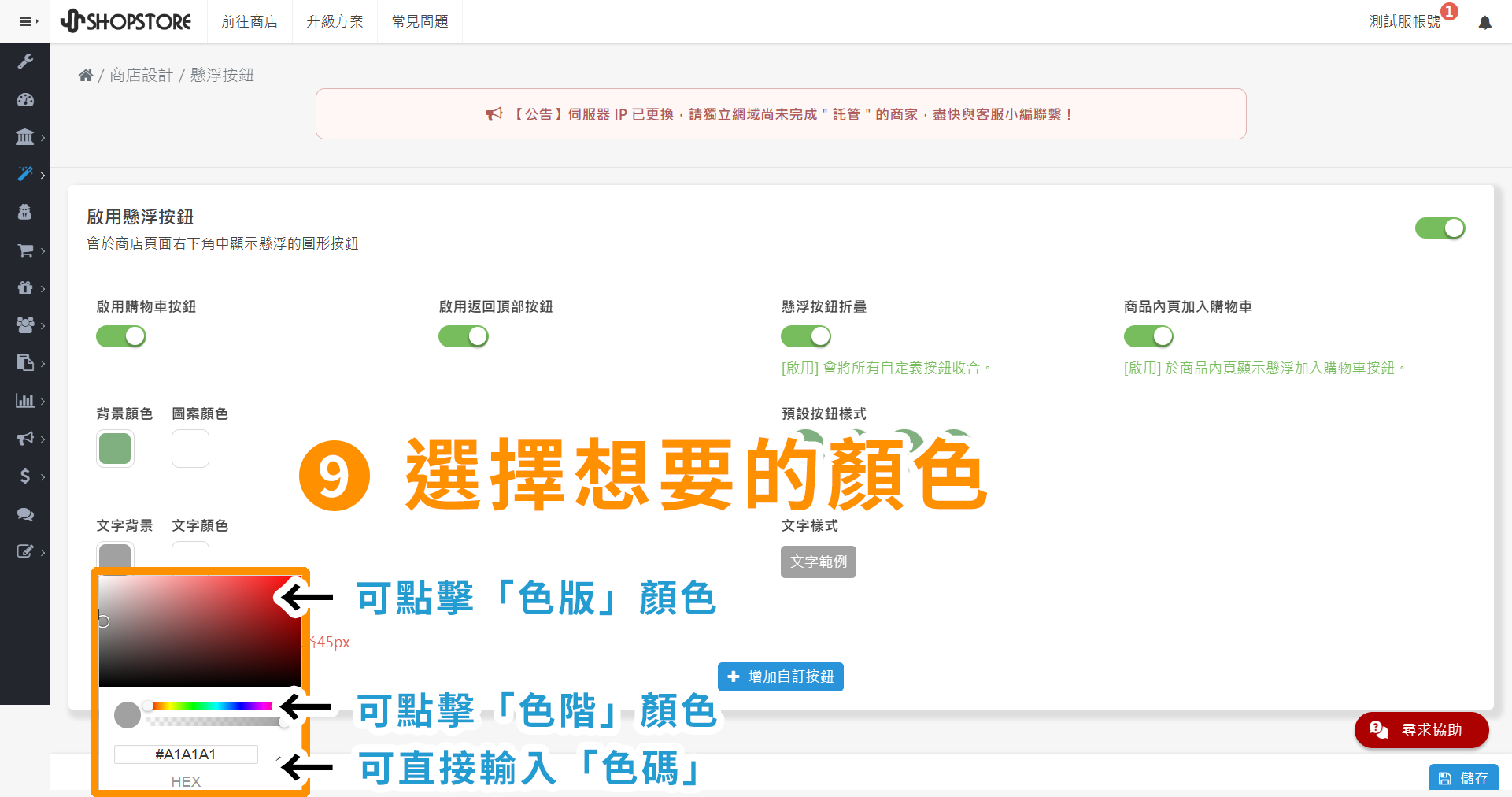
在「顏色選擇器」視窗中,點擊「色版」、「色階」或是直接輸入「色碼」來選擇顏色。
Step.10
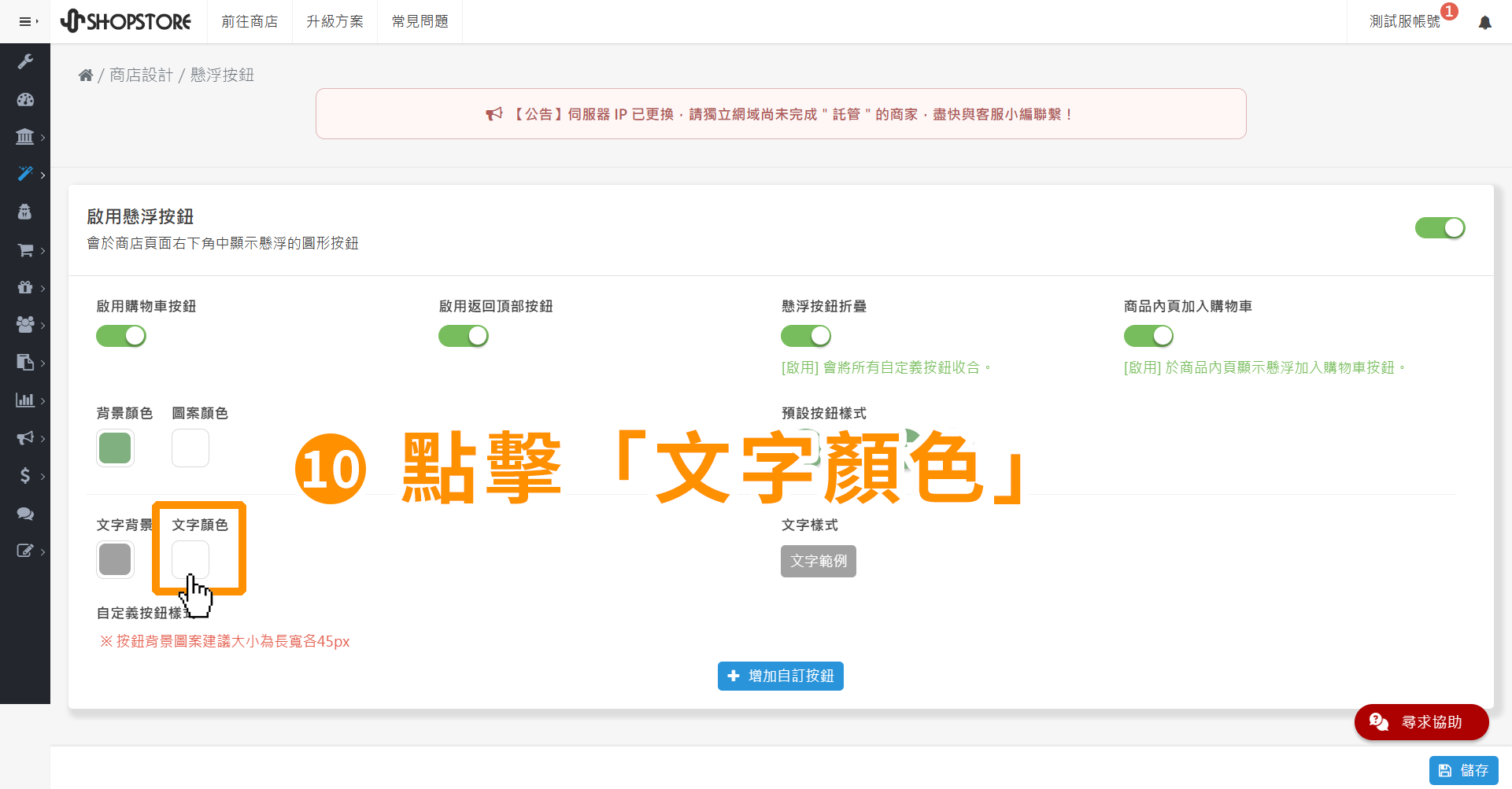
點擊「文字顏色」的「顏色選擇器」選項。
Step.11
在「顏色選擇器」視窗中,點擊「色版」、「色階」或是直接輸入「色碼」來選擇顏色。
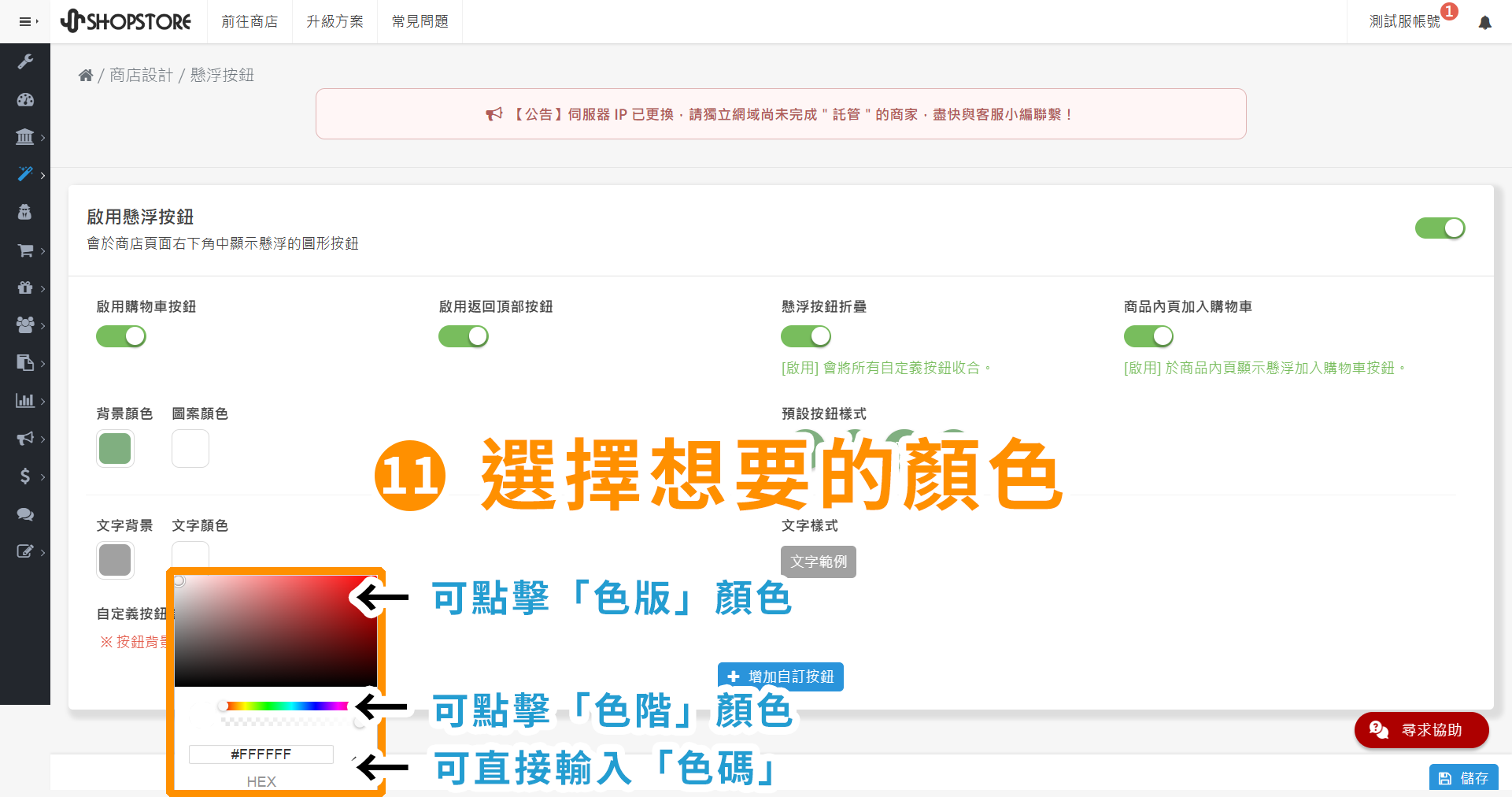
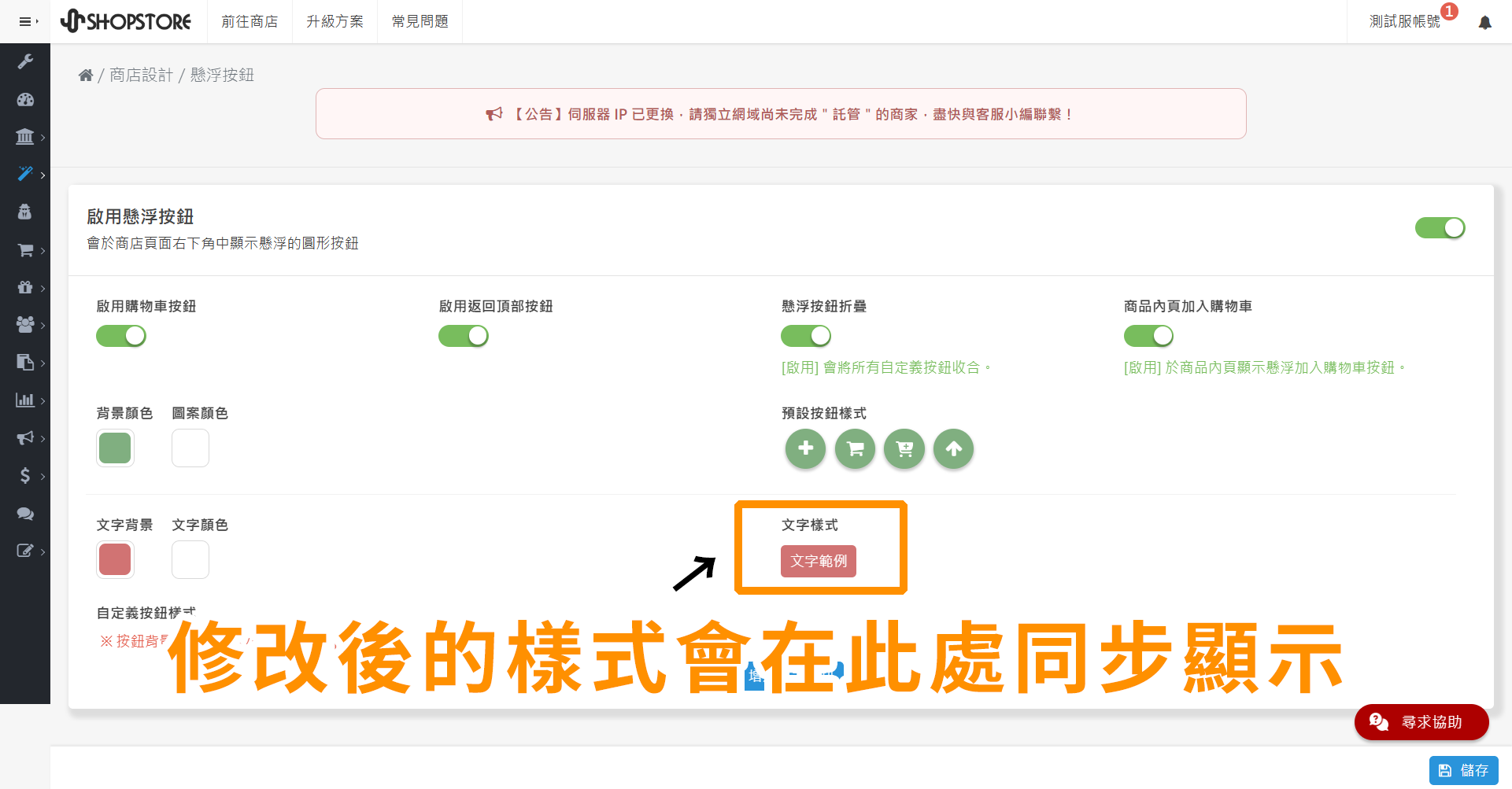
在「文字樣式」處會顯示變更後的結果。
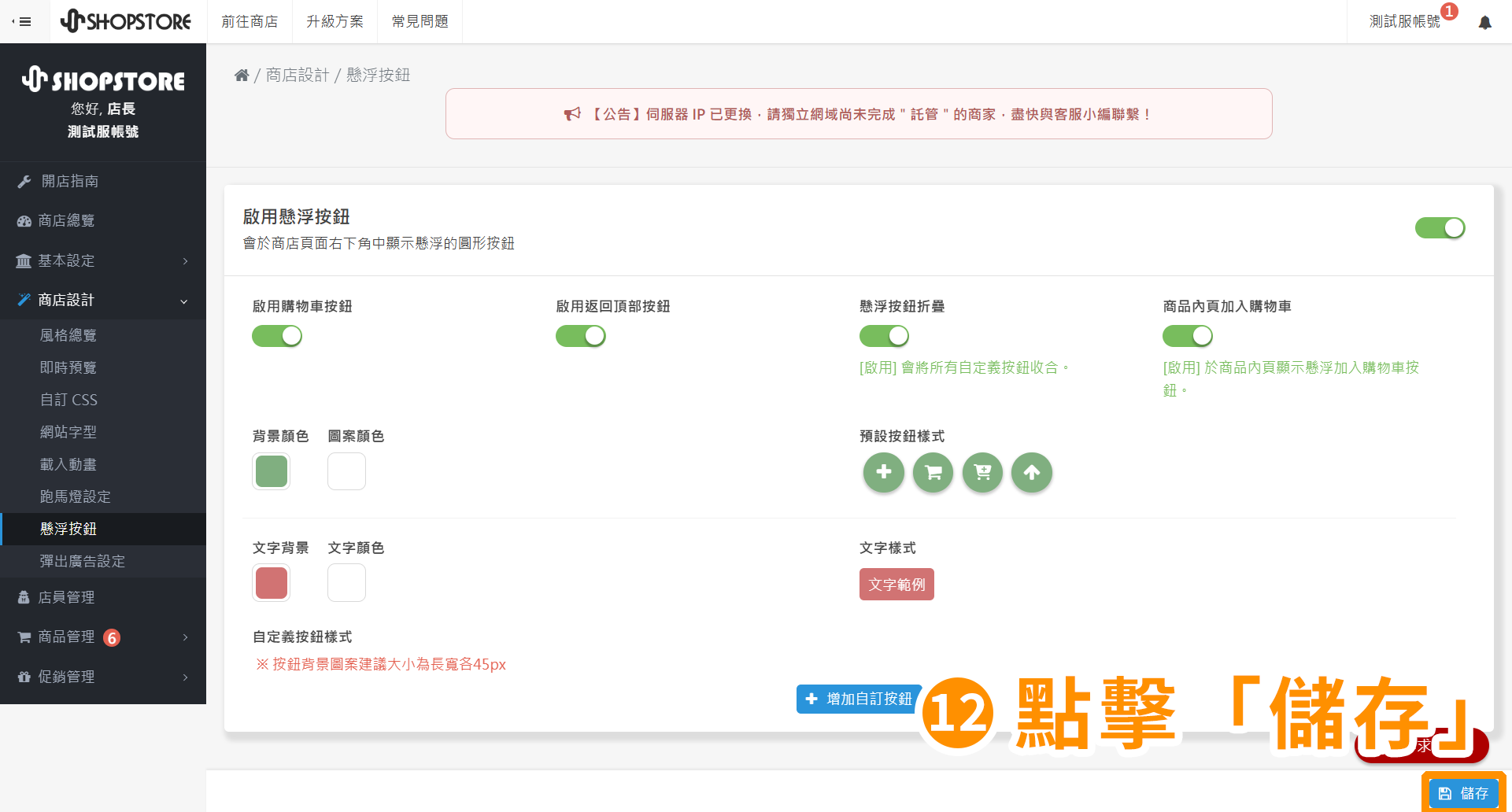
Step.12
確認上述設定無誤後,點擊「儲存」。
二、設定|自定義按鈕
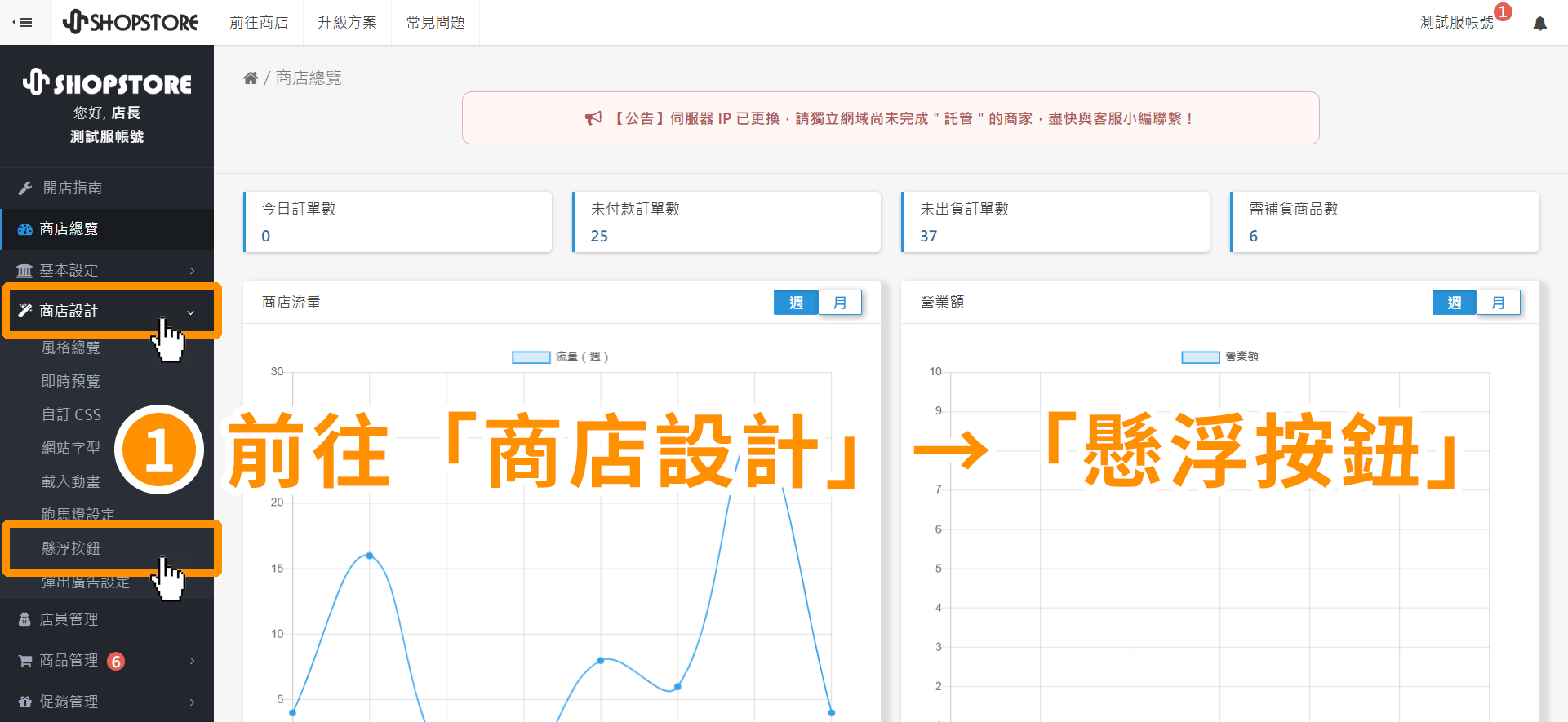
Step.1
登入「ShopStore店家管理後台」→於左方選單,點擊前往「商店設計」→「懸浮按鈕」。
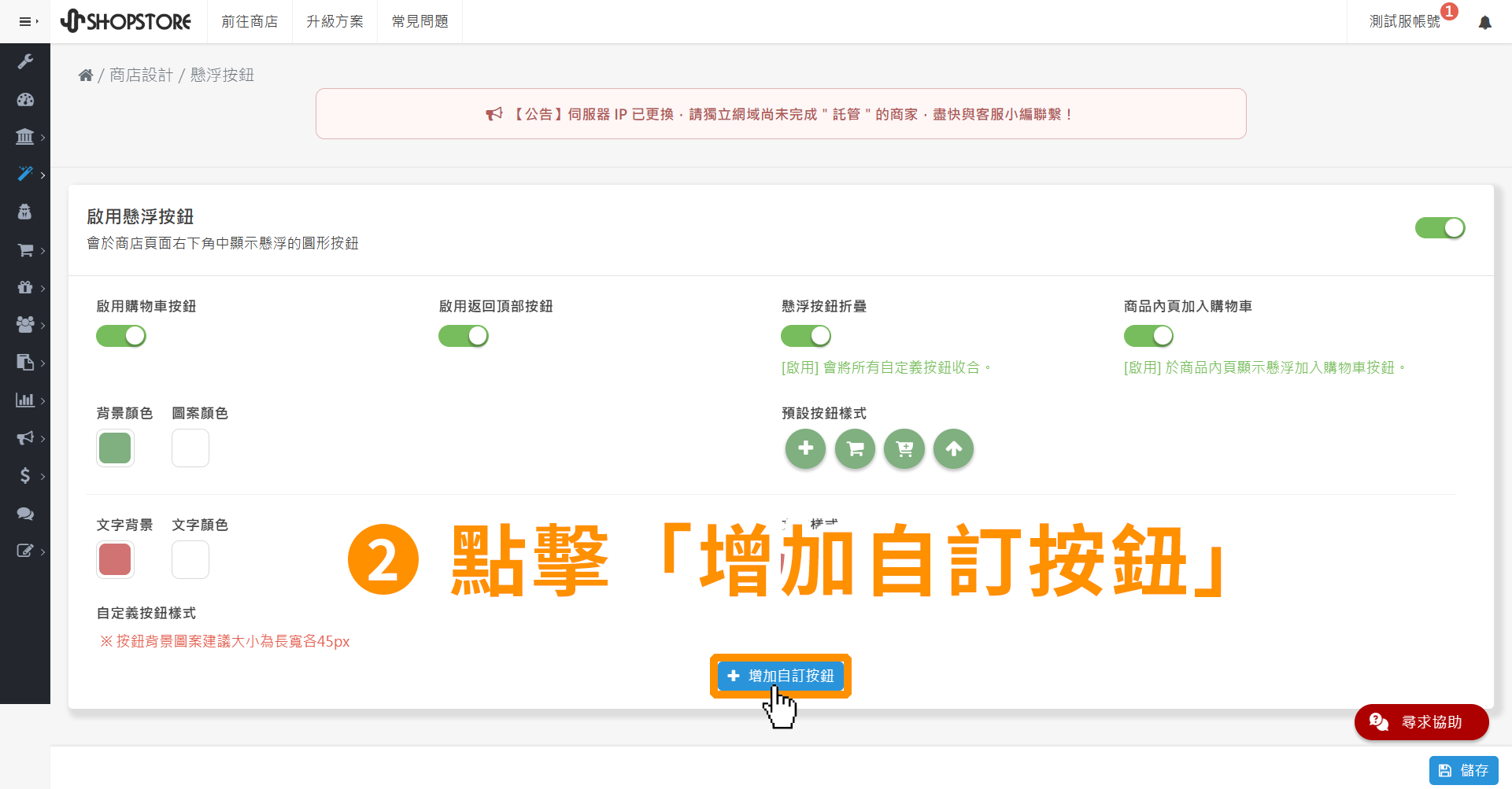
Step.2
點擊「增加自訂按鈕」新增按鈕設定。
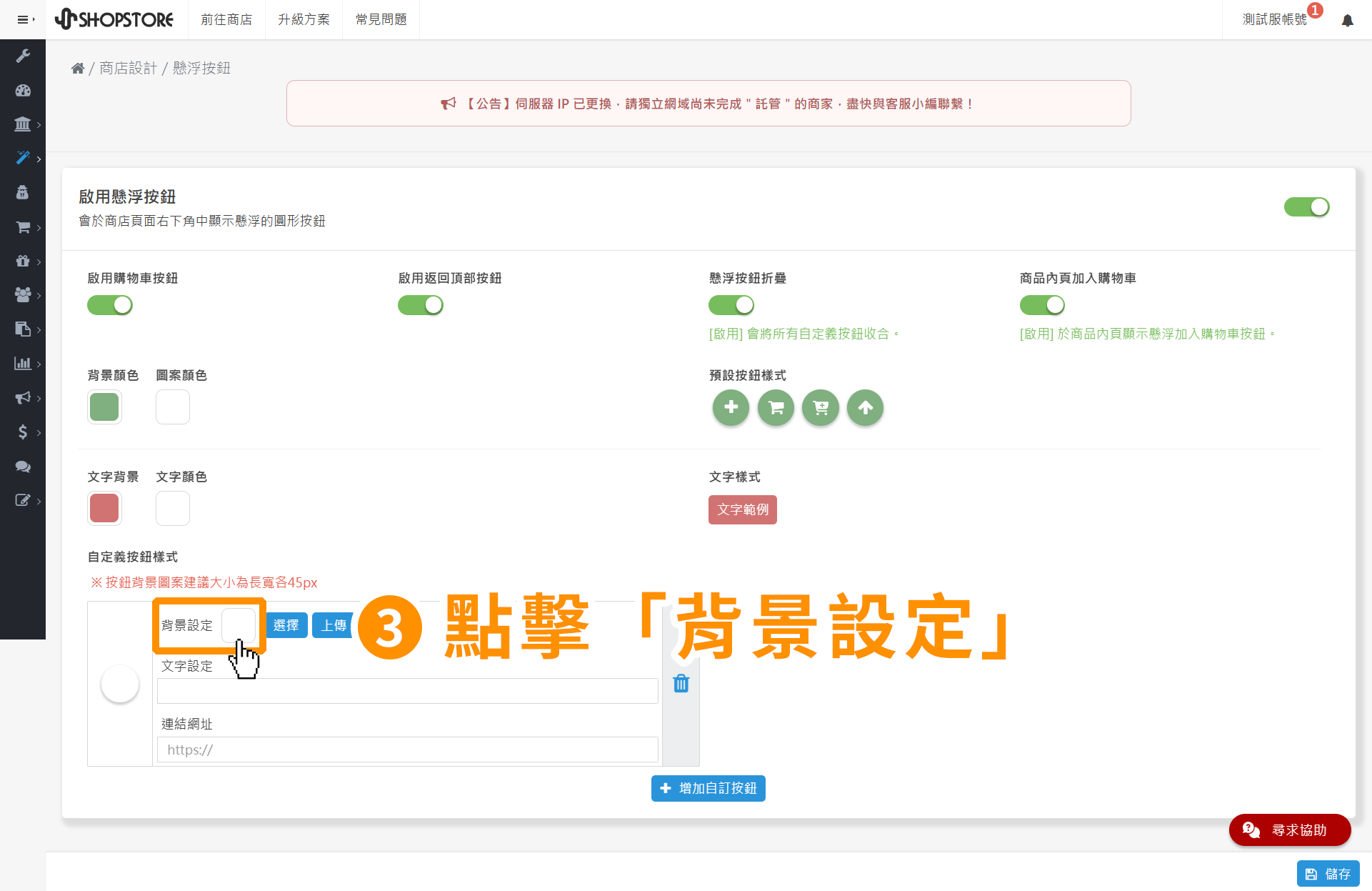
Step.3
點擊「背景設定」的「顏色選擇器」選項。
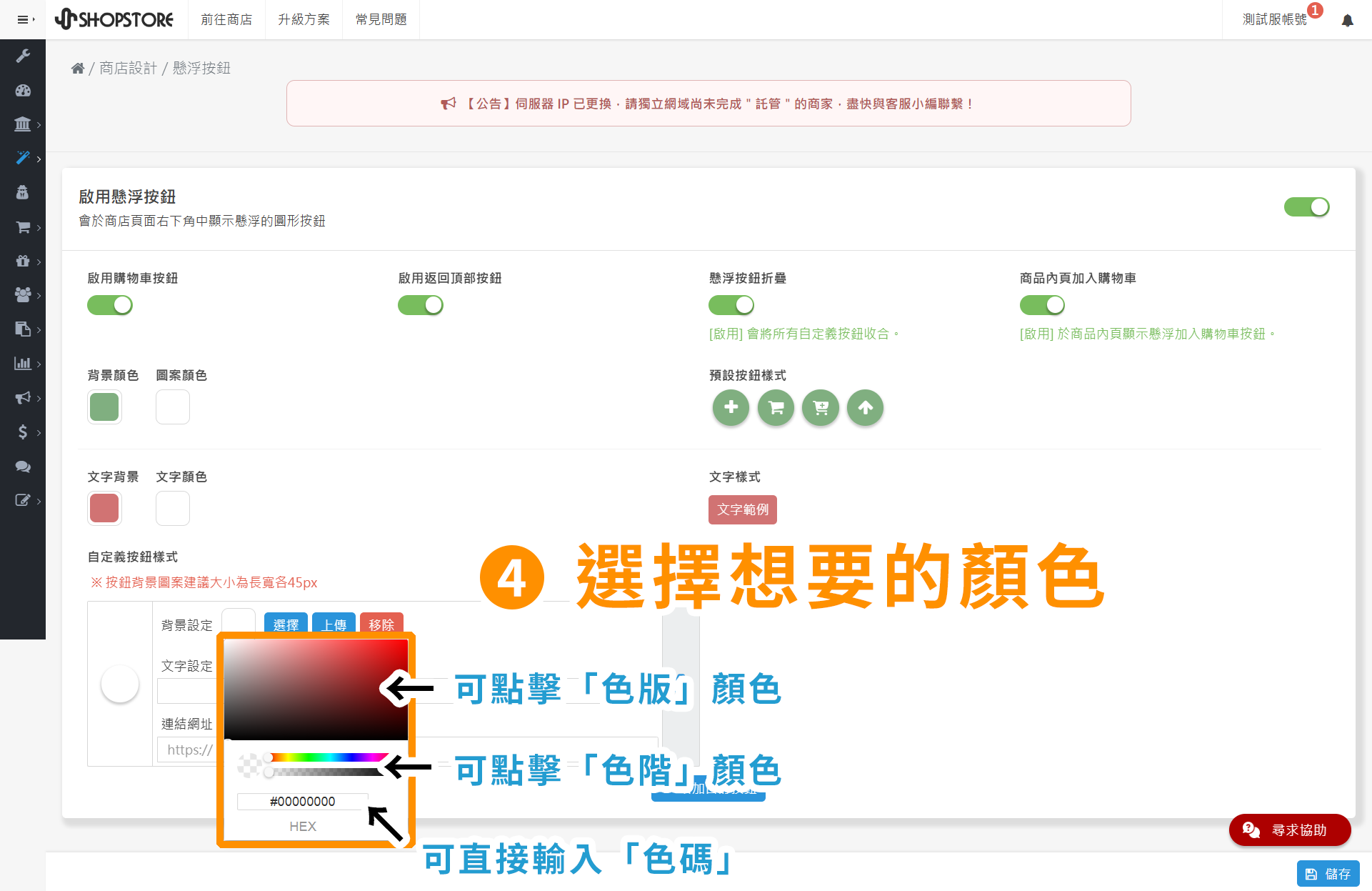
Step.4
在「顏色選擇器」視窗中,點擊「色版」、「色階」或是直接輸入「色碼」來選擇顏色。
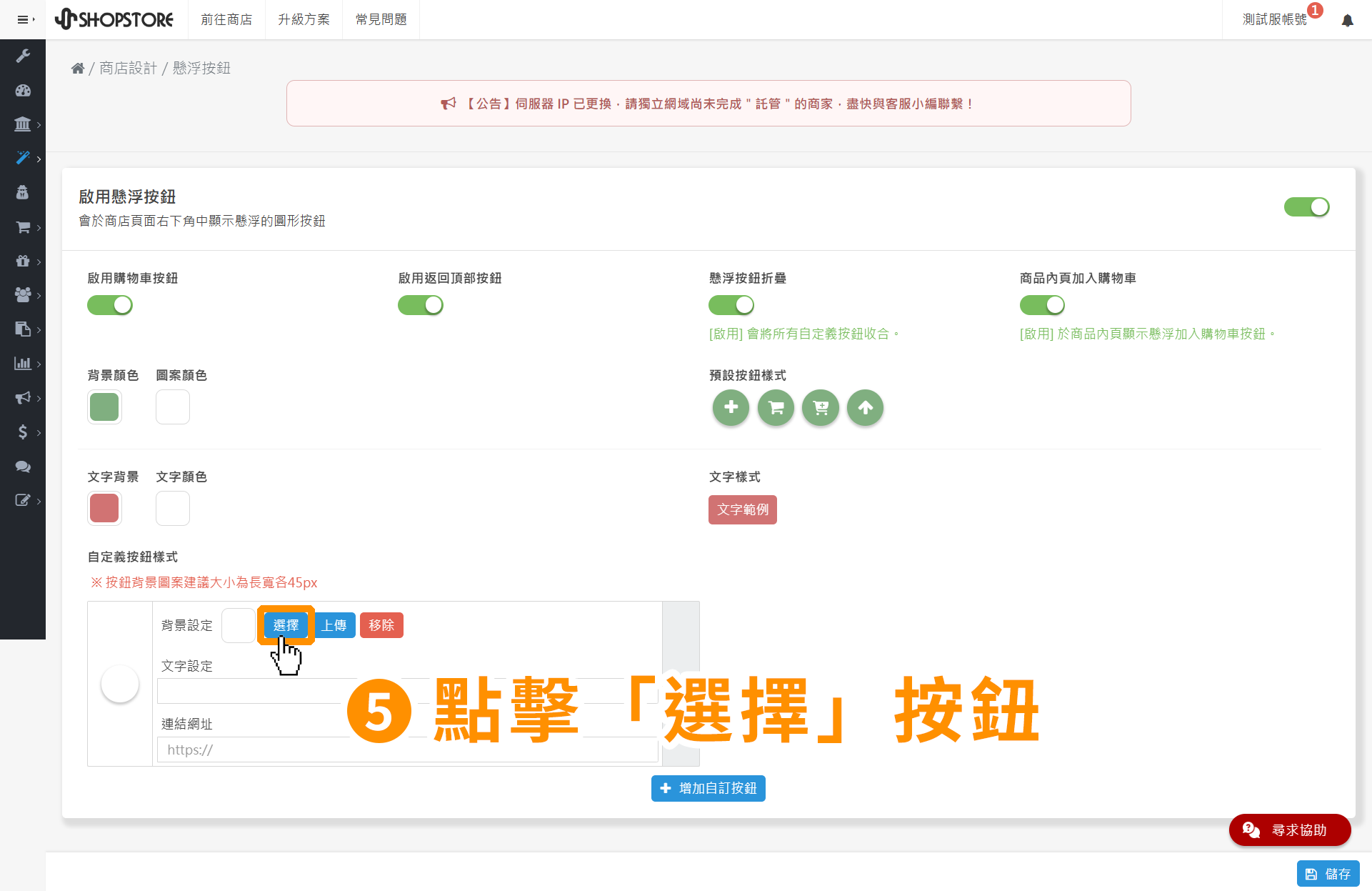
Step.5
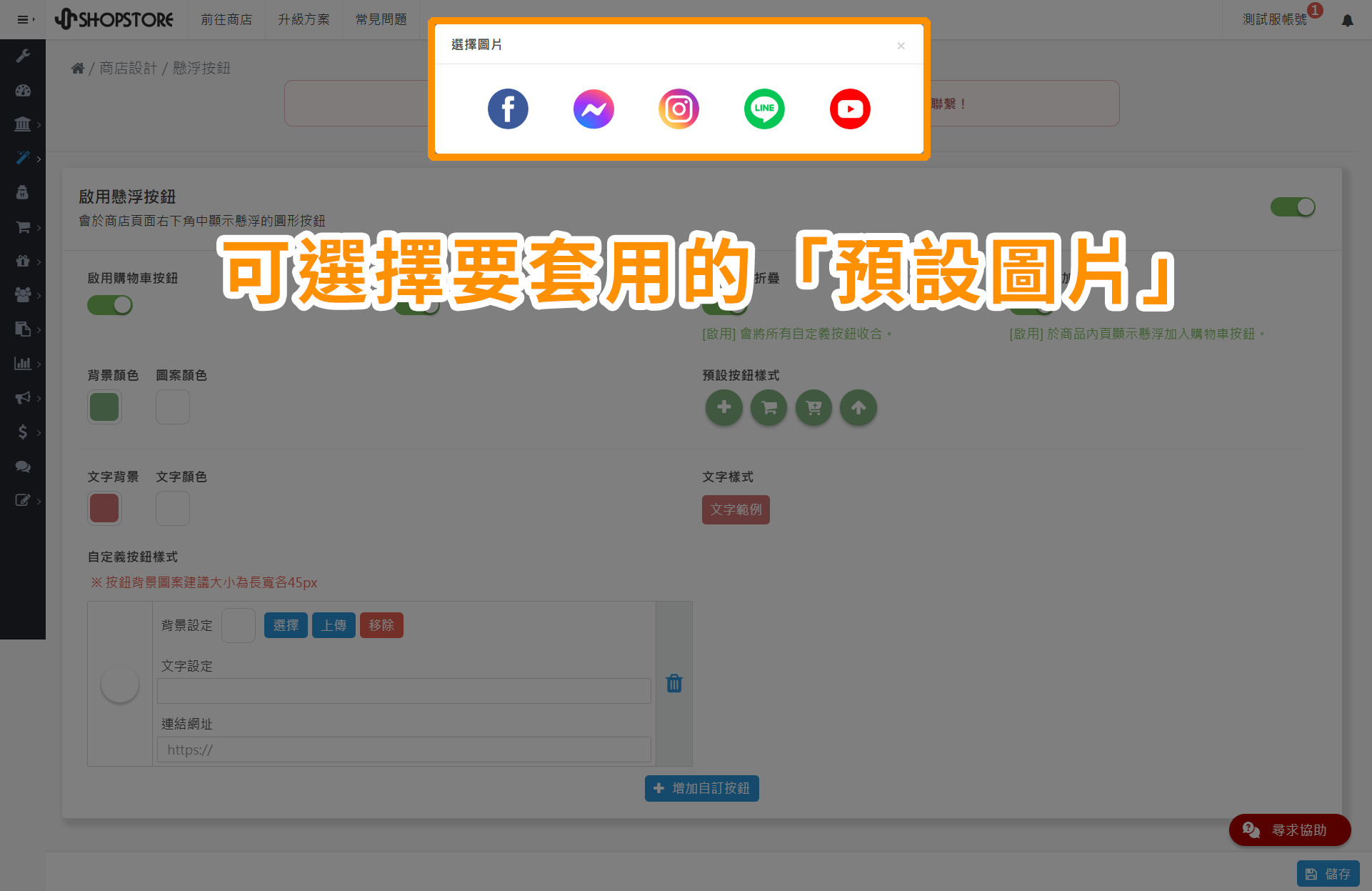
點擊「選擇」按鈕,開啟『預設圖片』選擇視窗。
點擊要套用的『預設圖片』系統便會自動代入。
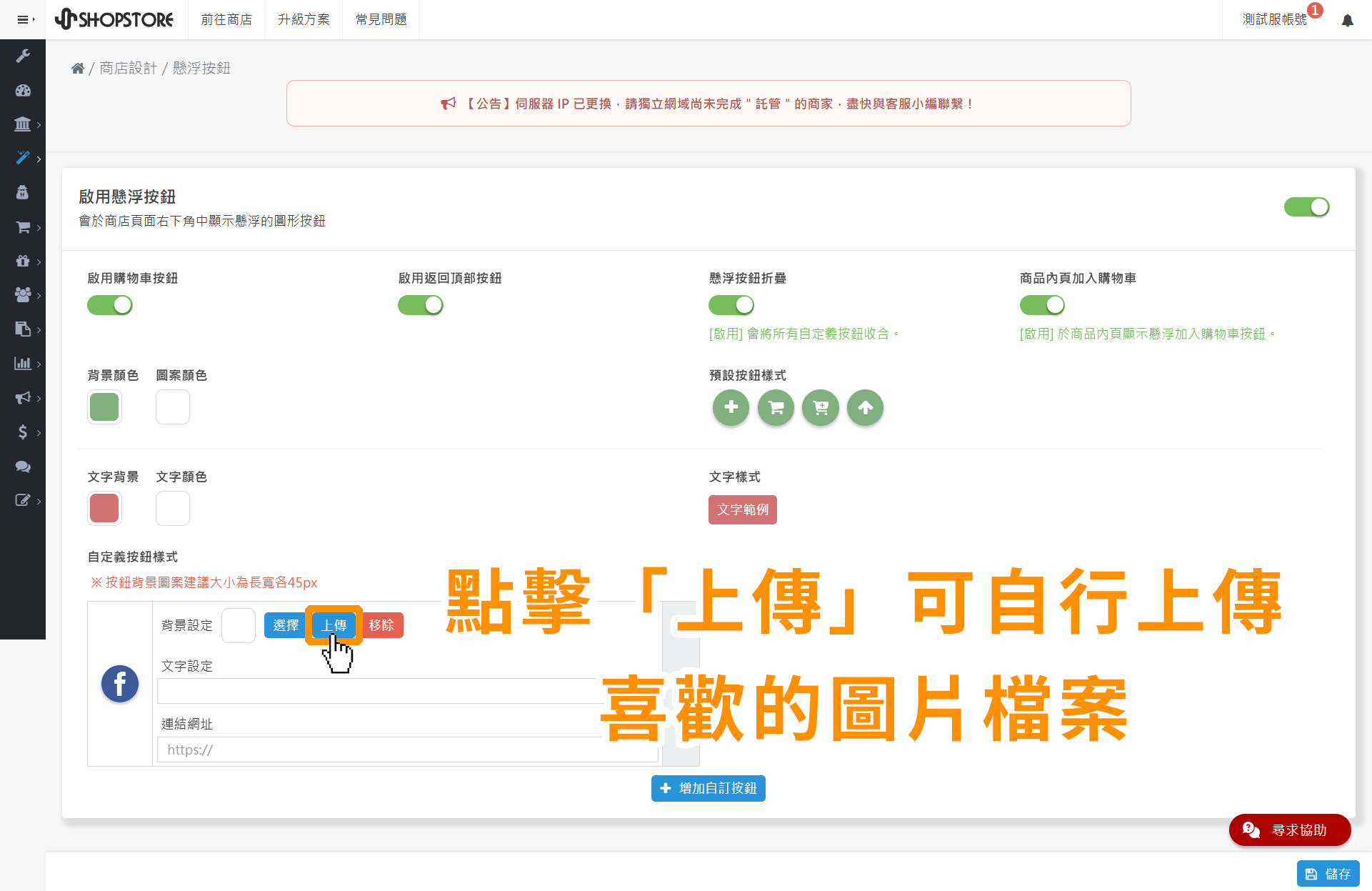
點擊「上傳」按鈕,便可以選擇要上傳的圖片檔案。
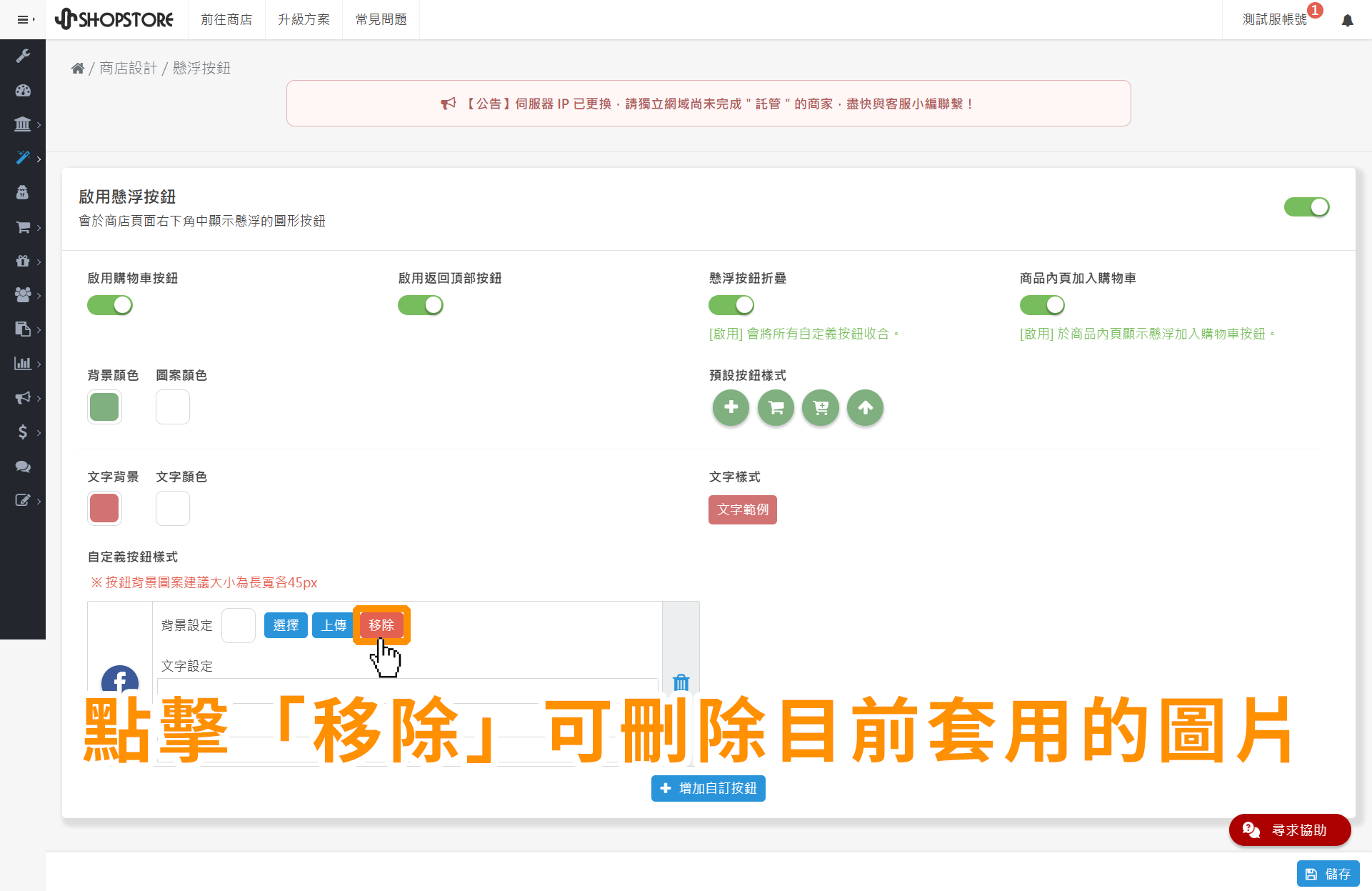
點擊「移除」按鈕,便可以刪除目前套用的圖片。
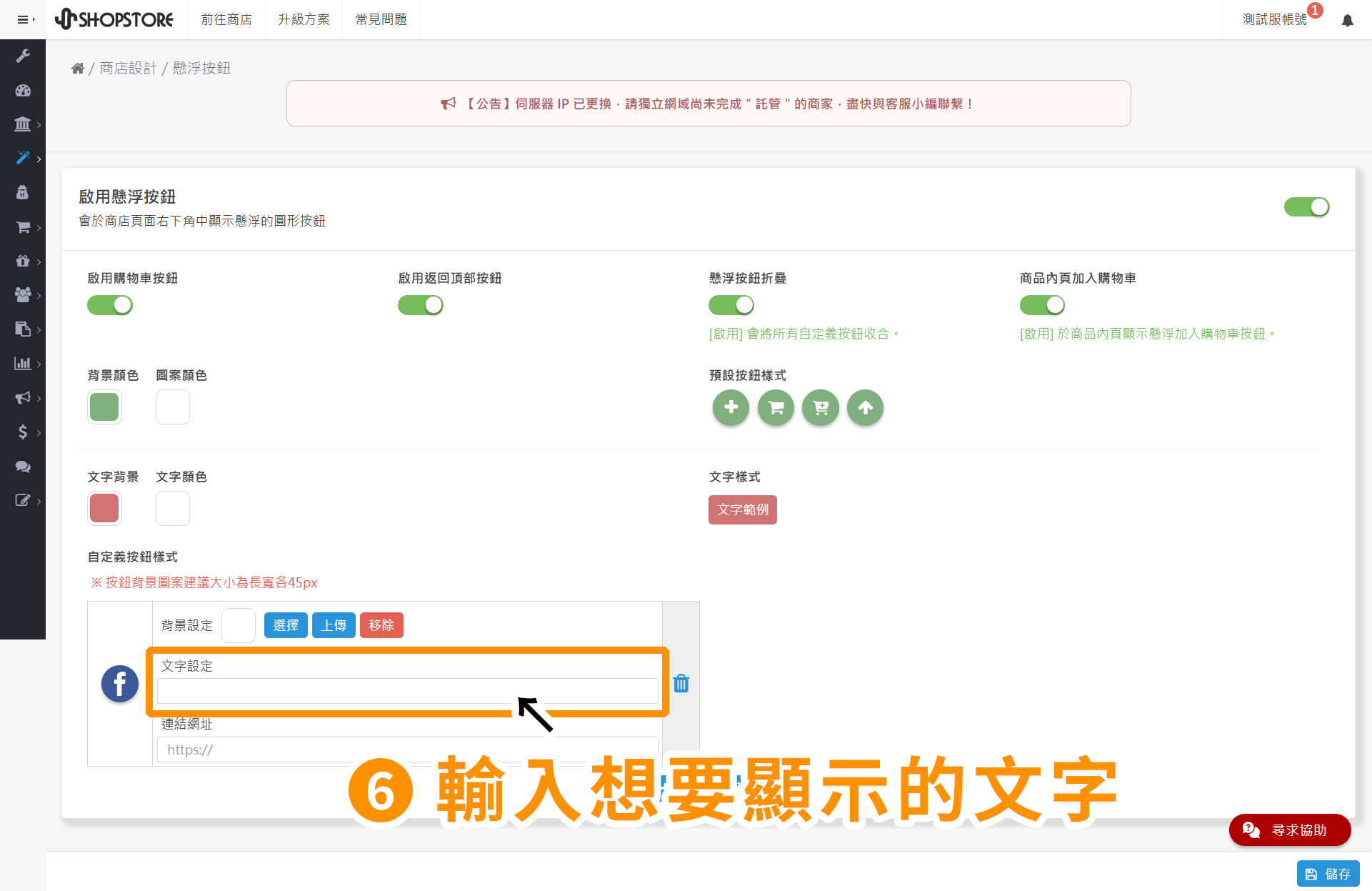
Step.6
在「文字設定」處輸入想要顯示的內容。
Step.7
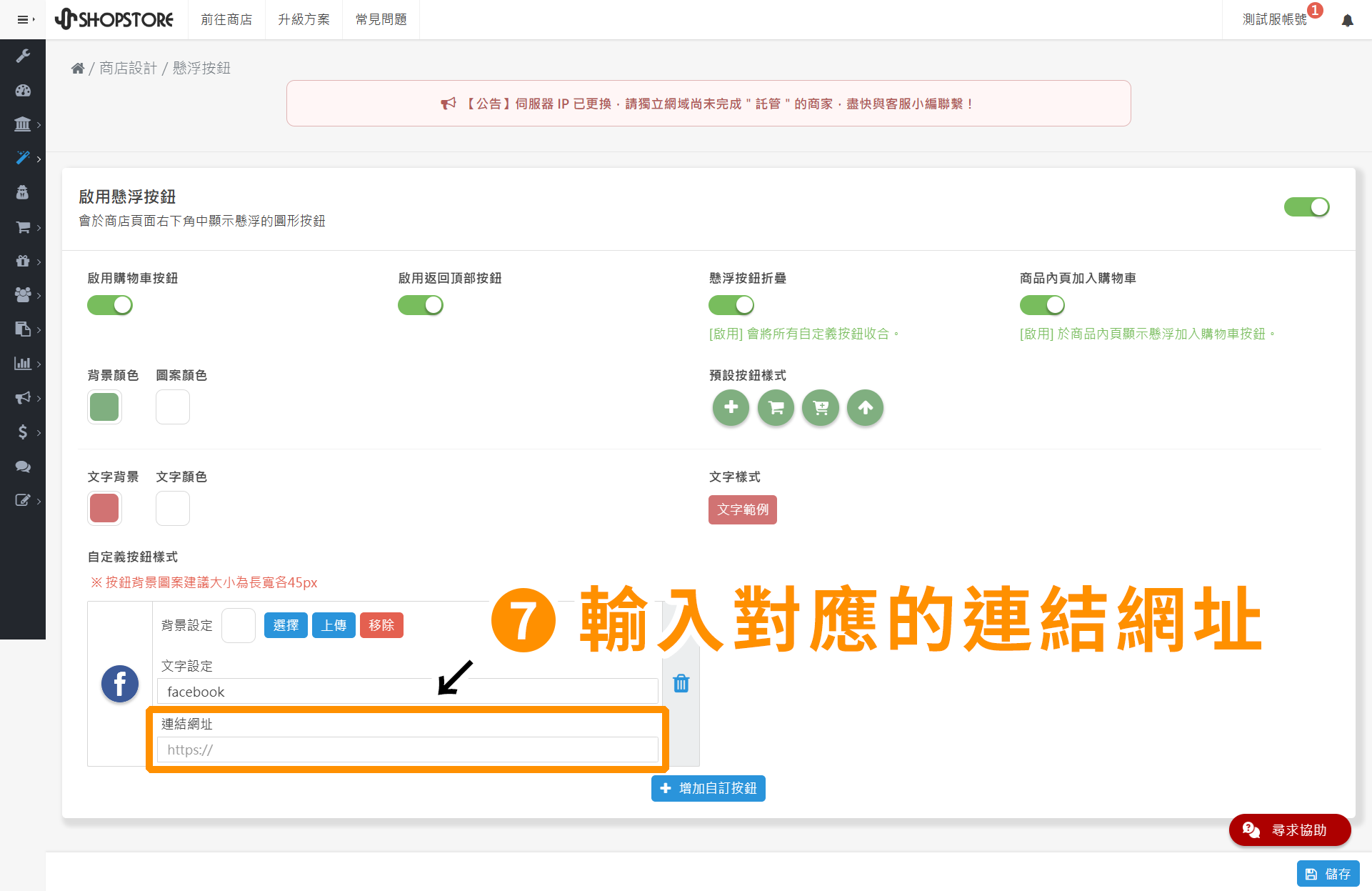
在「連結網址」處輸入想要前往的網址。
※網址前面必須有『https://』字樣。
Step.8
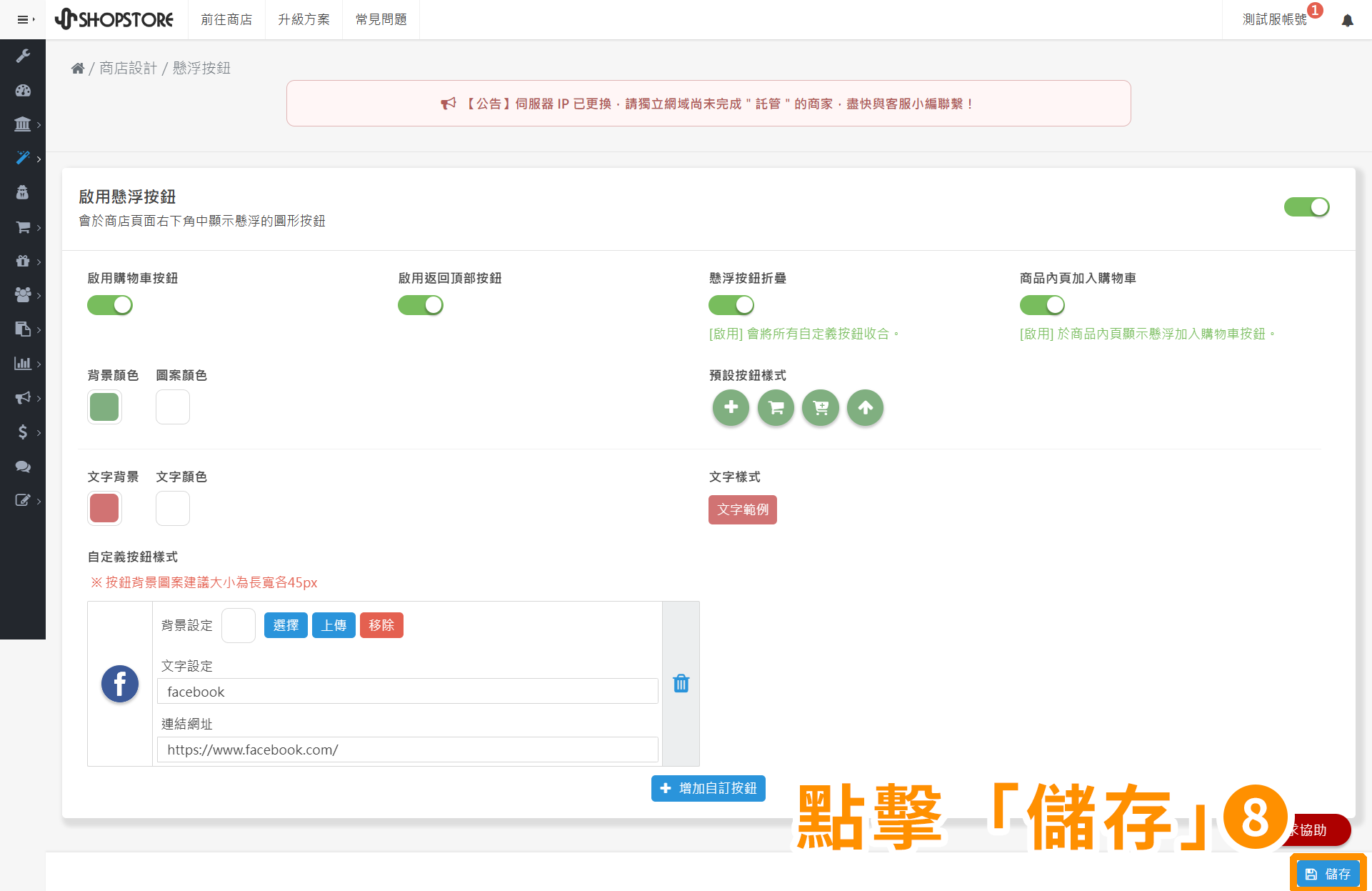
確認上述設定無誤後,點擊右下方藍色按鈕「儲存」。
三、刪除|自定義按鈕
Step.1
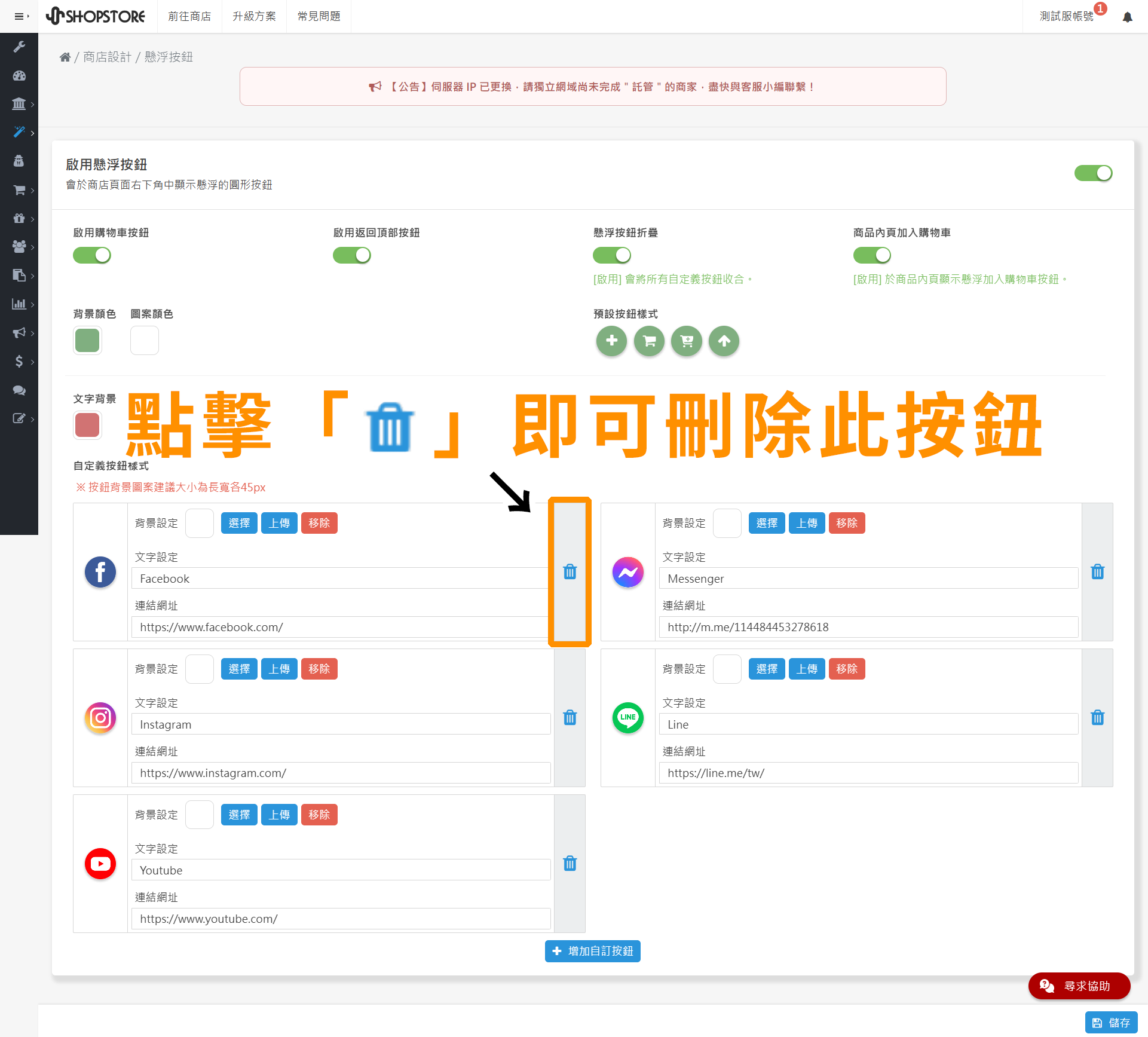
點擊自定義按鈕右側的「 」圖案即可刪除該按鈕。
Step.2
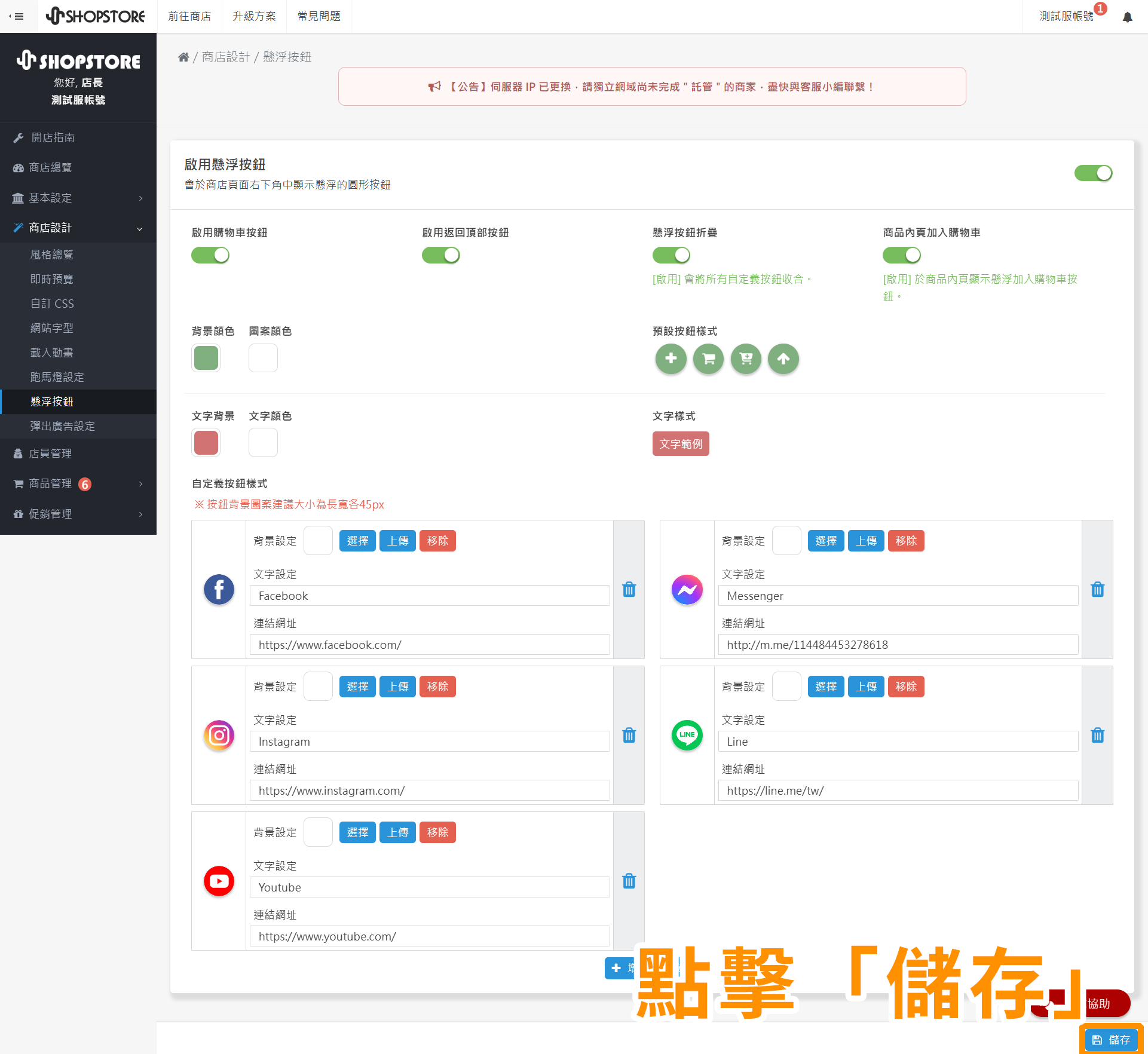
確認無誤後點擊「儲存」。
四、排序|自定義按鈕
Step.1
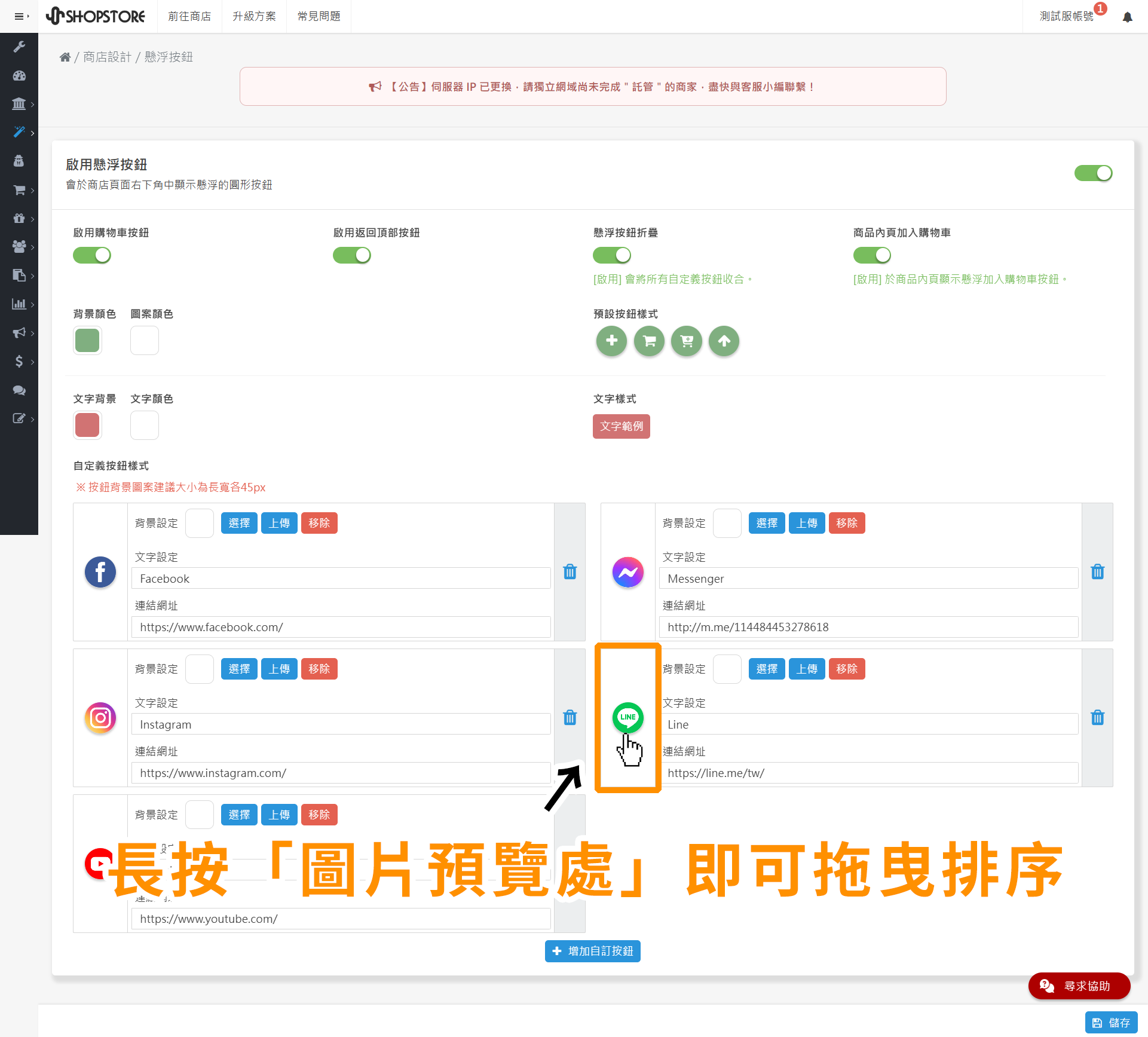
滑鼠指標移至自定義按鈕左側的「預覽區塊」處,左鍵點擊並長按,即可拖曳該按鈕進行排序。
Step.2
確認無誤後點擊「儲存」。
五、前台顯示
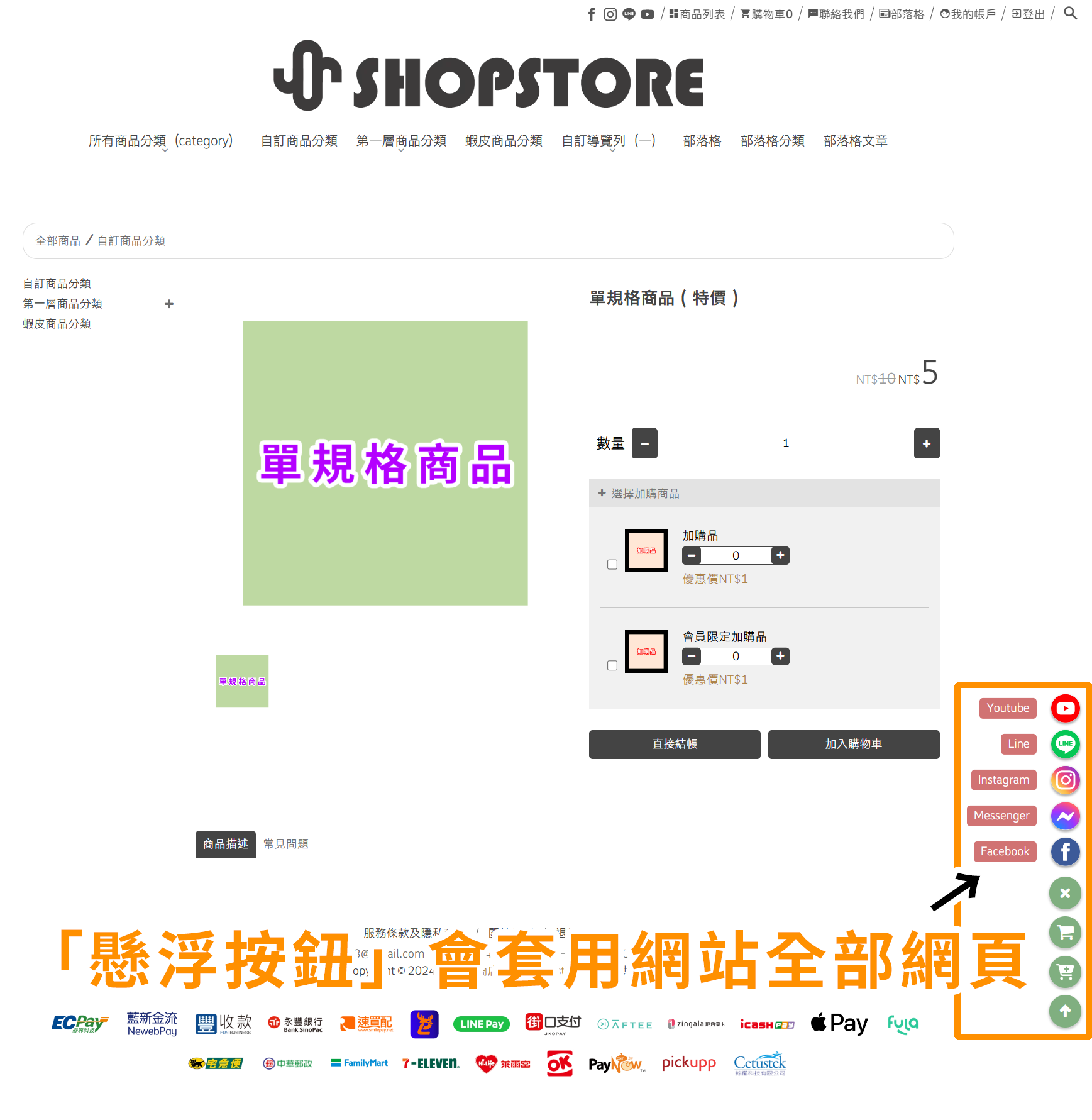
完成「懸浮按鈕」設定後,便會如下方圖片一樣套用在前台官網「全站」。
※「商品內頁加入購物車」按鈕僅會顯示在『商品內頁』裡,其他如『首頁』、『結帳頁』等處不會顯示。