如何使用|另存訂單
2026-07-01
說明:
- <另存訂單>的功能,為提供店家另一種「新增訂單」的方式,當店家想在原本的 A 訂單商品及顧客資訊,再另外新增一個類似的 B 訂單,店家就可以進入 A 訂單的訂單編輯頁面中,將商品資訊調整為 B 訂單的訂單資訊,之後點擊「另存商品」,此時系統就會自動新增 B 訂單,且原本的 A 訂單並不會有任改變。如此,店家就可以使用「另存訂單」來新增訂單!
- 此功能,店家也可以想像為「Word」的另存新檔功能,當開啟 A 文件,編寫資料點擊「另存新檔」,就會是 B 文件,而對於 A 文件是完全沒有影響的。
- 若為「即時付款」之訂單:信用卡、行動支付( Line Pay、Google Pay、Apple Pay )等,點擊「另存訂單」後,系統會顯示「此金流已無法使用。」警示訊息為正常,因後台手動建單本身無提供即時付款金流,商家只需再手動調整為其他金流方式.最後即可完成建單。
一、操作設定
Step.1
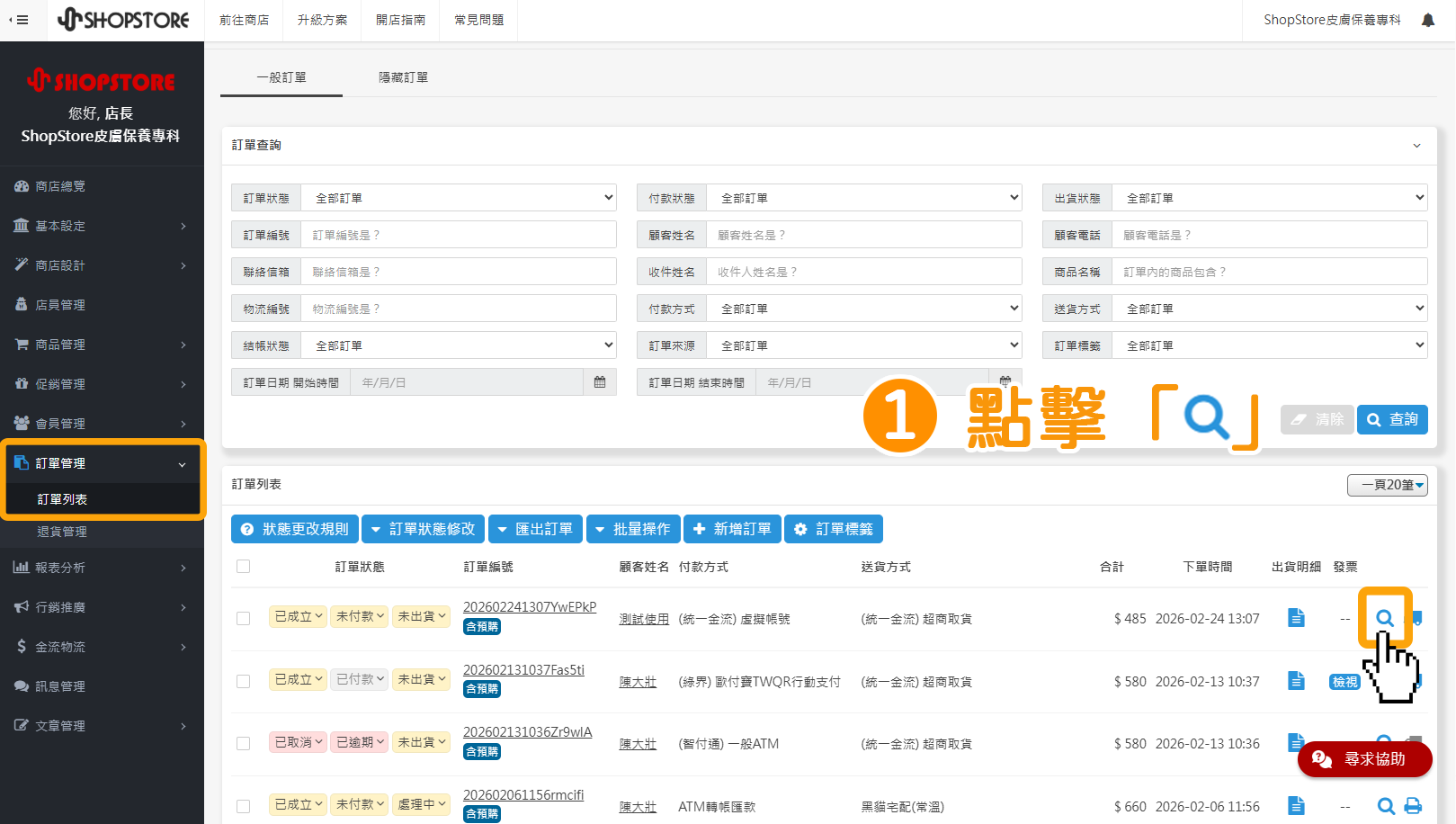
登入「ShopStore店家管理後台」→前往「訂單管理」→「訂單列表」點擊商品右方的「 」放大鏡圖示,進入訂單編輯頁面。
Step.2
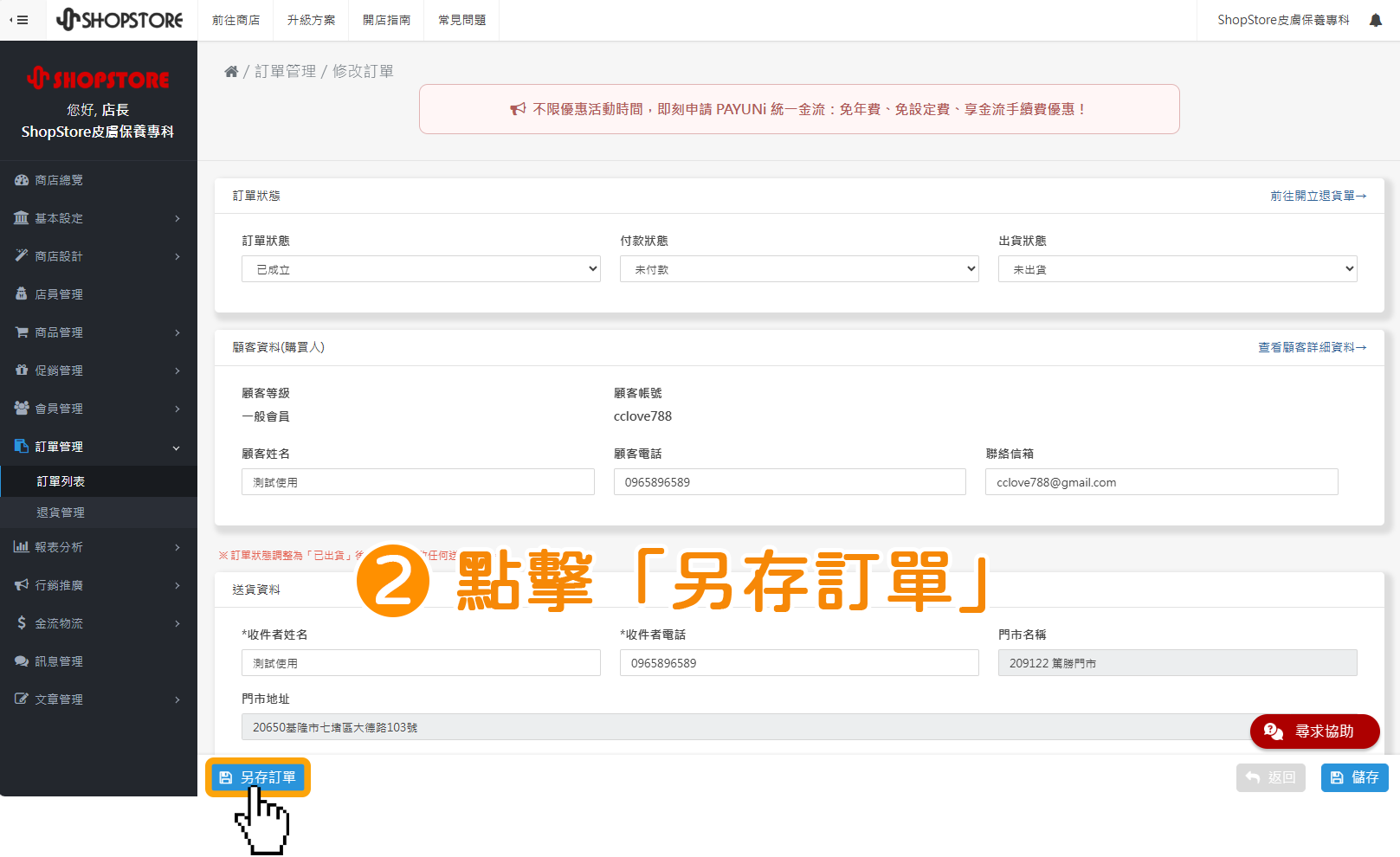
直接點擊下方藍色按鈕「另存商品」。
Step.3
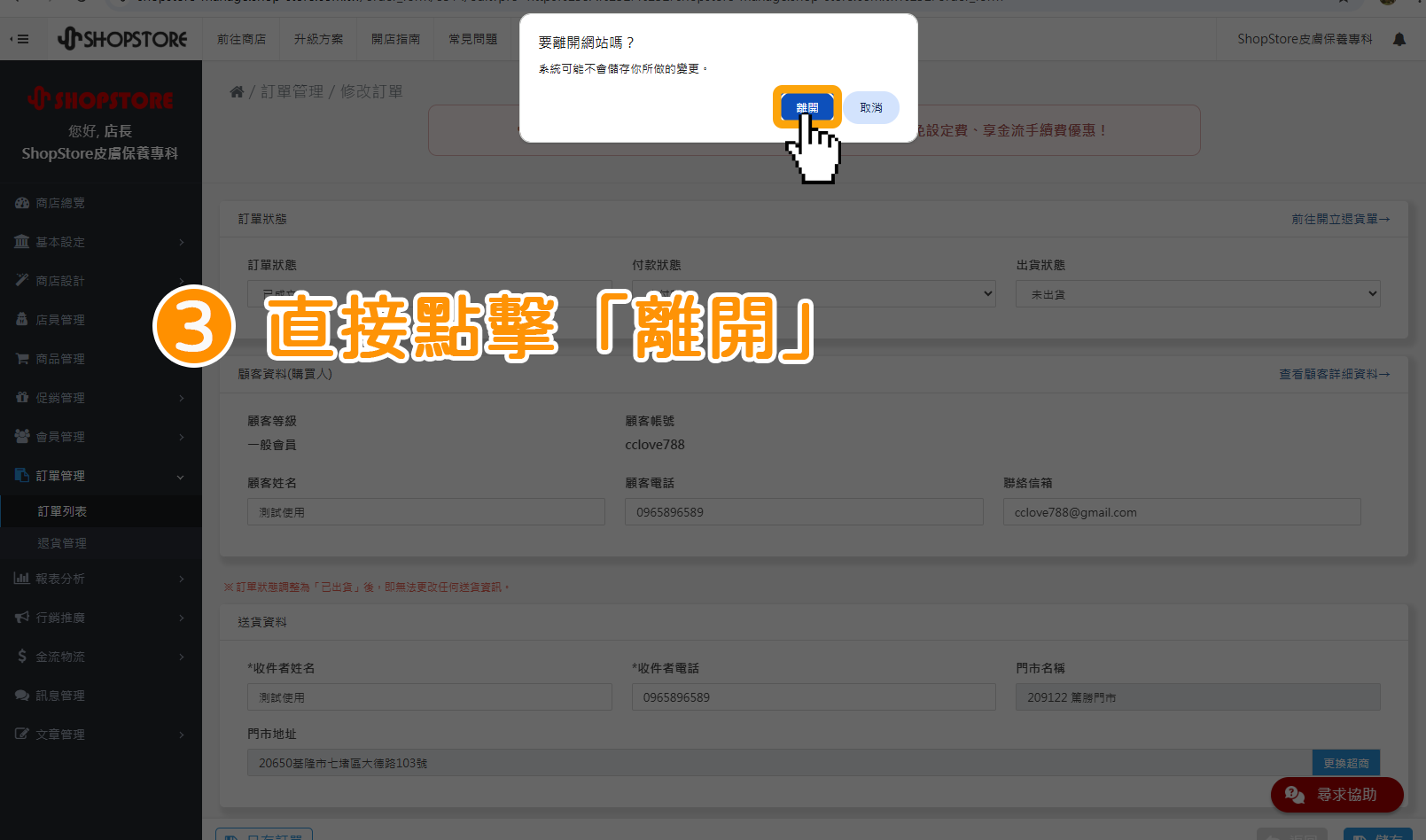
在跳出的視窗中點擊「離開」。
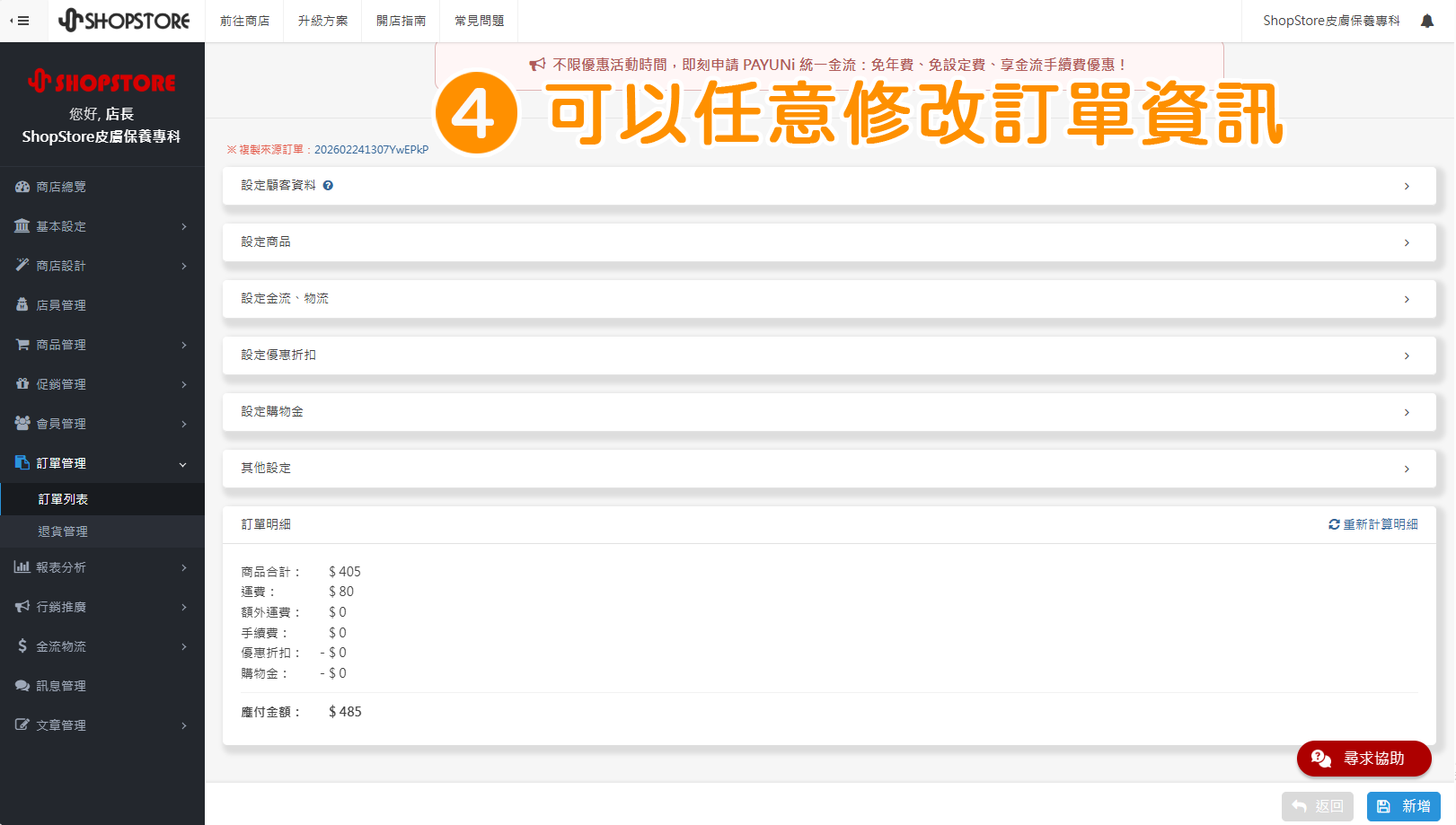
Step.4
店家可以任意修改訂單資訊。
※可以編輯「新增/刪除商品、設定金流/物流、設定購物金、其他設定等欄位」。
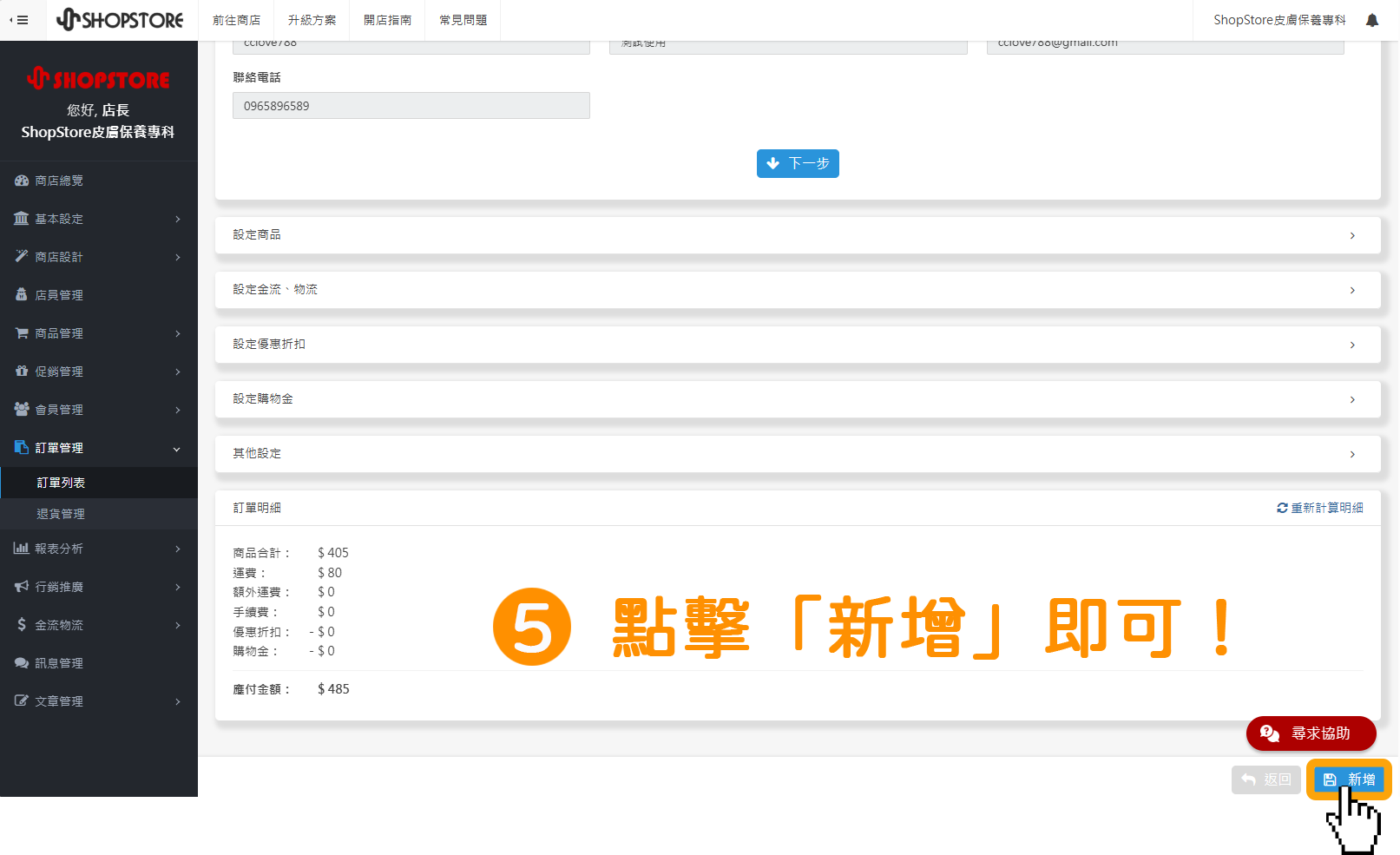
Step.5
確認輸入的資訊皆正確後,點擊「新增」即可!