如何使用|匯出進銷貨庫存報表
2026-07-02
說明:
- 提供店家可以將商店的「進銷貨庫存紀錄」做匯出,進行庫存資訊核對。
- 「進銷貨庫存紀錄」提供以下欄位匯出:
欄位名稱 計算規則 銷量 當訂單狀態為「已付款」時,此商品「銷量」數量+1。 退貨 當訂單狀態「已退貨/已取消」時,此商品「退貨」數量+1,並回扣「銷量」數量-1。 調整增加 當訂單狀態「未完成結帳流程」或是「已取消」時,系統自動「回補庫存」或是店家「手動調整增加庫存」此商品時「調整增加」數量+1。 調整減少 當「建立訂單時減少庫存」或是店家「手動調整減少庫存」時,此商品「調整減少」+1。 目前庫存 依當下商店的庫存數量顯示。 - 當前商品若有同步為「加購品/贈品」時,【銷量/退貨】欄位部會列入計算,僅計算於【調整增加/調整減少】欄位中。
一、如何操作?
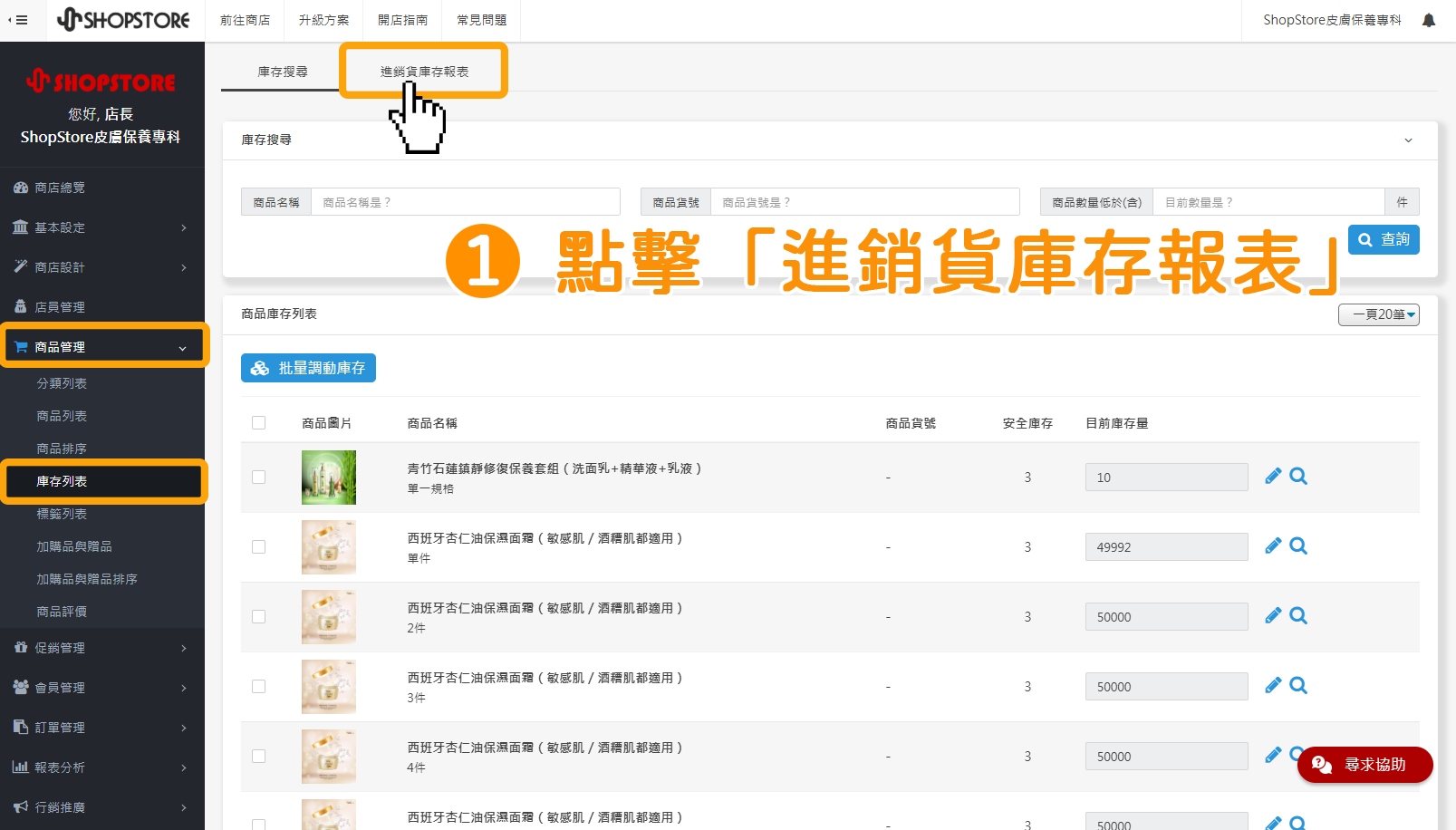
Step.1
登入「ShopStore店家管理後台」→於左方選單點擊前往「商品管理」→「庫存列表」→點擊「進銷貨庫存報表」。
Step.2
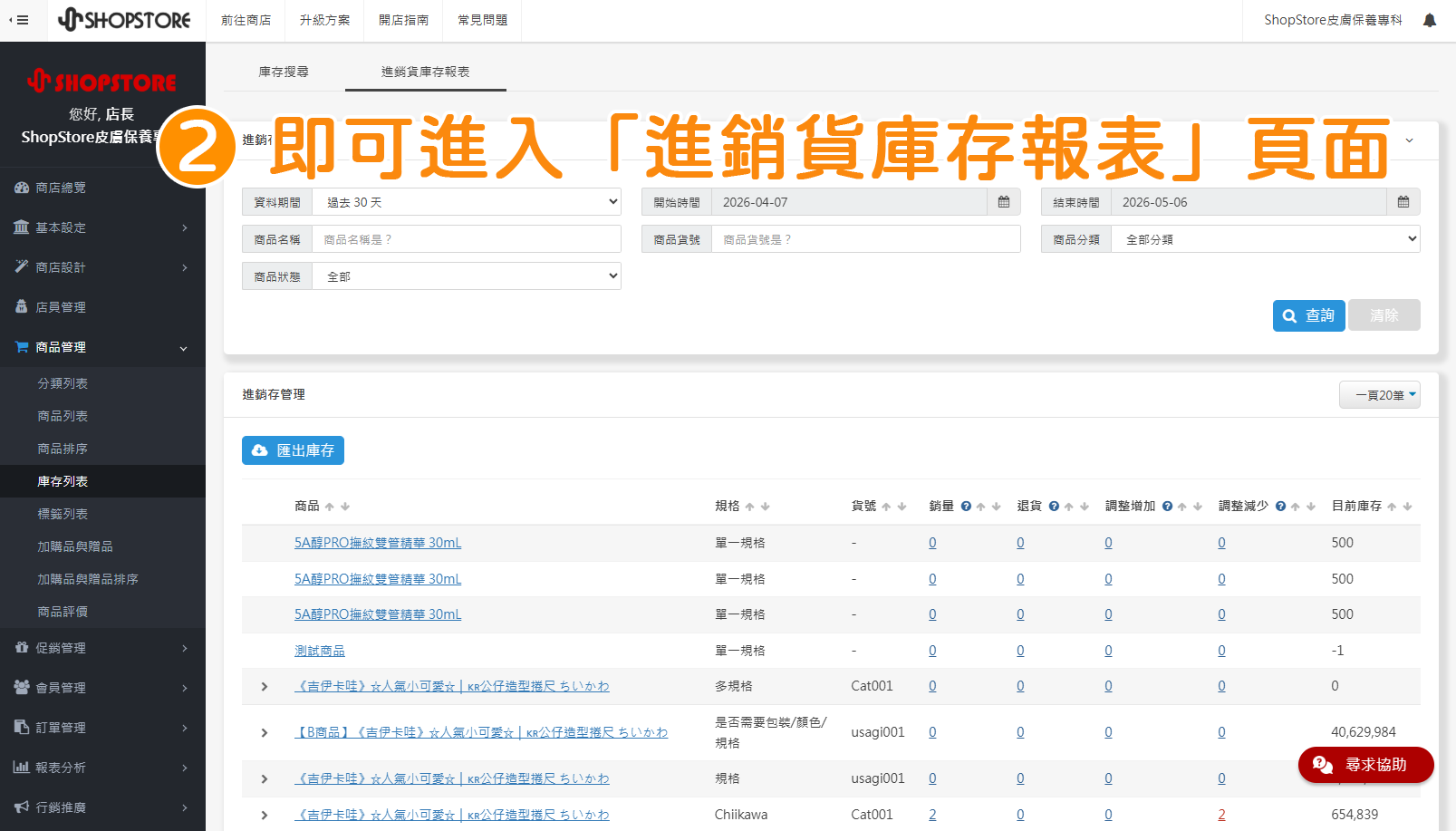
即可進入「進銷貨庫存報表」頁面。
※一開始店家進入後,會顯示「過去 30 天內」的報表數據。如店家想要查詢特定條件內的報表數據,可以於上方「資料篩選條件」區塊,選擇您想要查詢的特定條件(例如:商品名稱、商品貨號、商品分類、商品狀態等)→點擊「查詢」就可以囉!
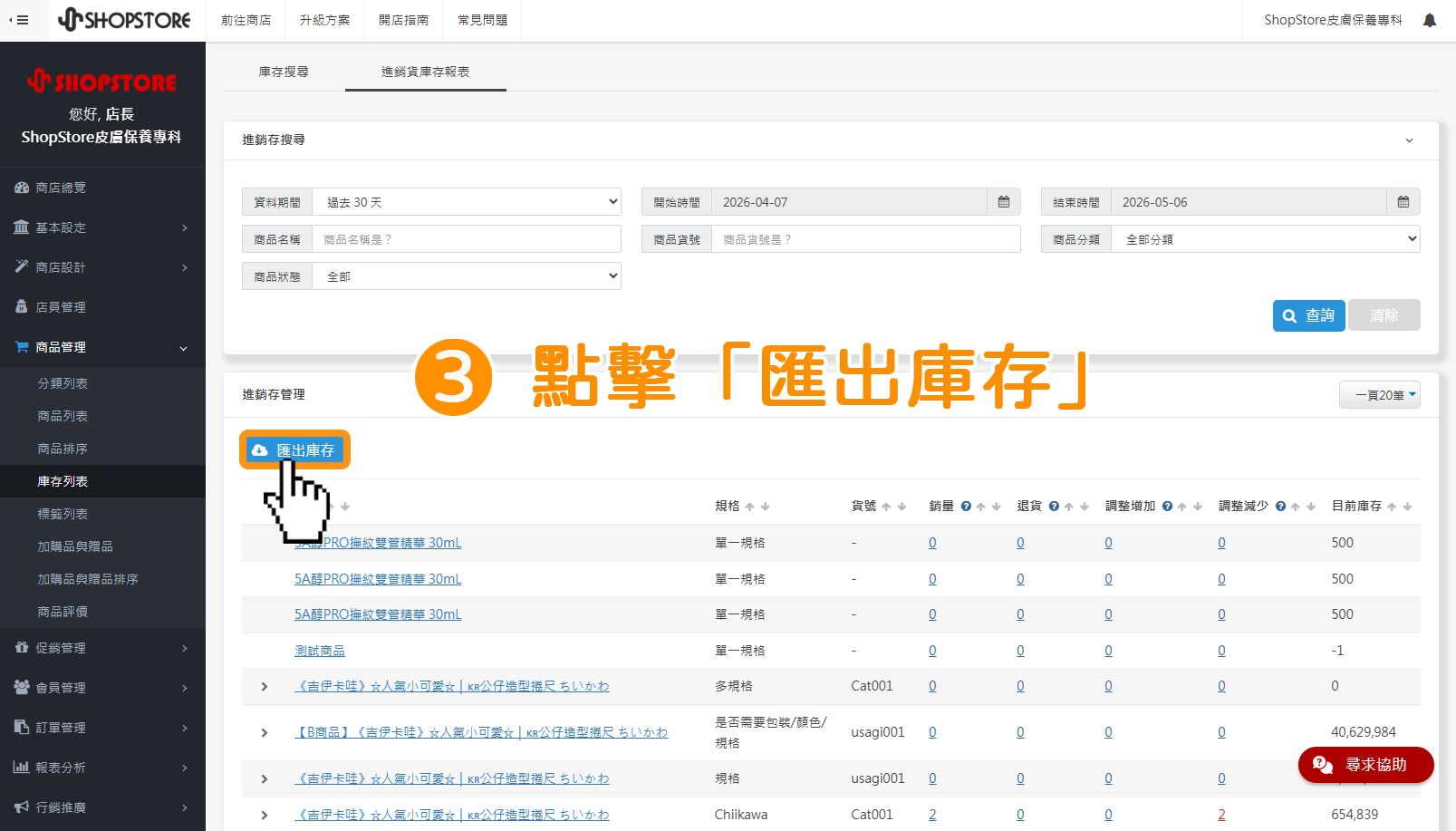
Step.3
點擊「匯出庫存」。
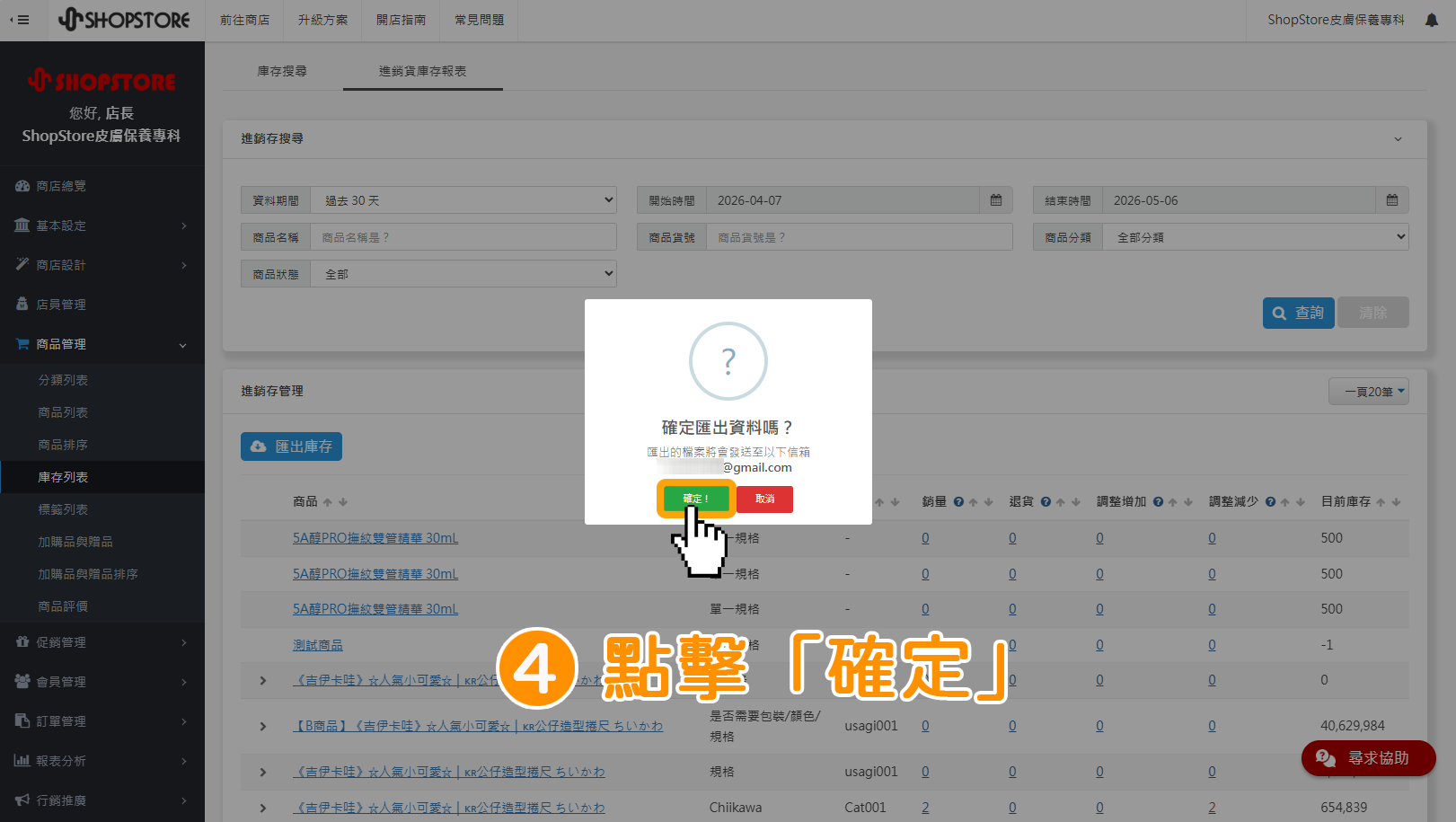
Step.4
點擊綠色按鈕「確定」。
Step.5
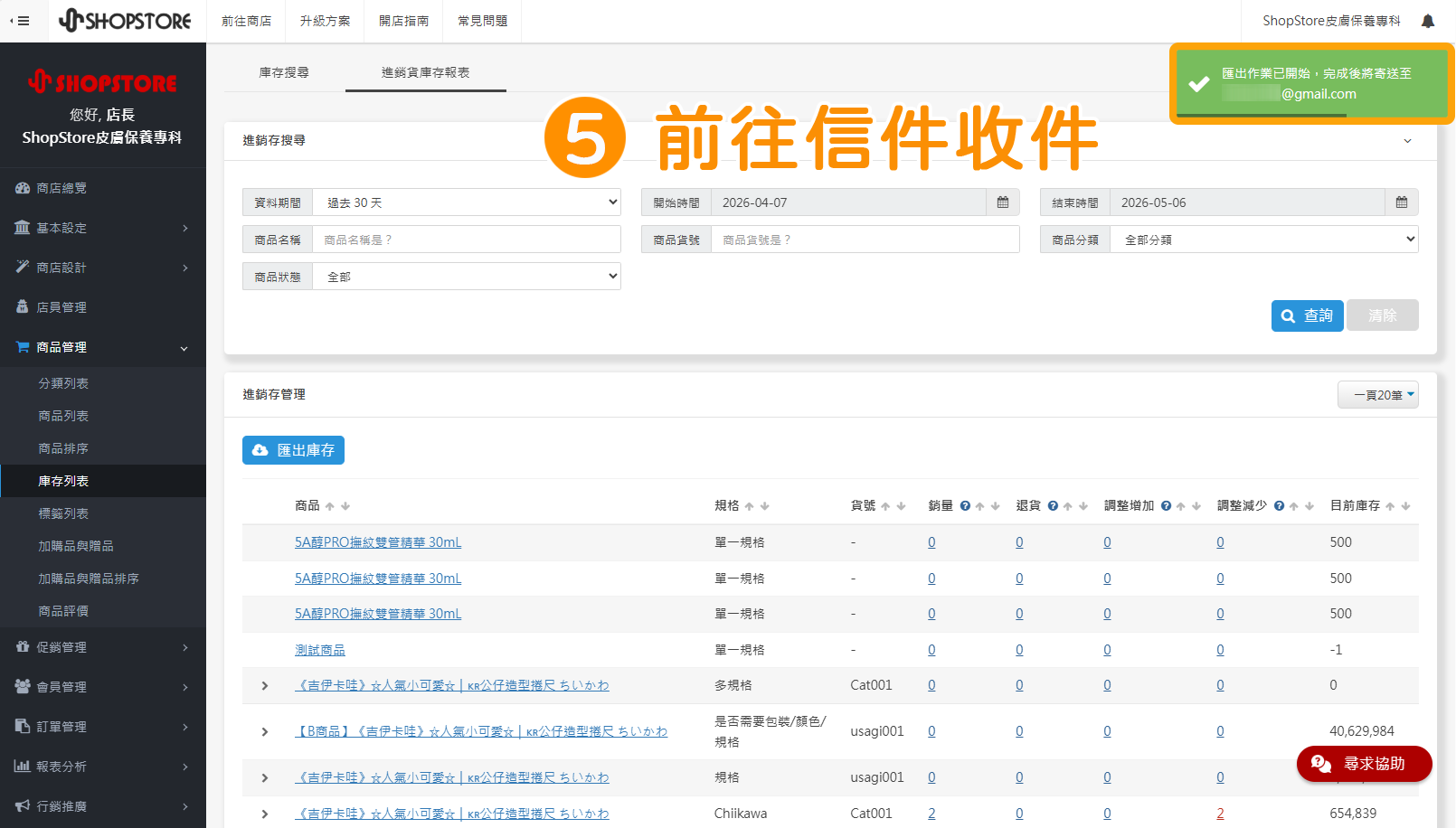
當右上角顯示「匯出作業已開始」的綠色說明,即可以前往您的「Email信箱」內收件。
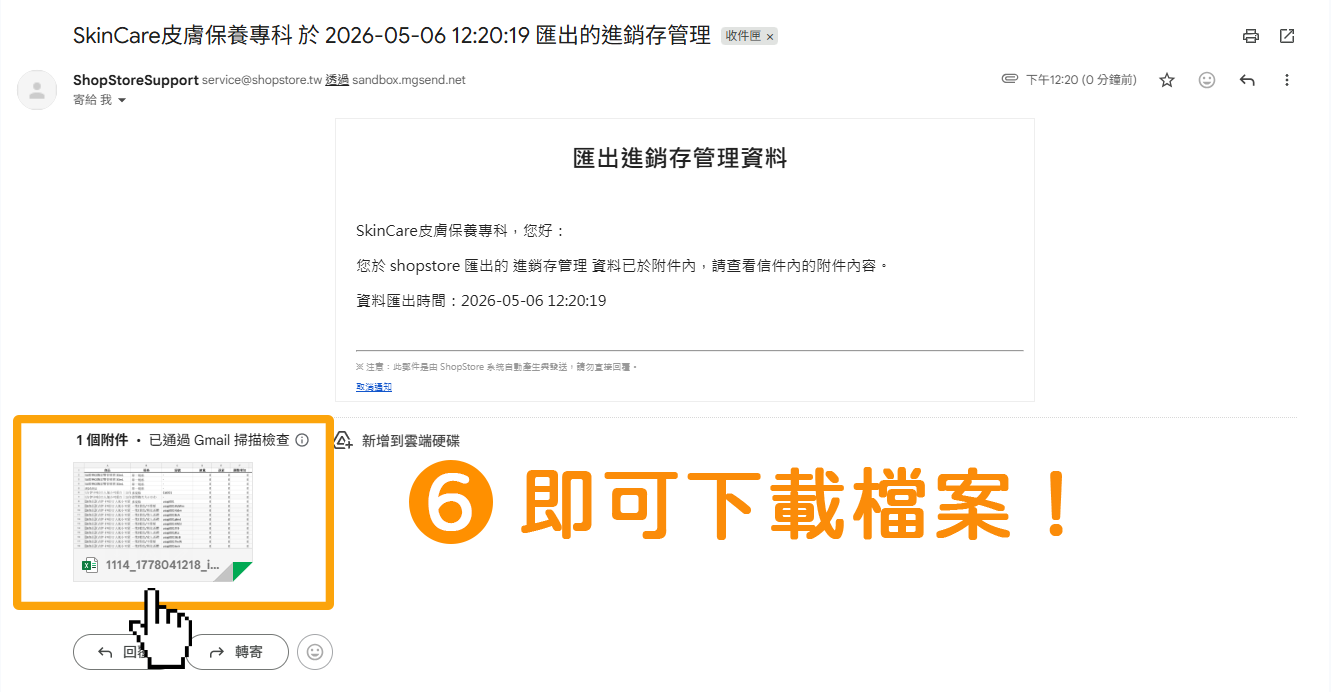
Step.6
信件內,即可以點擊「附件檔案」進行下載!